


Studio 編輯器:堆疊元件
堆疊元件可快速整理設計並維持一致的間距,打造簡潔精緻的版面配置。堆疊是可貼合包覆元件群組的 FlexBox 容器,讓元件依序排列、維持設定的間距,而且不會重疊。
不過,您可使用負邊距,讓元件刻意重疊。
元件重疊問題
請觀看疑難排解影片,了解需檢查的項目及此問題的解決方法。
套用堆疊
若元件在同一個上層元件中相鄰排列,系統便會顯示堆疊選項。您可依元件的排列方式,選擇橫向或垂直堆疊。
小提醒:
- 若元件排列成方形(例如 2 × 2 個元件),則可選擇垂直或橫向堆疊。
- 您可使用回應式檢查工具,找出適合堆疊相鄰元件的位置,避免元件意外重疊。
若要套用堆疊:
 (橫向)/
(橫向)/ (垂直)上,即可預覽堆疊效果。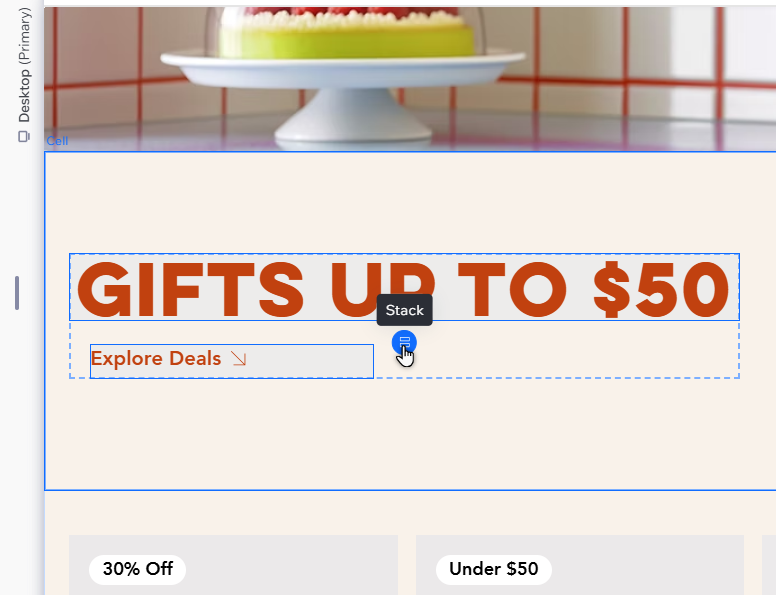
您知道嗎? 
- 也可在畫布上選取多個元件,再點擊檢驗器中的「堆疊」。
- 您可設定負邊距,讓元件刻意重疊。
切換橫向與垂直堆疊
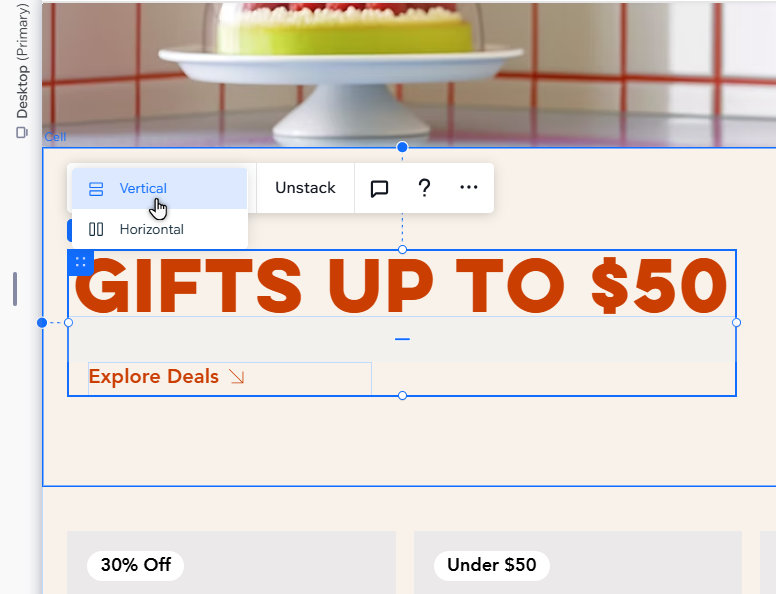
不喜歡堆疊的版面配置嗎?您可隨時在橫向與垂直堆疊之間切換,依需求對齊元件。系統會自動重新排列元件,讓元件保持正確順序。
若要切換堆疊的版面配置:
- 選擇編輯器中的堆疊。
- 點擊下拉式選單。
- 選擇「橫向」或「垂直」。
管理堆疊
您可自訂堆疊,以符合新的內容和需求。將更多元件新增至堆疊、點擊按鈕即可移動元件,並拆出不再需要的元件。
管理堆疊:
- 前往編輯器。
- 選擇相關堆疊。
- 選擇後續操作:
將元件新增至堆疊


從堆疊拆出元件
 ,再點擊「從堆疊拆出」。
重新排列堆疊中的元件
 /「下移」
/「下移」 ,或「左移」
 /「右移」
/「右移」 圖示。
圖示。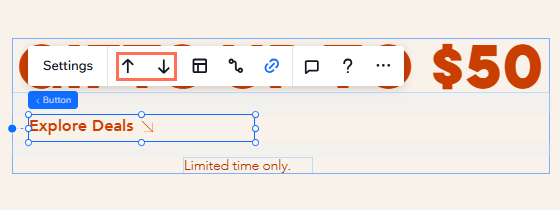
取消堆疊元件
堆疊設計
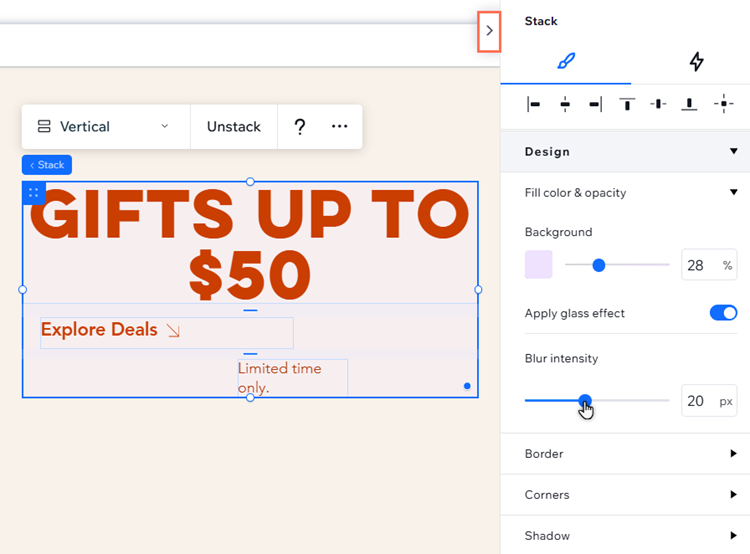
堆疊不一定要設為透明。您可調整堆疊設計,讓內容在頁面上更加醒目。新增背景色彩、框線和陰影,還可調整堆疊邊角,使其更圓潤或方正。
設計堆疊:
- 前往編輯器。
- 選擇相關堆疊。
- 點擊編輯器右上方的「開啟檢驗器」圖示
 。
。

- 使用「設計」下方的選項自訂堆疊:
- 設定背景色彩。也可調整不透明度並新增玻璃效果。
- 新增框線,將堆疊框起來。
- 選擇圓角半徑。
- 啟用陰影,並管理角度、距離、大小等設定。
提示: 
也可拖曳畫布上的半徑把手,調整堆疊的圓角。
調整堆疊版面配置
調整堆疊版面配置,讓每個元件的間距、對齊方式和邊距符合創作構想或客戶需求。
若要調整堆疊版面配置:
- 前往編輯器。
- 選擇相關堆疊。
- 點擊編輯器右上方的「開啟檢驗器」圖示 。
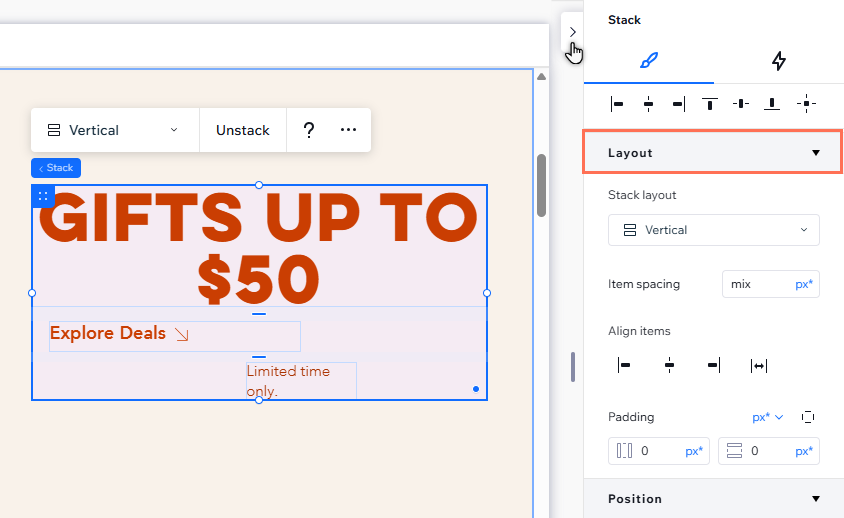
- 向下捲動至「版面配置」。
- 使用可用選項調整堆疊版面配置:
- 將堆疊版面配置從「橫向」切換為「垂直」,反之亦然。
- (僅限橫向)將方向從「由左至右」切換為「由右至左」,反之亦然。
- 在「項目間距」下輸入數值,讓堆疊元件(即項目)之間保持相等邊距。
- 選擇堆疊項目的對齊方式:「靠左」、「靠右」、「置中」或「左右對齊」。
- 在兩側新增邊距。
知道嗎? 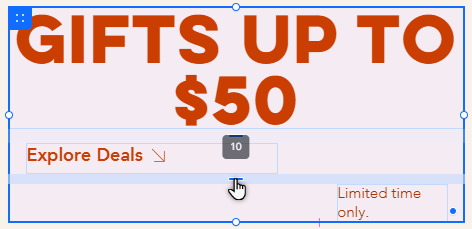
可直接在畫布上調整邊距和間距。拖曳元件之間的線條;若要輸入精確數值,請按兩下線條。也可視需要切換尺寸單位。