


Studio 編輯器:導覽
5 分鐘
歡迎使用 Studio 編輯器,這是專為代理商和 Enterprise 建立卓越網站而設計的進階直觀平台。
本文將帶您認識 Studio 編輯器的每個部分:包括其定義、控制項,以及如何協助您更有效率地工作。
前往 Wix Studio 學院檢查其他 Wix Studio 網路研討會、教學和課程。
畫布
畫布是指位於編輯器正中央、正在設計的頁面。
您可以設定預設的畫布大小,並拖曳側邊把手來查看頁面調整大小後的顯示效果。
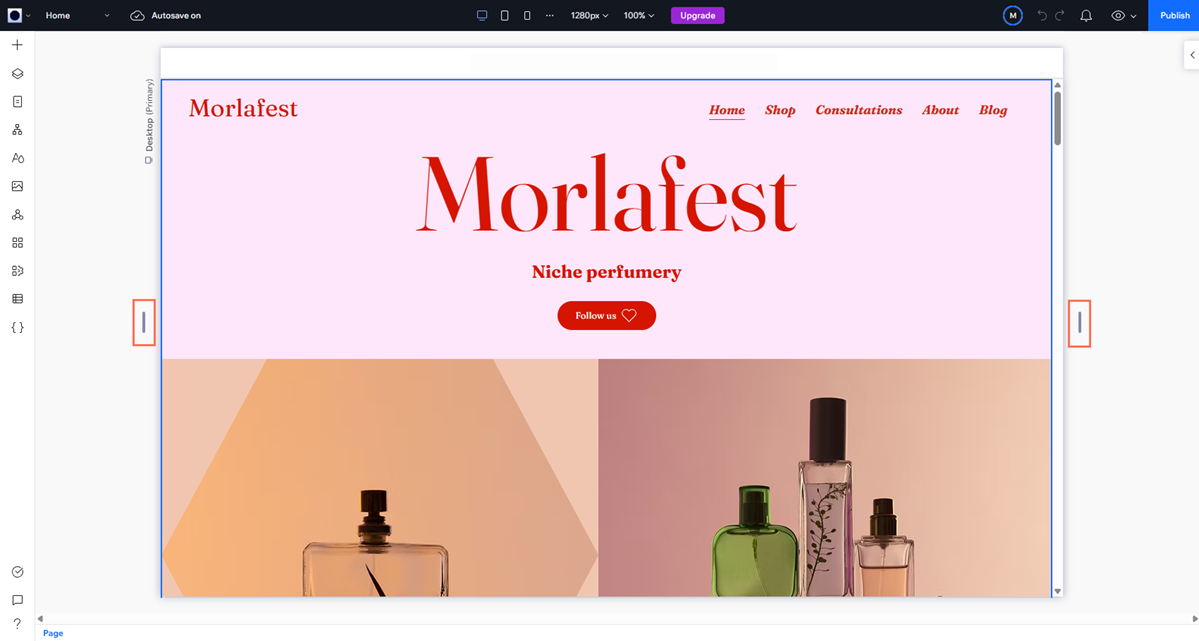
點擊元件即可將其選取,並開啟包含多個選項的工具列。這些選項會根據特定元件而有所不同,協助您根據需求進行自訂。

您可將游標浮動於元件標籤上,改為選擇其父級元件之一。

旋轉畫布上的元件:
將游標浮動於元件角落附近,直到其變為旋轉圖示。點擊並拖曳即可將元件旋轉至所需的角度。
頂端列
頂端列包含許多實用工具,可用於控制網站和畫布檢視。
將游標浮動於 Wix Studio 標誌上,即可開啟包含網站操作、檢視選項以及前往帳戶其他部分捷徑的選單。
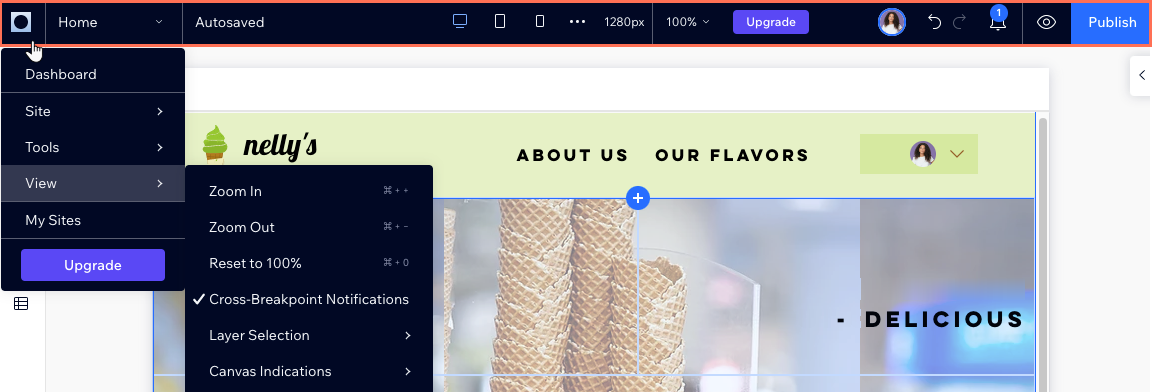
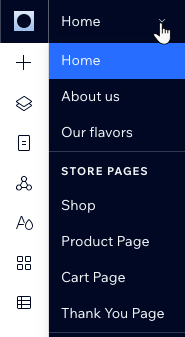
使用頁面下拉式選單即可在網站頁面之間快速切換。此清單已按頁面類型(例如商店頁面、會員專頁)進行整理,方便您更快速地找到所需頁面。
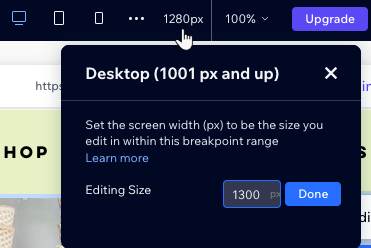
在頂端列中央,可以找到與斷點、縮放和畫布大小相關的所有功能。點擊斷點圖示即可查看並調整不同螢幕尺寸下的頁面。
您看到的畫面尺寸即為畫布目前的尺寸,這也是目前所處斷點的預設編輯大小。每個斷點都有各自的預設大小,您可根據需求自行設定。
在右側,您可查看目前還有誰正在編輯此網站。您還可檢查網站通知、復原或重做操作、預覽及發佈。

縮放功能遇到問題嗎?
建議使用預覽  ,這讓您能輕鬆模擬多種不同的畫面尺寸。
,這讓您能輕鬆模擬多種不同的畫面尺寸。 左側面板
在 Studio 編輯器左側,可以找到主要的操作面板:
- 新增元件
 :尋找數百種可新增至網站的元件,無論是設計元件或網路商店等商務應用程式。使用索引標籤即可在不同類別之間切換。
 - 圖層
 :由上而下按階層查看頁面圖層和元件。在面板中選擇父元件(例如區段、容器)時,即可查看其中的所有元件、變更順序、隱藏元件等。
 - 頁面
 :新增頁面、編輯各頁面設定,並刪除不再需要的頁面。
 - 全域區段
 :此面板顯示所有全域區段,即設定為在多個頁面中顯示的區段。您可以重新命名、複製、刪除全域區段,或將其新增至尚未顯示的頁面。
 - 網站樣式
 :查看並調整網站的視覺語言。在此設定的文字設計樣式、色彩和頁面轉場效果將套用至整個網站。
 - 應用市集
 :瀏覽 Wix 應用市集中的數百種應用程式,尋找符合需求的程式。
 - CMS (內容管理系統)
 :管理網站內容、系列和動態頁面。
 - 程式碼
 :開啟開發模式即可為客戶網站新增自訂程式碼。

檢驗器面板
檢驗器面板是每個元件的「控制中心」。
在畫布上選擇元件後,即可透過此面板設定其大小、位置和設計。您還可為元件套用動畫或新增錨點,以便直接連結至該處。

階層連結列
在畫布上選擇元件時,左下角的階層連結列會顯示其階層結構。這讓您能查看(並選擇)該元件的父級、祖父級等項目,協助您輕鬆瀏覽頁面圖層。
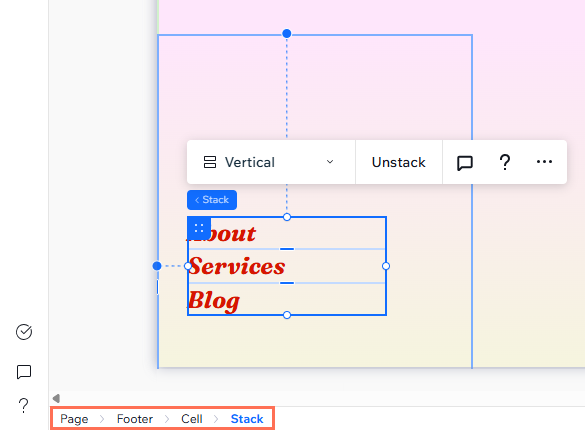
其他面板
最後,編輯器左下方還有幾個您應該了解的面板。
- 網站檢查器
: 開啟回應式檢查器以確保客戶網站可在各種裝置上完美呈現,並使用無障礙精靈將網站無障礙功能最佳化。
- 對話
 :直接在 Studio 編輯器中與同樣在處理此網站的團隊成員溝通。每個頁面都有獨立的對話版面,方便為他人留下具體回饋或提出問題。 深入了解網站對話資訊。
 - 學習 來自社群
 :無需離開編輯器即可獲取所需的所有資訊。您可以搜尋主題、取得教學課程並存取社群對話。 閱讀更多關於「來自社群學習」的資訊。
 - 說明
 : 瀏覽資源、分享關於 Studio 編輯器的回饋或聯絡顧客服務。
使用捷徑即可提升工作效率:
請參閱我們的鍵盤捷徑完整清單,讓您能更快速、更有效率地執行操作。