Studio 編輯器:使用檢驗器面板
2 分鐘
檢驗器面板可用於編輯每個元件、區段和網站頁面的屬性。選擇元件在不同斷點上的調整大小方式、調整設計、新增互動等更多功能。
如何存取檢驗器面板?
 。檢驗器面板將於右側開啟,並在頂端顯示正在處理的元件。
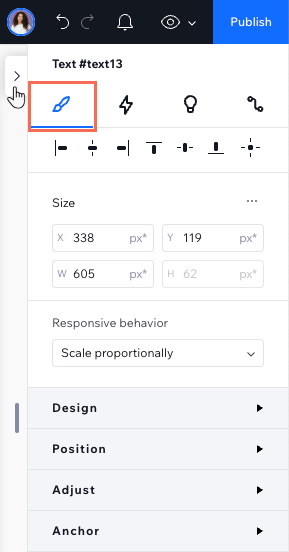
設計
「設計」索引標籤是檢驗器面板中顯示的第一個標籤。您可在此處更改元件在不同斷點間的外觀、大小和位置。
請注意:
部分區段僅適用於特定元件。
動畫與效果
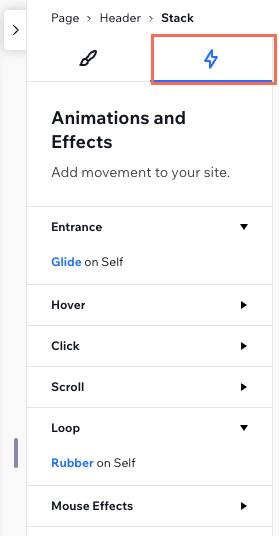
「動畫和效果」索引標籤可讓您新增吸睛的 動畫 以吸引人員注意。選擇元件、區段或頁面後,請選擇所需的動畫類型:
- 進入:元件首次載入時顯現的動畫。
- 浮動:訪客將游標懸停在元件上時觸發的動畫。
- 點擊:訪客點擊元件時觸發的動畫。
- 捲動:訪客在頁面上上下捲動時觸發的動畫。
- 循環:以連續循環方式播放的動畫。
- 游標效果:由訪客游標移動自動觸發的效果。
- WebGL 效果:用於區段媒體背景的吸引人效果。您可以決定其啟用方式──隨捲動自動啟用,或透過訪客的游標移動啟用。
請注意:
可用的動畫和效果取決於所選元件。
內容
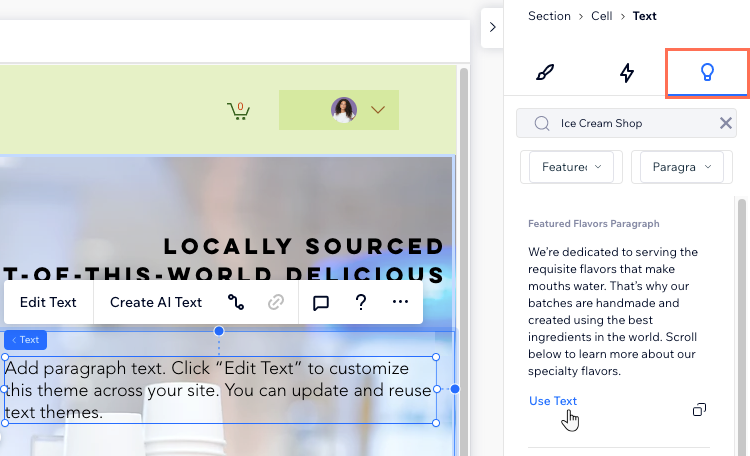
正在尋找靈感嗎?存取 內容 索引標籤,獲取有關文字、按鈕、圖片、形狀和向量插圖的想法。您可以根據商務類別或任何其他搜尋字詞篩選建議,使其符合需求。
Wix CMS
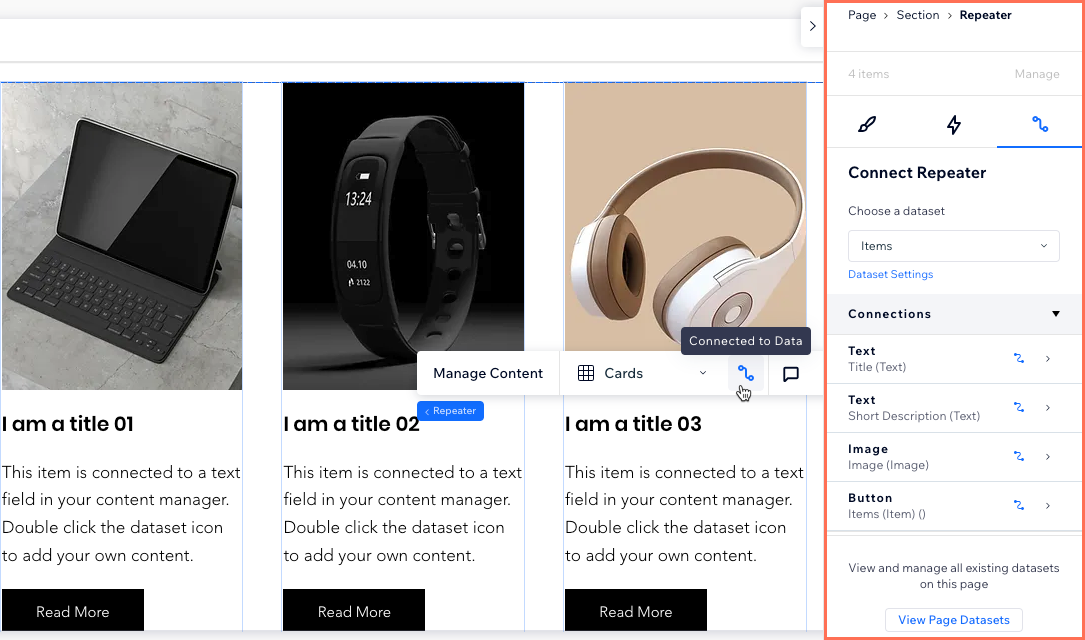
在 Wix Studio 中,我們已將資料集移至檢驗器面板,讓您使用起來更輕鬆。
現在,當存取檢驗器面板並選擇頁面時,即可檢視該頁面上存在的每個資料集。您也可以直接從檢驗器面板變更連結、調整資料集設定或新增元件。
選擇元件並點擊 連結至 CMS 圖示  ,即可自動開啟檢驗器面板。在面板中,您可以將元件連結至資料集、管理連結、變更資料集設定或新增資料集。
,即可自動開啟檢驗器面板。在面板中,您可以將元件連結至資料集、管理連結、變更資料集設定或新增資料集。 瞭解更多 在 Wix Studio 中使用 CMS 的相關資訊。