


Wix Gift Cards:新增並設定禮品卡
重要:
禮品卡目前適用於 Wix Stores、Wix Bookings、Wix Restaurants Orders (New) 以及 Wix Events。
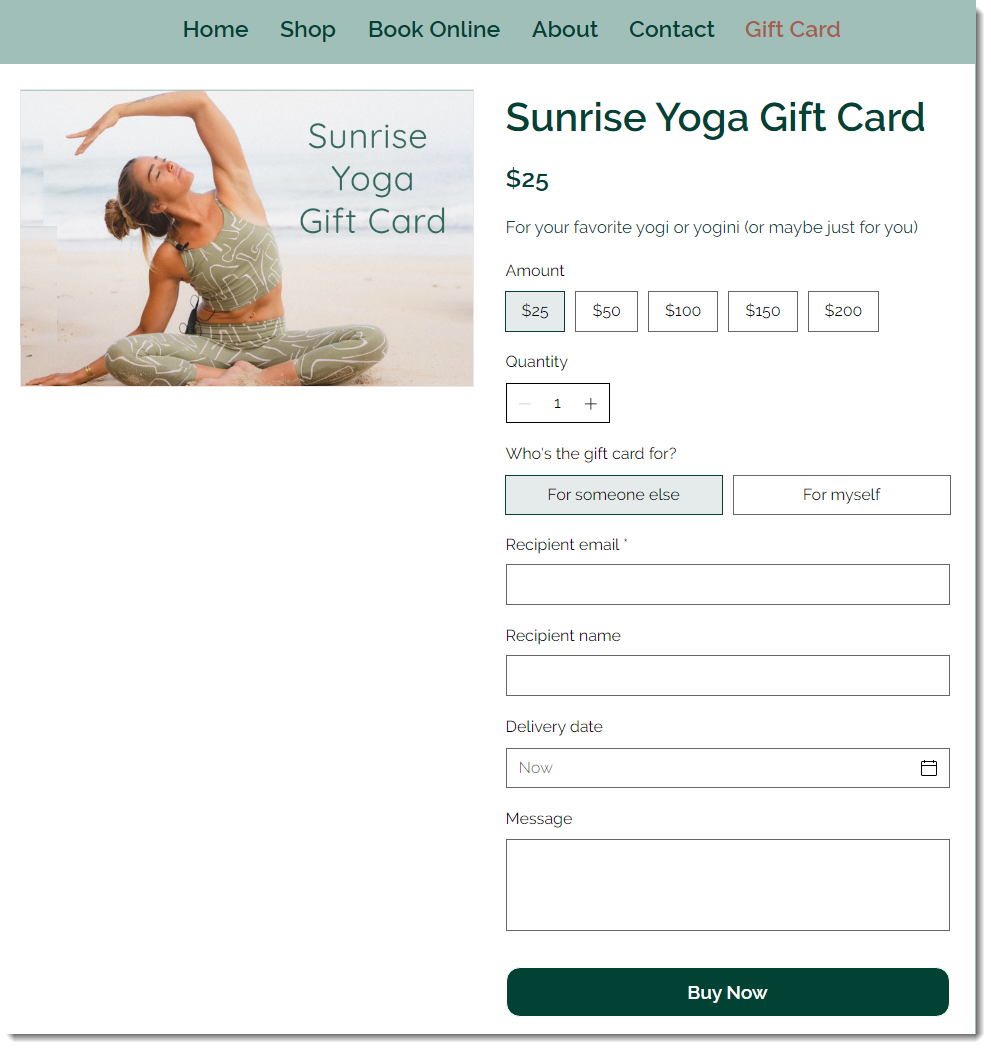
透過銷售數位禮物卡來增加銷售額並提升品牌形象。這是吸引新顧客並讓現有顧客再次光臨的絕佳方式。若有銷售任何電子商務產品,即可將禮物卡新增為額外的購買選項。
首先在管理介面設定 Wix 禮品卡:新增姓名、金額、到期政策並自訂收件者電子郵件。接著前往編輯器設計禮品卡頁面,使其符合網站樣式。準備就緒後,請發佈網站讓顧客開始採購禮品卡。
開始之前:
- 銷售任何禮品卡前,請務必設定網站幣別。切換幣別將導致持有舊幣別購買卡片的收件者無法兌換。
- 禮品卡的使用受當地法律約束。請務必追蹤並遵守當地法規。
步驟 1 | 新增 Wix Gift Cards
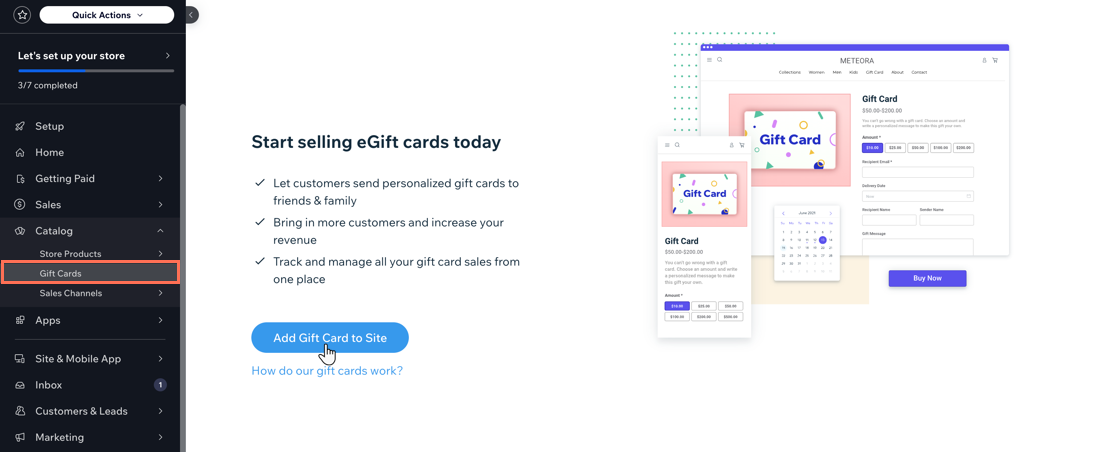
若要立即開始,請從 Wix 應用市集將 Wix Gift Cards 應用程式新增至網站。部分 Wix 應用程式(例如 Wix Stores、Wix Bookings)會自動在管理介面的 目錄 索引標籤下新增禮品卡索引標籤,在這種情況下,只需啟用應用程式即可。
點擊下方選項即可瞭解更多資訊。
從應用市集新增應用程式
啟用應用程式
步驟 2 | 自訂禮品卡設定
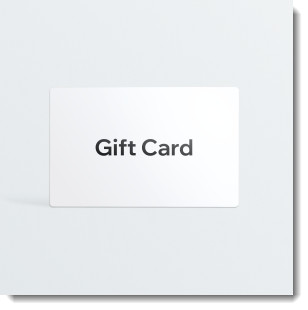
禮物卡已預設好名稱、描述、金額、到期設定以及下列預設圖片:
您可在管理介面中自訂任何設定。
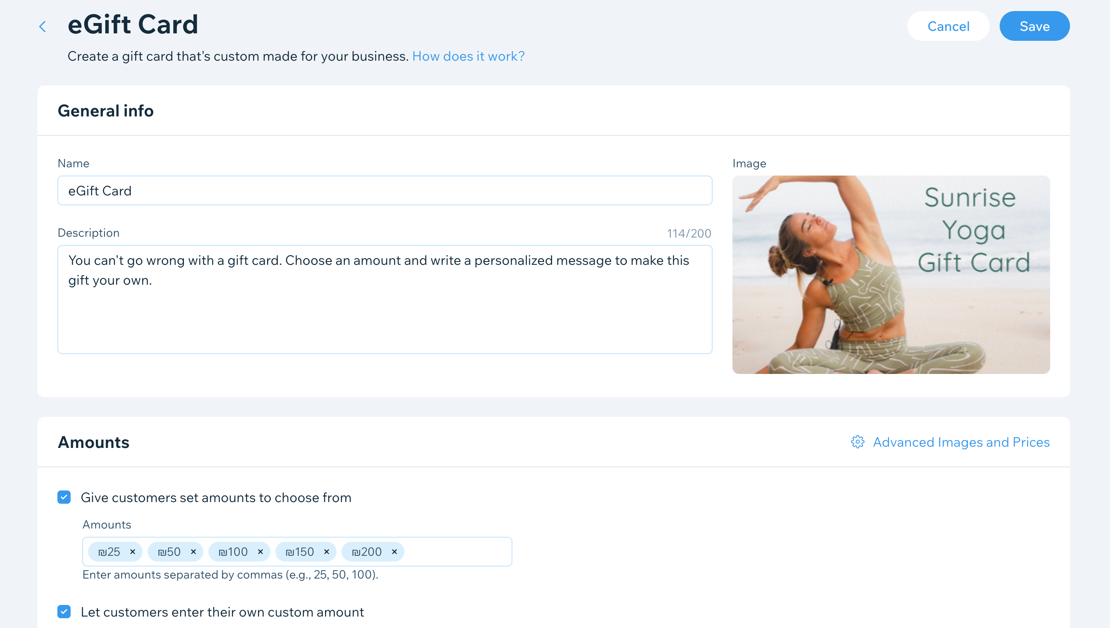
若要自訂禮品卡設定:
- 前往網站管理介面的禮品卡。
- 點擊編輯禮品卡。
- 編輯禮品卡姓名和描述。
- 更換圖片:
- 將游標懸停在圖片上,然後點擊右上角的更多操作圖示
 。
。 - 選擇更換圖片。
- 上傳禮品卡圖片並點擊新增至頁面。
提示:您可使用 Wix 標誌製作工具協助設計禮品卡圖片。
- 將游標懸停在圖片上,然後點擊右上角的更多操作圖示
- 選擇顧客購買禮品卡的方式:
- 提供顧客設定好的金額供其選擇:編輯顧客可購買的預設格式禮品卡金額。
- 輸入要新增的金額。
提示:在每個項目後輸入逗號。 - 點擊要移除金額旁的 x。
- 輸入要新增的金額。
- 讓顧客輸入自訂金額:許可顧客輸入自訂金額。
- (選填)輸入最小和極致金額。
- 以折扣價格銷售禮品卡。
- 提供顧客設定好的金額供其選擇:編輯顧客可購買的預設格式禮品卡金額。
- 設定逾期政策:
- 永不逾期:禮品卡沒有逾期日期。
- 自購買日起 [x] 個月:輸入卡片逾期前可使用的月份數字。
重要:某些地區的法律不許可禮品卡設定逾期日期。請務必檢查當地法規。
- 點擊儲存。
步驟 3 | 自訂寄送給禮品卡收件者的電子郵件
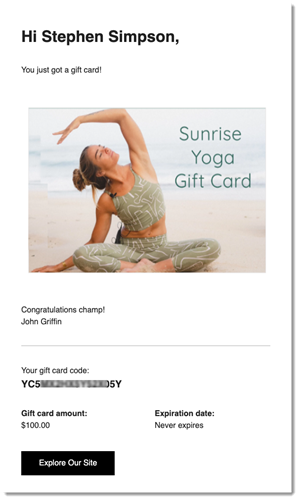
當顧客購買並寄送禮品卡時,收件者會收到電子郵件通知。此電子郵件包含重要資訊,例如獨特禮品卡程式碼、金額和逾期日期。
您可自訂此電子郵件的外觀,使其與品牌和網站設計保持一致。了解自訂電子郵件範本的方法。
步驟 4 | 自訂網站禮品卡頁面
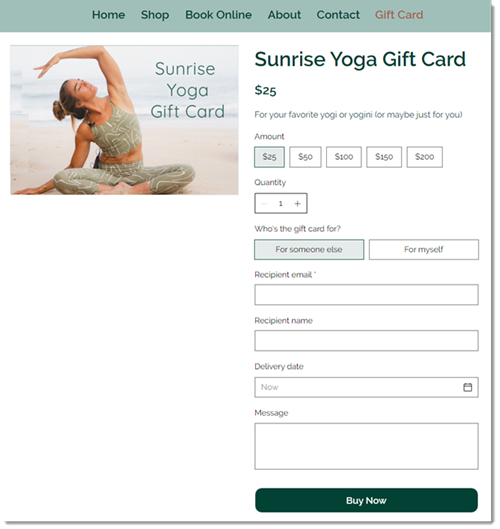
現在請前往編輯器設定禮品卡頁面。禮品卡頁面是顧客採購禮品卡的地方。
您可自訂頁面設計(例如字型和色彩),還能選擇要為顧客啟用的功能,例如新增外送日期或直接購買選項。了解自訂禮品卡頁面的方法。
步驟 5 | 發佈網站
準備好開始銷售禮品卡時,請發佈網站,以便顧客存取禮品卡頁面。
重要:
結帳時輸入禮品卡程式碼的選項為自動啟用。若未來決定停止銷售禮品卡,請勿停用管理介面中結帳設定內的禮品卡切換開關。此小部件將導致禮品卡持有者無法兌換卡片,且在某些地區可能違法。
常見問題
點擊問題即可瞭解更多 Wix Gift Cards 資訊。
顧客如何採購禮品卡?
收件者如何在結帳時兌換禮品卡?

顧客可以使用禮品卡採購訂閱(例如定價方案)嗎?
Wix 禮品卡是否可以在實體磚塊商家地點兌換?
是否可以手動建立禮品卡,而無需顧客進行採購?
如果訂單總額超過禮品卡剩餘金額,會發生什麼事?
如果訂單總額低於禮品卡金額,會發生什麼事?
禮品卡持有者是否可以檢查餘額?
如何檢視禮品卡銷售額?

如何停止銷售新的禮品卡?
Wix 分析如何計算禮品卡銷售額?