


CMS:使用 Wix 應用程式集合
5 分鐘
CMS(內容管理系統)中的 Wix 應用程式集合是當您整合特定 Wix 應用程式時,新增至網站的資料庫。例如,當您新增 Wix Stores 時,系統會建立儲存產品、庫存品項、訂單等資訊的集合。同樣地,Wix Bookings 會產生用於排程、服務和工作人員的集合。這些集合為唯讀,這表示任何修改都必須在應用程式本身進行。
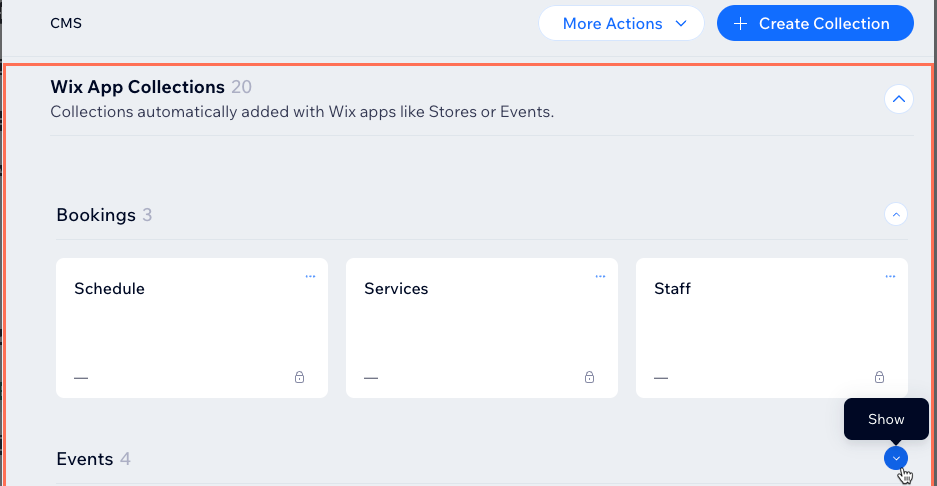
Wix 表單系列:
Wix 表單集合是另一種 Wix 應用程式集合。這些集合會儲存來自網站上透過 Wix Forms 建立的表單提交內容。啟用 Wix 應用程式集合後,您也可以在編輯器中檢視 Wix 表單集合。
顯示、隱藏及管理 Wix 應用程式集合
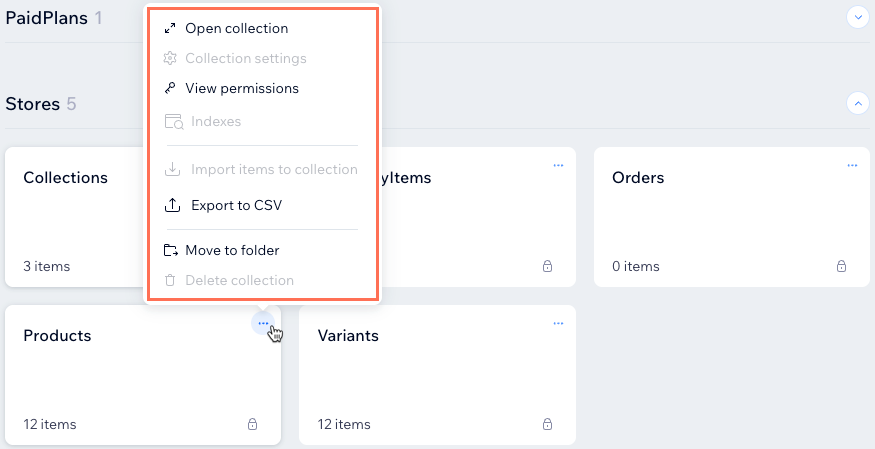
預設情況下,Wix 應用程式系列在 CMS 系列清單中會處於隱藏狀態。若要顯示 Wix 應用程式系列,請從 CMS 進階設定中啟用。接著即可在 CMS 中檢視每個 Wix 應用程式系列的內容、將資料匯出為 CSV 檔案、檢視系列權限等。
Wix 編輯器
Studio 編輯器
管理介面
- 前往編輯器。
- 點擊編輯器左側的 CMS
 。
。 - 點擊「您的系列」。
- 點擊「管理」。
- 點擊頂部的「尚有...項小部件」。
- 選擇「進階設定」。
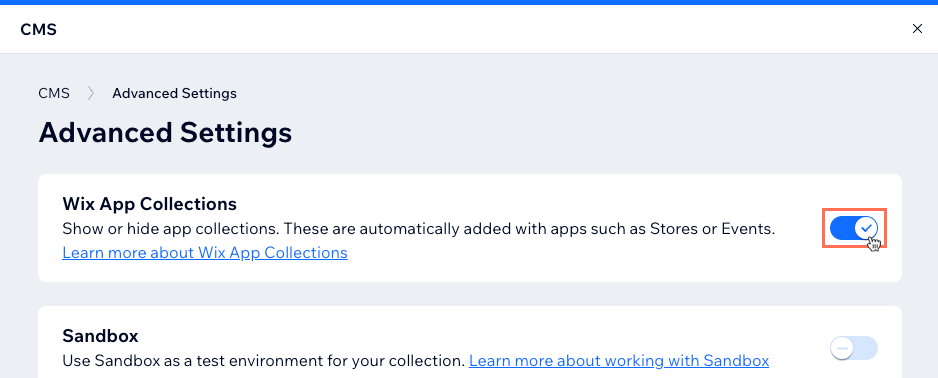
- 啟用 Wix App Collections 切換開關。
- 點擊右上角的 X 即可關閉 CMS 視窗。
- 點擊左側的 Wix App Collections 即可檢視由其他 Wix 應用程式建立的所有系列。
- (選填)新增動態頁面以顯示 Wix 應用程式系列內容:
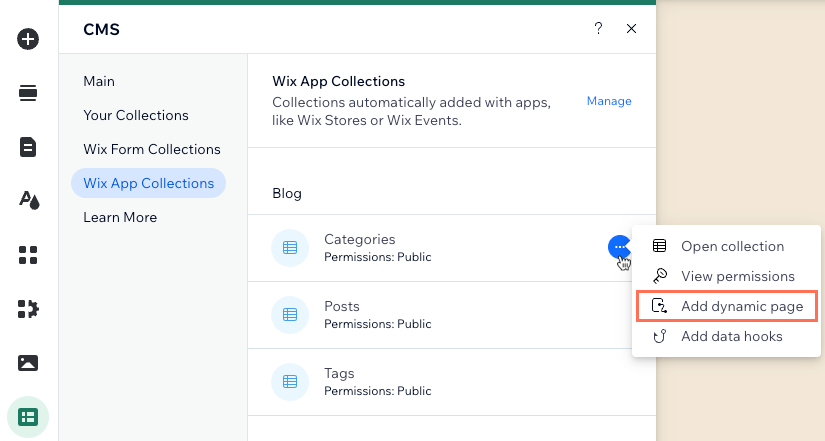
請注意:此選項不適用於所有 Wix 應用程式系列。- 將滑鼠游標懸停在相關 Wix 應用程式系列上,然後點擊「尚有...項小部件」圖示
 。
。 - 選擇「新增動態頁面」並選擇要新增的動態頁面類型。瞭解更多關於新增動態頁面的資訊。
- 將滑鼠游標懸停在相關 Wix 應用程式系列上,然後點擊「尚有...項小部件」圖示
- (僅限選填程式碼)新增 資料鉤:
- 將滑鼠游標懸停在相關 Wix 應用程式系列上,然後點擊「尚有...項小部件」圖示 。
- 選擇「新增資料鉤」。
- 選擇要新增的資料鉤,然後點擊「新增並編輯程式碼」。
- 將滑鼠游標懸停在相關 Wix 應用程式系列上,然後點擊「尚有...項小部件」圖示
- 管理 Wix 應用程式系列:
需要刪除 Wix 應用程式集合嗎?
- 若要移除 Wix 應用程式集合,必須從網站中刪除相關的 Wix 應用程式。例如,若要刪除「商店」應用程式集合,必須從網站中移除 Wix Stores。
- 您可以刪除由舊版 Wix Forms 建立的 Wix 表單集合。目前無法刪除由新版 Wix Forms 建立的 Wix 表單集合。
Wix 應用程式集合的運作方式
Wix 應用程式集合儲存了 Wix 應用程式中品項的相關資訊。例如,若網站中含有 Wix Stores,則「Products」集合會包含銷售產品的詳細資訊。集合中的欄位(列)提供每個品項(行)的資訊,例如品項姓名、價格、圖片和產品選項。
若要編輯 Wix 應用程式集合中的內容,請前往相關的 Wix 應用程式(例如 Wix Stores 或 Wix Events)並在該處進行變更。在 Wix 應用程式中所做的任何調整都會自動反映在 Wix 應用程式集合中。
Wix 應用程式集合欄位
各個 Wix 應用程式集合欄位代表什麼?
前往 Wix 開發人員文件即可檢視特定 Wix 應用程式集合的更多資訊。點擊側邊欄中的相關應用程式,即可檢視各個欄位的詳細資訊。
Wix 應用程式集合權限
Wix 應用程式集合具有固定且多樣的集合權限,且無法修改。這些權限界定了具備不同身分的人員如何存取集合內容。您僅能檢視這些權限,其決定了誰可以閱讀、新增、更新或刪除內容。每項集合權限都與特定的使用者身分連結,讓您查看指派給不同人員的存取層級。
範例:
- 「Members - PrivateMembersData」集合:網站會員僅能檢視自己建立的項目。任何人都無法從已上線網站新增、更新或刪除集合內容。您可以透過將欄位連結至頁面上的元件來顯示「PrivateMembersData」集合內容,確保每位會員僅能看到自己的項目。訪客無法使用輸入元件更新集合內容。
- 「Stores - Products」集合:任何網站訪客都可以閱讀已上線網站上的集合內容。然而,任何人都無法從已上線網站新增、更新或刪除內容。您可以透過將欄位連結至頁面上的元件,顯示所有「Stores」集合內容。訪客無法使用輸入元件更新集合內容。
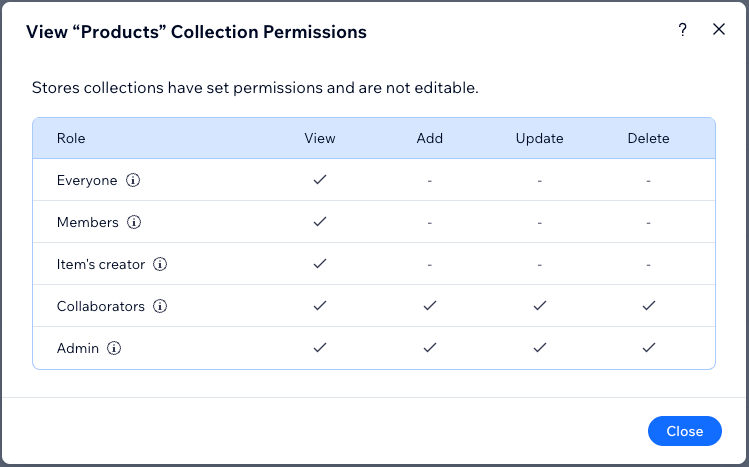
請留意,您無法編輯 Wix Stores 或 Wix Bookings 等 Wix 應用程式集合的權限。您可以在 CMS 中檢視這些集合,但任何修改都必須在對應的應用程式中進行。