


AI 工具:使用 AI 建立部落格貼文
使用 Wix Blog 的 AI 工具提升部落格貼文品質,不僅能節省時間、改善內容,還能激發創意。無論是經驗豐富的部落客或剛入門的新手,AI 都能簡化寫作流程,協助建立引人入勝、結構完善且符合 SEO 需求的貼文。
可用的 AI 工具能支援完整的創作流程。使用 AI 發想主題並產生大綱,接著產生完整貼文,再新增自訂的 AI 生成圖片。最後,調整並檢閱內容,確認貼文已可發布。
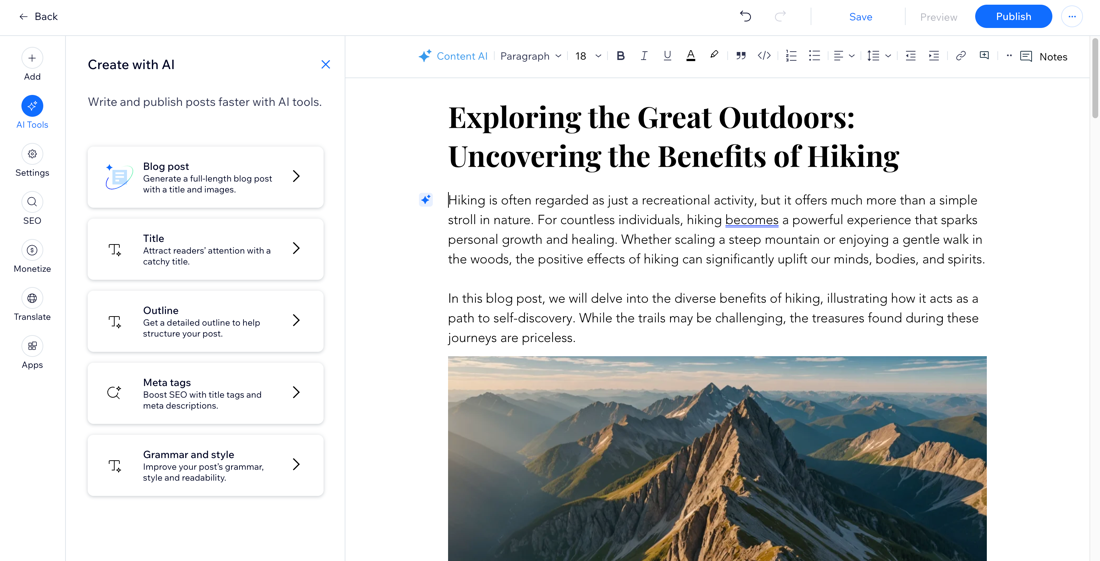
主題發想
想不到下一篇部落格貼文的主題嗎?使用 AI 發想主題,即可根據網站資訊和提供給 AI 小幫手的相關背景,取得各種創作想法。
如要發想主題:
管理介面
Wix 應用程式
Wix Studio 應用程式
- 前往「部落格」(位於網站管理介面)。
- 點擊「建立新貼文」。
- 選擇底部的貼文主題,或點擊「發想主題」取得更多建議。
- 檢閱建議的主題,並選擇符合需求的主題。
注意:選擇想法後,即可開始使用 AI 產生貼文。
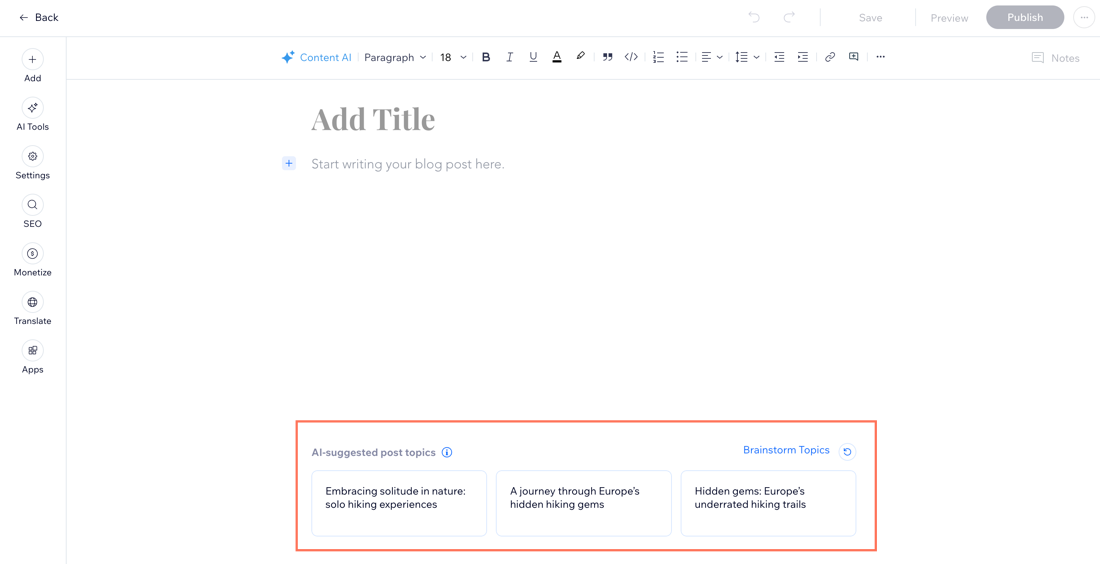
提示:
點擊「再試一次」圖示  ,即可產生新的想法。
,即可產生新的想法。 產生文章大綱
使用 AI 產生大綱,有助於在撰寫部落格貼文草稿前規劃文章架構。選擇主題、加上描述,並設定文章喜好設定。接著,參考產生的大綱撰寫文章。
若要產生大綱:
- 前往部落格 (位於網站管理介面)。
- 點擊「建立新文章」。
- 點擊左側的「AI 工具」,然後選擇「大綱」。
- 選擇文章內容類別(主題、產品或服務),並新增詳細資料。
注意:請先在網站新增相關產品或服務,才能從下拉式選單中選擇。 - 點擊「下一步」。
- 選擇大綱的喜好設定(例如字數、語氣和文章類型)。
- 點擊「建立大綱」。
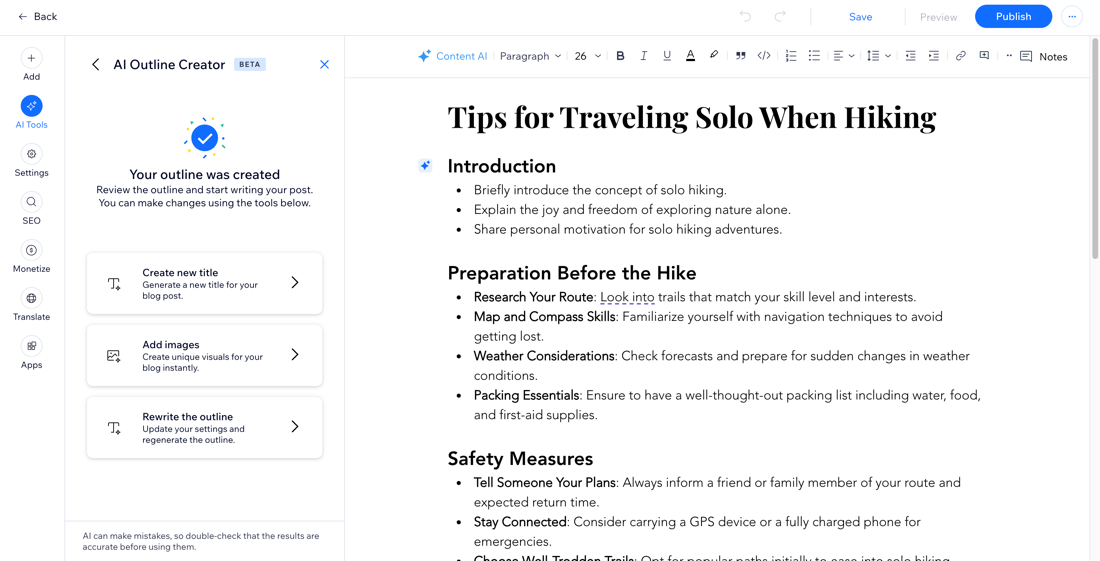
提示:
使用提供的工具修改大綱:建立新標題、新增圖片或改寫大綱。
產生部落格貼文
建立符合特定需求、引人入勝且架構完整的部落格貼文。在此過程中,界定主題、新增相關資訊,並選擇文章寫作樣式的喜好設定。
若要產生文章:
- 前往「部落格」(位於網站管理介面)。
- 點擊「建立新文章」。
- 點擊左側的「AI 工具」,然後選擇「部落格貼文」。
- 選擇文章內容類型(主題、產品或服務),並新增一些詳細資訊。
注意:請先將相關產品或服務新增至網站,才能從下拉式選單中選擇。 - 點擊「下一步」。
- 選擇部落格貼文的喜好設定(例如字數和語氣)。點擊「更多喜好設定」下拉式選單,即可進一步自訂文章(例如選擇文章類型和敘事角度)。
- 點擊「下一步」。
- 從建議中選擇標題,或自行輸入標題。
- 點擊「建立文章」。
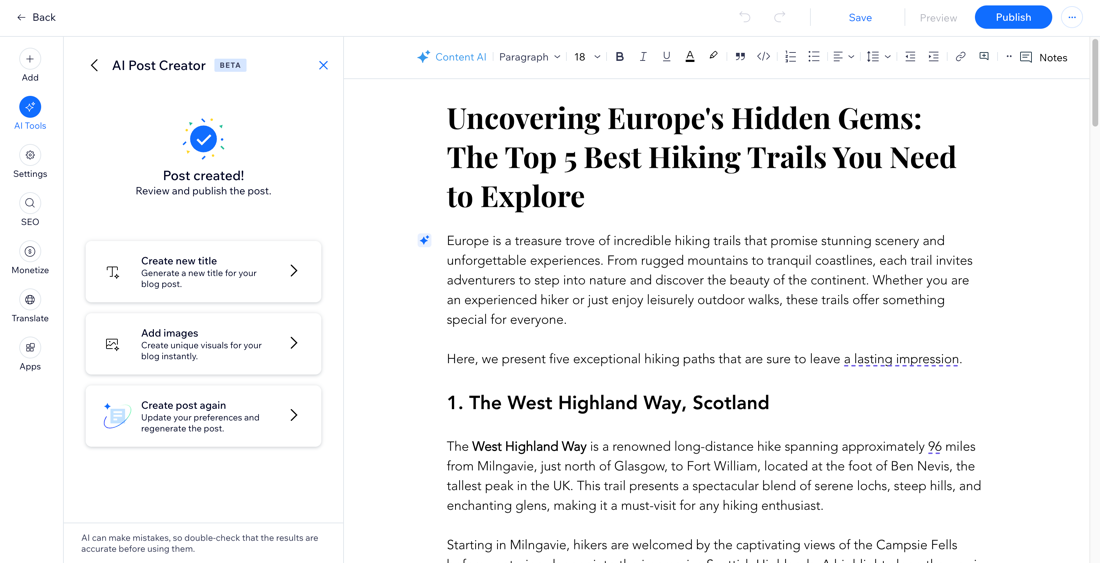
產生自訂圖片
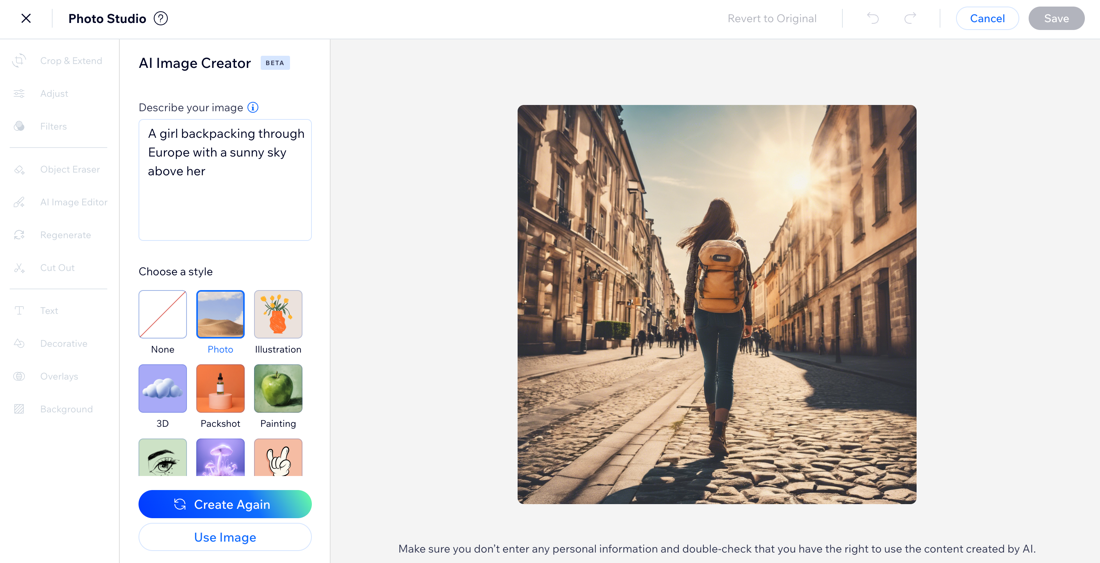
新增 AI 產生的圖片,讓部落格貼文更具視覺吸引力。使用「AI 圖片建立工具」取得符合內容風格的獨特視覺素材。
自訂圖片產生方法:
 。
。
編輯現有內容
草稿完成後,可使用 AI 改善文筆。您可透過指令調整文字、修正拼寫和文法、改變語氣,甚至展開或縮短內容。持續潤飾部落格貼文,直到內容完善且專業。
若要編輯內容:
- 前往「文章」(位於網站管理介面)。
- 點擊相關的部落格貼文,或點擊 +「建立新文章」來撰寫新文章。
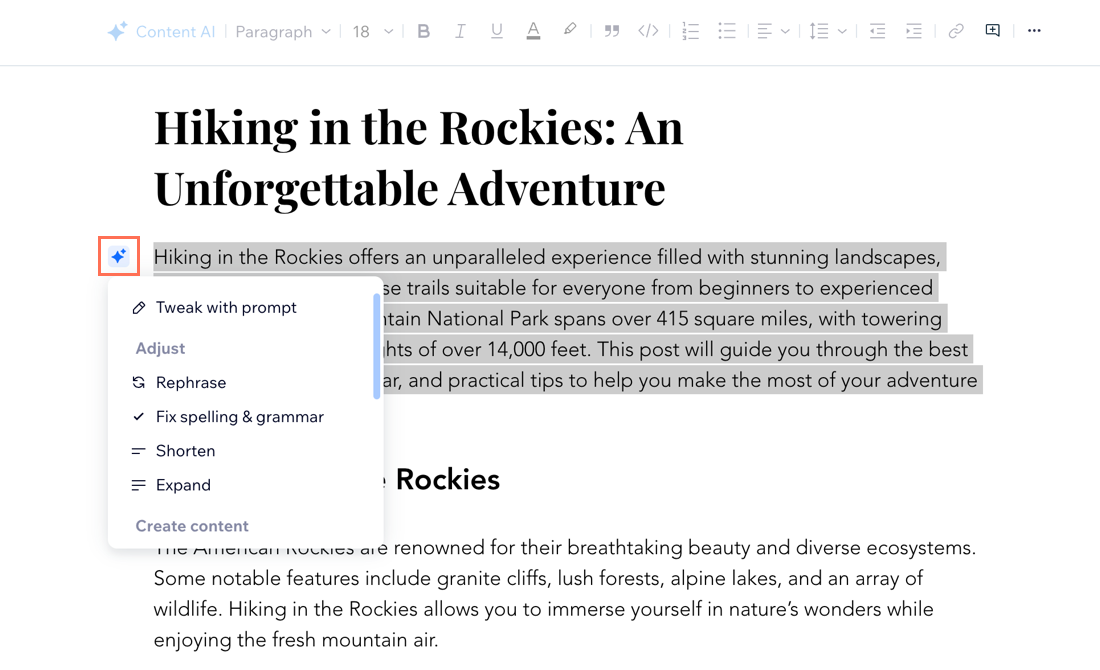
- 將文章中要修改的文字反白選取。
- 點擊 AI 圖示
 ,或點擊頂端的「內容 AI」。
 - 選擇要執行的操作:
- 使用指令調整:提供更多背景資訊來改善文字。例如,說明目標受眾,或要求展開說明文字中的特定部分。
- 調整:改寫文字、修正文法和拼寫,或縮短或展開文字。
- 建立內容:摘要文字或建立標題。
- 變更語氣:選擇專業、輕鬆、幽默、自信或熱情的語氣。
- (選填)檢查整篇文章的文法、樣式和可讀性。
- 點擊左側的「AI 工具」。
- 點擊「文法和樣式」。
- 檢閱 AI 小幫手的建議,並據此修改部落格貼文。
提示:
- 輸入「/」即可查看更多編輯選項。
- 點擊 「標題」(位於左側的 「AI 工具」面板),即可產生新的標題選項。
常見問題
點擊問題,深入了解 Wix Blog 的 AI 工具。
可以使用 AI 建立類別和標籤嗎?

 。
。
可以使用 AI 改善文章的 SEO 嗎?

AI 可以為部落格貼文產生結構化資料標記嗎?