


無障礙:使用無障礙精靈
使用無障礙精靈找出並修正 Wix 網站的無障礙問題。此工具會掃描網站,並顯示以下 2 個需要完成的索引標籤:
- 偵測到的問題:精靈在網站上偵測到的問題。
- 手動任務:精靈可能無法偵測到的其他網站設定/內容。
建議按照指示完成所有任務,提升網站對所有人的無障礙程度。
重要事項:
Wix 持續致力於改善產品與服務,但無法保證網站符合所在地區的無障礙法律與規範。建議諮詢無障礙專家,確認網站符合所在地區的標準。
注意:
本文介紹 Wix 編輯器和 Studio 編輯器中的無障礙精靈。若要了解如何在 Wix Harmony 編輯器中使用精靈,請點擊此處。
無障礙精靈的網站掃描功能
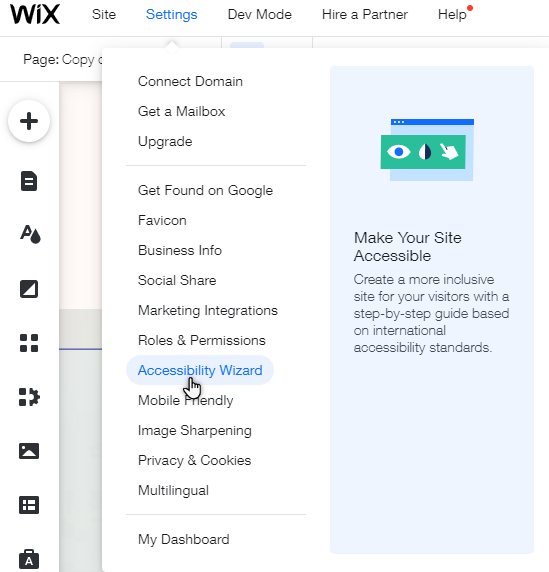
Wix 編輯器和 Studio 編輯器皆提供此精靈,可用來改善任何所編輯網站的無障礙程度。從編輯器開啟精靈即可開始使用。
重要事項:
無障礙精靈無法支援/掃描網站的所有部分(例如 Velo 和側邊購物車)。深入了解精靈支援的內容。
Wix 編輯器
Studio 編輯器
- 前往編輯器。
- 選擇頂端的「設定」。
- 選擇「無障礙精靈」。
- 選擇右側的「掃描網站」。
多語言網站
無障礙精靈目前僅支援網站的主要語言,無法透過使用 Wix Multilingual 新增的次要語言存取。不過,您可使用檢查清單改善所有語言版本的網站無障礙體驗。
修正偵測到的問題
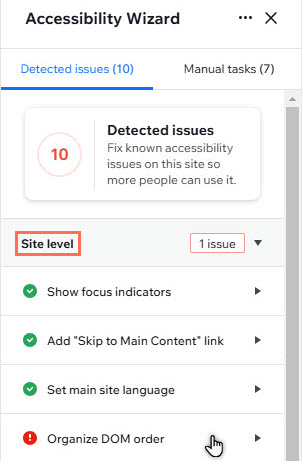
「偵測到的問題」索引標籤會顯示影響整個網站的設定(例如網站語言和焦點指示器)。每個頁面也有各自的下拉式選單,可完整掃描網站。
精靈會針對每個偵測到的問題提供解決方案。視內容而定,可直接在精靈中修正問題,或前往編輯器/應用程式設定進行修正。
網站層級問題
選擇下方任一選項,深入了解可偵測到的網站問題。
顯示焦點指示器
新增「略過並前往主要內容」連結
設定網站主要語言
整理 DOM 順序
頁面問題
選擇下方選項,深入了解系統可偵測到的頁面問題。
為此頁面設定描述性標題
整理標題結構
為圖片新增替代文字
改善色彩對比度
取代不支援的元件
驗證媒體檔案是否符合無障礙要求
完成手動任務
手動任務會醒目提示其他可能需要調整的網站無障礙設定。此區段不會自動執行,因此需要手動檢查網站並進行必要變更。
點擊下方選項,深入了解各項手動任務。
使用具描述性的連結和按鈕文字
避免僅以色彩傳達資訊
將圖片中的重要文字加入替代文字
新增動畫和音訊控制功能
確保瀏覽器放大時所有內容仍清楚可見
新增無障礙聲明
檢閱潛在的色彩對比度問題
後續步驟
前往檢查清單,繼續改善網站的無障礙程度。