


關於新版目錄頁面體驗
重要:
本文適用於仍使用 Wix Stores 類別舊版,並想遷移至新版目錄頁面體驗的商店。
遷移後將無法切換回舊版。請先複製網站進行測試,再決定是否永久切換。
若不確定目前使用哪個版本,請了解 Wix Stores 類別舊版。
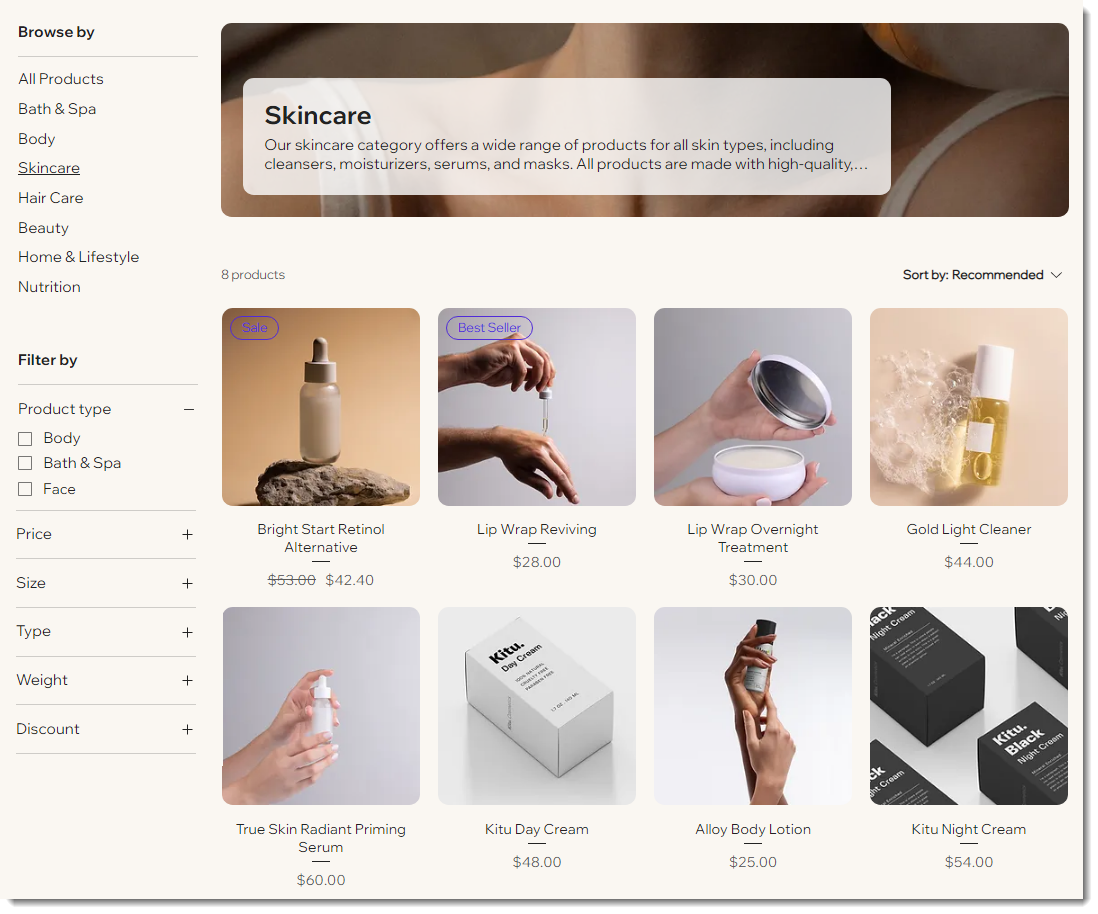
新版目錄頁面體驗可讓新增類別變得更容易,並提升網站的 SEO。由於這是動態頁面,只需自訂一次,所選設定就會套用至所有類別。
本文將概述遷移至新版目錄頁面後會發生的情況。
已上線商店的商家須知
如果網站已上線,很可能已有能為商店帶來顧客的 SEO 排名,顧客也可能已將網站頁面加入書籤。
此外,其他網站或社交媒體帳戶也可能設有導向商店頁面的連結。
請按照以下逐步遷移指示操作,避免 SEO 排名受到負面影響,並讓連結導向新頁面,而不會成為失效連結。
節省商店設計時間
新版體驗可讓您一次完成類別設計,之後每個新類別都會自動套用相同設計並顯示。無需手動將類別新增至個別商店頁面,再進行自訂。
不過,如果想在網站的特定位置以獨特設計主打某個類別,仍可在網站頁面新增產品圖庫,並依需求自訂。
提升商店 SEO
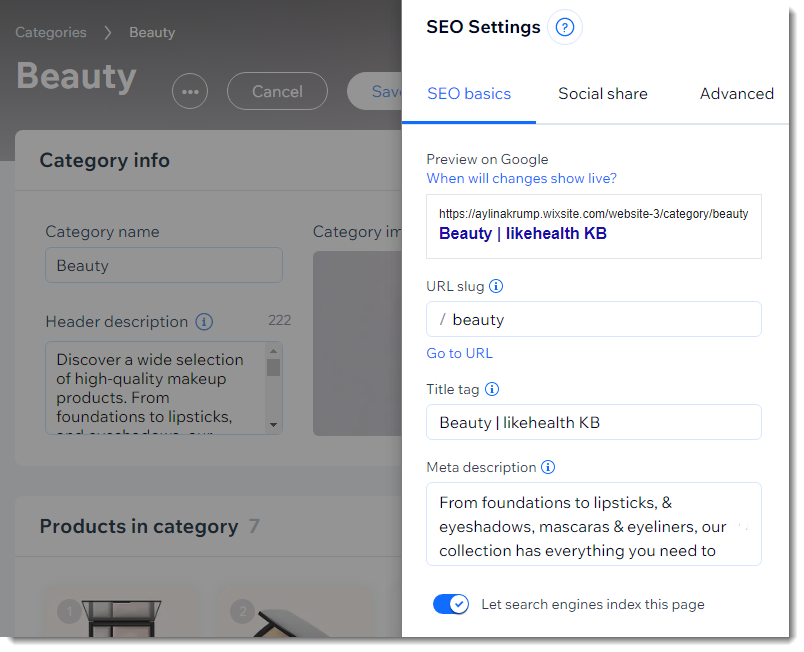
目錄頁面的設定有助提升商店的 SEO 排名。每個類別都有獨特網址,其動態資料欄位(結尾)會以類別名稱為基礎。
此外,類別還有進階 SEO 設定,可用來在搜尋引擎和社交媒體上推廣產品。
遷移後的變更
遷移至新版目錄頁面體驗後,網站會立即出現多項重要變更:
- 系統已新增類別頁面:網站會新增動態類別頁面。
- 此頁面預設會顯示側邊欄,其中包含所有類別的清單及篩選條件,方便顧客瀏覽。您可移除或自訂這些元件。
- 此頁面設有預覽工具列,方便查看各類別套用自訂設定後的外觀。
- 所有類別都會向顧客顯示:所有現有網站類別都會啟用。您可按照遷移逐步指示停用或隱藏類別。類別啟用後:
- 該類別會顯示在類別頁面的側邊欄中。請注意,您可隱藏側邊欄,也可隱藏側邊欄中的特定類別。
- 該類別會取得獨特的網址,且搜尋引擎可為其建立索引(但您可將其隱藏)。
- 無法建立新的商店頁面:您將無法再新增內建產品圖庫的商店頁面。不過,系統不會自動刪除現有的商店頁面。
注意:您仍可將產品圖庫元件新增至任何網站頁面。
遷移後續操作
如果已有上線中的網站,請按照逐步指示操作,順利轉換至新的類別頁面。這些指示會引導完成所有必要變更,包括:
- 停用(隱藏)內部類別:前往管理介面,停用不想在網站上顯示、分享或讓搜尋引擎建立索引的類別。
- 自訂類別頁面側邊欄:前往編輯器,從側邊欄移除仍保持啟用、但不想顯示在類別頁面中的類別。
- 編輯類別:新增類別圖片和說明,並最佳化 SEO 設定。
- (重要)重新導向舊商店頁面:將商店頁面重新導向至對應的新類別網址,即可維持 SEO 排名。
- 更新網站選單:將網站選單中的舊商店頁面換成新類別網址的連結。 這有助於顧客瀏覽網站,在行動裝置上尤其實用。
- (重要)刪除不需要的商店頁面:完成重新導向後,即可刪除不再需要的商店頁面。如此可避免出現重複內容,以免對 SEO 造成負面影響。
重要:
至少須保留一個舊商店頁面。刪除最後一個商店頁面會同時刪除 Wix Stores。不過,您可移除網站內所有通往此頁面的連結,並對搜尋引擎隱藏此頁面。
開始遷移
遷移前測試:
請記得,您可複製網站,並在複製的網站上進行測試。
準備好立即開始了嗎?返回「頁面與選單」,然後點擊「遷移至類別頁面」。
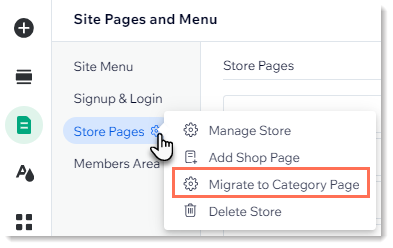
接著點擊「遷移至類別頁面」和「我瞭解,立即安裝」,即可使用新的類別頁面體驗。
深入了解:
- 閱讀遷移至新類別頁面體驗的逐步指南
- 深入了解新的類別頁面