header-logo
Узнайте как использовать Wix для создания своего сайта и бизнеса.
Создавайте и управляйте своим сайтом, используя интуитивно понятные функции Wix.
Управляйте подписками, планами и счетами.
Управляйте своим бизнесом и общайтесь с пользователями.
Узнайте, как приобрести, подключить или перенести домен на свой сайт.
Получите инструменты для развития вашего бизнеса и присутствия в интернете.
Повышайте свою видимость с помощью инструментов SEO и маркетинга.
Получайте расширенные функции, которые помогут вам работать более эффективно.
Находите решения, узнавайте об известных неполадках или свяжитесь с нами.
placeholder-preview-image
Совершенствуйте навыки с помощью наших курсов и учебных статей.
Получайте рекомендации по веб-дизайну, маркетингу и многому другому.
Узнайте, как увеличить органический трафик из поисковых систем.
Создайте собственный сайт на нашей полнофункциональной платформе.
Найдите подходящего специалиста, который поможет вам достичь целей.
placeholder-preview-image
В этой статье
  • Создание купона на скидку
  • Видеоинструкция
  • Вопросы и ответы

Создание купона на скидку

4 мин.
Важно:
Купоны на скидку можно использовать в Wix Stores, Wix Bookings, Wix Restaurant Orders (новое), Wix Events, Тарифных планах Wix и Марафонах Wix.
Привлекайте клиентов и повышайте лояльность к бренду, предлагая купон на скидку (например, 5 USD). Вы сами контролируете, на что распространяется купон — на все позиции или только на конкретный товар или раздел.
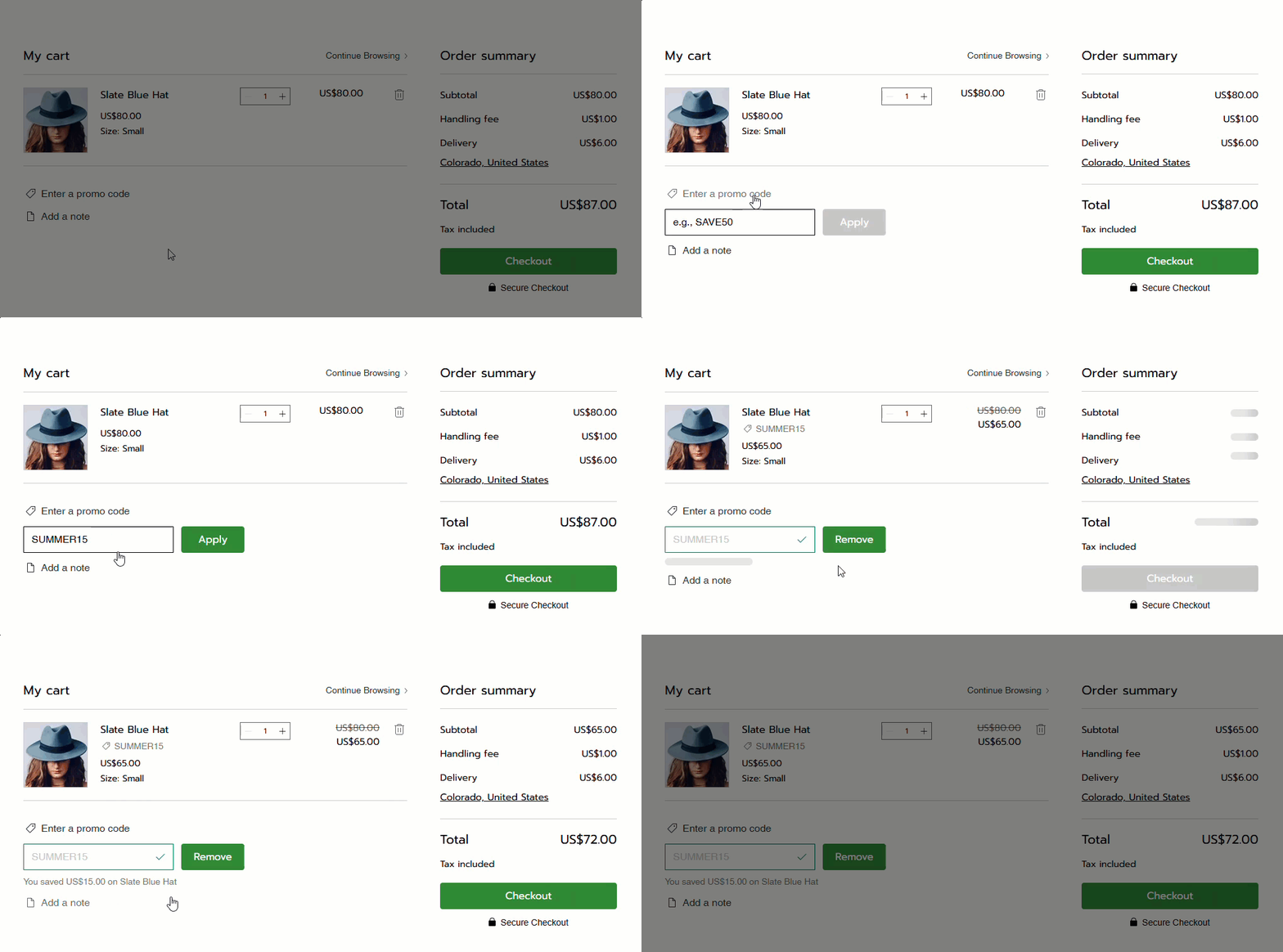
GIF: клиент добавляет код купона в магазине Wix

Создание купона на скидку

Предложите клиентам фиксированную скидку на все позиции или разрешите применять купон только к определенному товару или разделу. Вы можете выбрать сумму скидки и установить даты действия купона.
  1. Перейдите в раздел Купоны в панели управления сайта.
  2. Нажмите + Новый купон.
  3. Выберите Скидка $.
  4. Введите Код купона, который должны вводить клиенты.
  5. Введите Название купона.
    Примечание: это название предназначено только для внутреннего использования. Клиенты его не увидят.
  6. Введите сумму скидки.
  7. Выберите, к каким позициям применяется купон, в выпадающем меню Применить к.
  8. Выберите один из следующих параметров (недоступно, если вы выбрали «Минимальная промежуточная сумма заказа»):
    • Применить один раз к заказу: если клиент покупает несколько позиций, к которым применяется купон, скидка предоставляется только на позицию с самой низкой ценой.
    • Применить к каждой подходящей позиции в заказе: если клиент покупает несколько позиций, к которым применяется купон, скидка предоставляется на все эти позиции.
  9. (Необязательно) Разрешите применение купона к подпискам магазина.
    1. Установите флажок Включить подписки.
    2. Выберите, на сколько платежных циклов распространяется скидка (например, для ежемесячной скидки укажите количество месяцев со скидкой).
  10. Установите срок действия купона:
    1. Введите дату начала.
    2. Введите дату окончания или установите флажок Без даты окончания.
  11. (Необязательно) Установите ограничения купона:
    • Ограничить общее количество использований этого купона: введите общее количество раз, которое его можно использовать. Совет: несколько покупок одного и того же клиента считаются отдельно.
    • Ограничить одним использованием на клиента: каждый клиент может использовать купон только один раз.
  12. Нажмите Создать купон.

Видеоинструкция

Посмотрите видеоинструкцию или прокрутите страницу вниз к разделу FAQ.

Вопросы и ответы

Нажмите на вопрос ниже, чтобы подробнее узнать о купонах.

Helpmate

Привет,

Нужны дополнительные рекомендации?
Краткое содержание этой статьи
Unlock personalized helpLog in to get the most out of Helpmate.