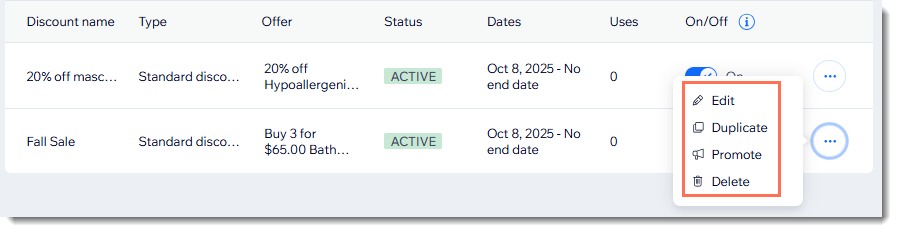
Создание стандартных автоматических скидок
Создание стандартных автоматических скидок
- Чтобы упростить задачу и вам, и вашим клиентам, рекомендуем не создавать более одной автоматической скидки, применимой к одной и той же позиции.
- Вы также можете создать автоматические скидки «Купи X, получи Y».
Чтобы создать стандартные автоматические скидки:
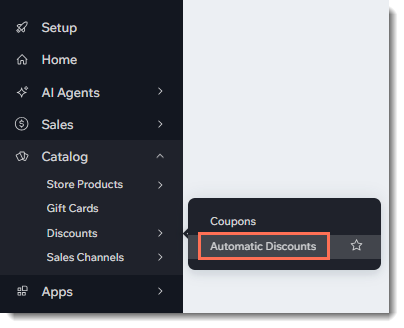
Перейдите в раздел Автоматические скидки в панели управления сайта.
Нажмите Создать скидку.
Выберите Стандартная скидка и нажмите Продолжить.
Введите название скидки.
Совет: клиенты видят это название.Выберите тип скидки в выпадающем списке Какая скидка? и введите необходимые данные.
Примечание: если вы предлагаете скидку в виде суммы скидки (например, скидка 10 USD), она применяется к каждой соответствующей позиции в заказе.Выберите позиции, к которым применяется скидка.
(Опционально) Создайте минимальные требования для применения скидки:
Минимальное количество (например, купите 3 шляпы и получите скидку 10 USD):
Установите флажок Минимальное количество позиций.
Введите количество позиций.
Минимальная сумма (например, потратьте 50 USD на шляпы и получите скидку 10 USD):
Установите флажок Минимальная промежуточная сумма заказа.
Введите минимальную сумму.
Пользовательское требование:
Выберите готовое пользовательское требование или нажмите Создать.
Введите данные требования, если появится запрос.
Нажмите Активировать.
Выберите, какие клиенты имеют право на скидку:
Все клиенты: любой клиент может воспользоваться скидкой.
Определенные сегменты: выберите один или несколько сегментов.
Примечание: узнайте, как создавать сегменты контактов.Определенные пользователи: выберите одного или нескольких пользователей.
Примечание: для продаж через POS см. раздел FAQ ниже.Определенные контакты с этикеткой: выберите одну или несколько этикеток.
Примечание: узнайте, как создавать и применять этикетки контактов.
Выберите дату и время начала действия скидки.
(Опционально) Выберите даты окончания действия скидки:
Примечание: по умолчанию скидка начинает действовать немедленно и не имеет окончания.Установите флажок Установить дату и время окончания.
Выберите дату и время окончания действия скидки.
(Опционально) Установите повторяющееся расписание (например, скидка 15% на все товары каждое воскресенье):
Выберите дни.
Если вы выбрали несколько дней, выберите вариант:
В одно и то же время каждый день: выберите время начала и окончания действия скидки в соответствующие дни.
В разное время каждый день: выберите время начала и окончания действия скидки для каждого дня.
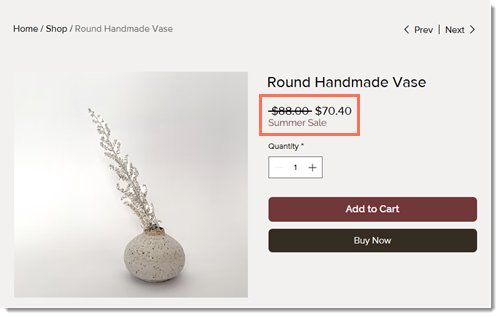
Выберите, где клиенты будут видеть название и детали распродажи.
Примечание: узнайте больше об отображении автоматических скидок на сайте.Нажмите Сохранить.
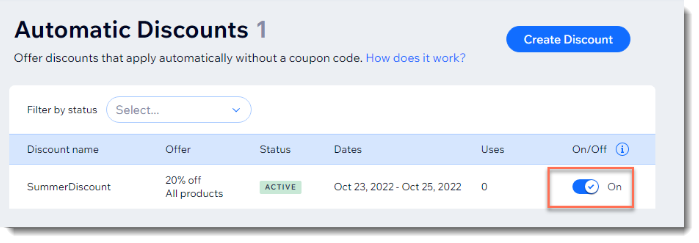
 рядом с соответствующей скидкой.