Настройка ссылок на странице корзины
Важно:
- Эта статья актуальна для Wix Stores, Wix Bookings и Wix Restaurants Orders.
- Страница «Корзина» недоступна в Wix Пожертвованиях и Тарифных планах.
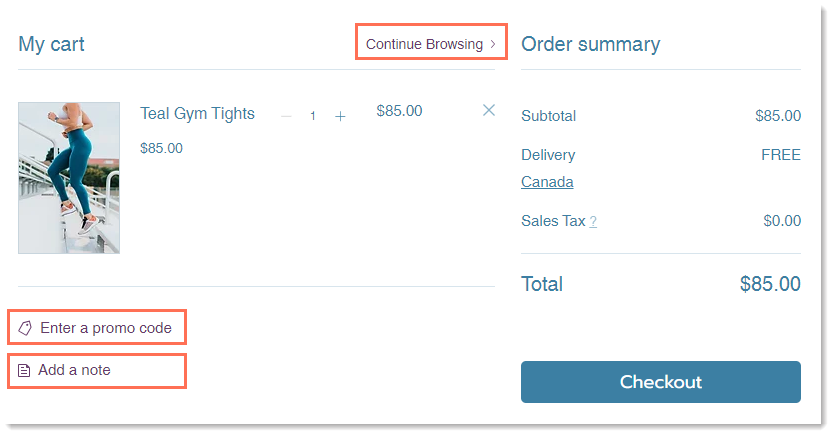
По умолчанию на странице «Корзина» есть 3 ссылки. Настройте текст и дизайн этих ссылок или удалите ненужные. Кроме того, вы можете выбрать, куда будет вести ссылка «Продолжить покупки».
Совет:
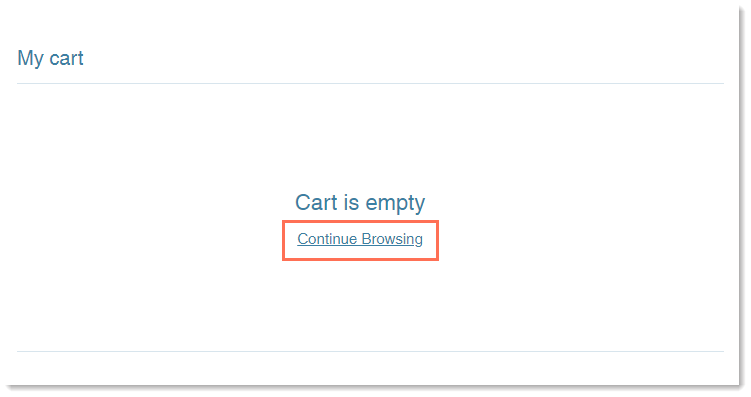
Ссылка «Продолжить покупки» также появляется в корзине, когда она пуста. Эту ссылку нельзя удалить.
Переход к настройкам страницы корзины
Доступ к странице корзины зависит от того, какие бизнес-решения вы используете.
Советы:
- Если вы используете Wix Restaurant Orders, доступ к странице «Корзина» всегда осуществляется через Корзина и страница благодарности.
- Wix Restaurant Orders пока недоступен в редакторе Wix Harmony.
редактор Wix
Редактор Studio
Редактор Wix Harmony
- Перейдите в редактор.
- Перейдите на страницу «Корзина»:
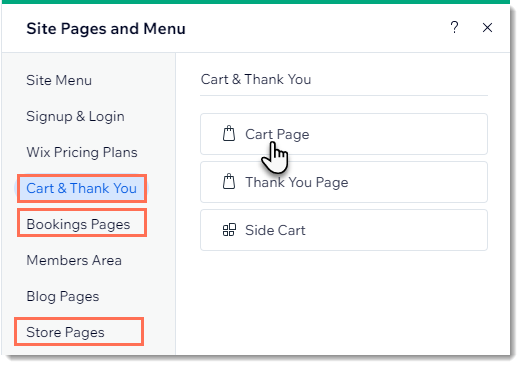
- Нажмите Страницы и меню
 в левой части редактора.
 - Выберите вариант:
- У вас только 1 бизнес-решение (например, только Wix Stores или Wix Bookings):
- Нажмите на свое бизнес-решение (например, Wix Stores).
- Нажмите Страница «Корзина».
- На моем сайте 2 или более бизнес-решений:
- Нажмите Корзина и страница благодарности.
- Нажмите Страница «Корзина».
- У вас только 1 бизнес-решение (например, только Wix Stores или Wix Bookings):
- Нажмите Страницы и меню
- Нажмите на элемент страницы «Корзина» на своей странице.
- Нажмите Настройки.
Настройка ссылок «Продолжить покупки»
Когда корзина пуста, ссылка «Продолжить покупки» отображается всегда.
Ссылка «Продолжить покупки» также появляется, когда в корзине есть товары, но в этом представлении ее можно удалить.
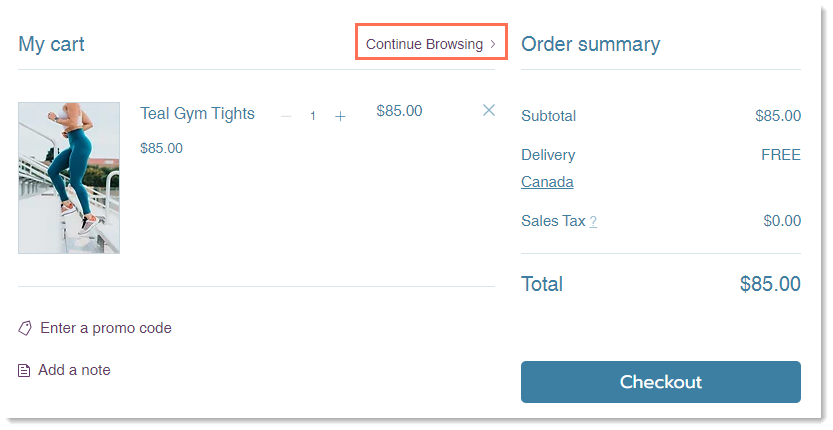
Чтобы настроить ссылки «Продолжить покупки»:
редактор Wix
Редактор Studio
Редактор Wix Harmony
- Перейдите на страницу «Корзина» в редакторе.
- Нажмите на элемент страницы «Корзина».
- Нажмите Настройки.
- Покажите или скройте ссылку «Продолжить покупки»:
- Нажмите на вкладку Настройки.
- Нажмите на переключатель Показать ссылку, чтобы включить или выключить ее:
- Включено: Ссылка «Продолжить покупки» отображается на странице «Корзина» (когда в корзине есть товары и когда она пуста) и на странице оформления заказа.
- Выключено: Ссылка «Продолжить покупки» отображается на странице «Корзина» только когда она пуста.
- Укажите, куда ведет ссылка:
- Нажмите на вкладку Настройки .
- В разделе Куда ведет ссылка?, нажмите на иконку Ссылка
 .
. - В разделе Какая страница? выберите страницу, на которую будет вести ссылка.
- Нажмите Готово.
- Настройте цвет текста:
- Нажмите на вкладку Дизайн.
- Нажмите на поле цвета Ссылки и выберите новый цвет.
Примечание: Это влияет на цвет всех ссылок на странице «Корзина», но не влияет на цвет ссылки «Продолжить покупки» в пустой корзине.
- Отредактируйте текст ссылки «Продолжить покупки»:
- Нажмите на вкладку Текст .
- Отредактируйте текст ссылки «Продолжить покупки».
Настройка ссылок «Промокод» и «Добавить примечание»
Если вы
предлагаете купоны на своем сайте, убедитесь, что отображается ссылка «Введите промокод», чтобы клиенты могли использовать свои купоны. Вы также можете отобразить ссылку «Добавить примечание», чтобы клиенты могли оставить вам короткое сообщение.
Чтобы настроить ссылки «Промокод» и «Добавить примечание»:
редактор Wix
Редактор Studio
Редактор Wix Harmony
- Перейдите на страницу «Корзина» в редакторе.
- Нажмите на элемент страницы «Корзина».
- Нажмите Настройки.
- Покажите или скройте ссылки «Промокод» или «Добавить примечание»:
- Нажмите на вкладку Настройки.
- Снимите флажок Промокод.
- Снимите флажок Примечание.
- Настройте цвет текста:
- Нажмите на вкладку Дизайн.
- Нажмите на поле цвета Ссылки и выберите новый цвет.
Примечание: Это влияет на цвет всех ссылок на странице «Корзина», но не влияет на цвет ссылки «Продолжить покупки» в пустой корзине.
- Редактируйте текст:
- Нажмите на вкладку Текст .
- Отредактируйте текст ссылки Промокод и ссылки Примечание .
Часто задаваемые вопросы
Нажмите на вопрос ниже, чтобы узнать больше о странице корзины.
Как просмотреть корзину с товарами, чтобы увидеть, что я настраиваю?
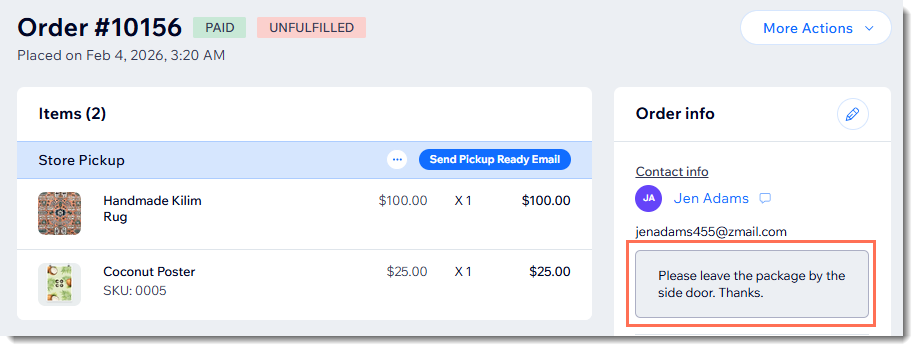
Можно ли добавить поле для примечания на страницу оформления заказа?
Как прочитать примечания, которые отправляют клиенты?