


Редактор Wix Harmony: настройка футера сайта
3 мин.
Эта статья относится к новому редактору Wix Harmony, выпущенному в январе 2026 года. Если вы не уверены, используете ли вы редактор Wix Harmony или редактор Wix, узнайте больше здесь.
Воспринимайте футер как подпись вашего сайта внизу каждой страницы — это идеальное место для контактных данных, информации об авторских правах, специального меню или ссылок на соцсети. Добавляйте элементы, меняйте размер, чтобы освободить больше места, и настраивайте дизайн футера по своему усмотрению.
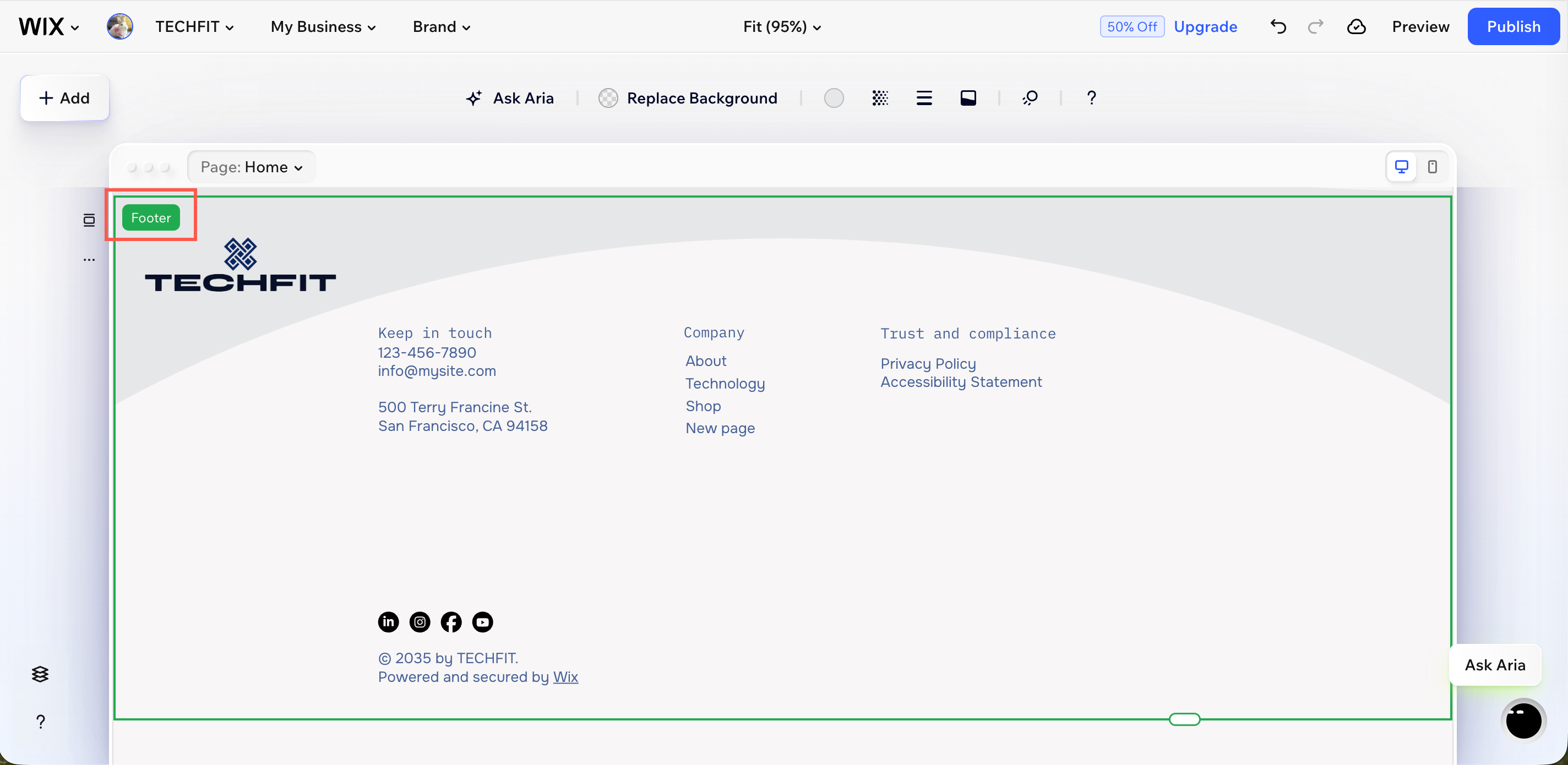
Настройка футера сайта
Настройте фон, границы, разделители и анимацию футера, чтобы он отражал ваш бренд. Используйте ручку изменения размера, чтобы сделать футер просторным или минималистичным. Нужно разместить больше информации? Сделайте футер больше. Предпочитаете чистый и простой вид? Оставьте его маленьким. Выбор за вами.
Чтобы настроить футер сайта:
- Перейдите в редактор.
- Нажмите на футер.
- Выберите следующее действие:
Дизайн футера
 , чтобы изменить цвета футера на один из фирменных цветов вашего сайта.
 , чтобы отрегулировать прозрачность фона раздела, изображения и цветов, в зависимости от того, что содержит ваш раздел.
 , чтобы добавить или настроить границы вокруг футера. Измените цвет, ширину и стиль границы.
 , чтобы добавить или отредактировать линию для визуального отделения футера от остальной части страницы.
 , чтобы настроить появление или исчезновение футера при загрузке страницы.
Изменение размера футера
Скрытие футера
Добавление элементов в футер
Часто задаваемые вопросы
Нажмите на вопрос ниже, чтобы узнать подробнее.
Можно ли добавить раздел под футером или создать его копию?
Можно ли создать разные типы футеров на сайте?
Стоит ли добавлять меню в футер?