


Редактор Wix Harmony: Настройка фона секции
Фон секции задает настроение страницы, направляет внимание и влияет на ощущения посетителей при прокрутке. Настраивайте секции так, чтобы они соответствовали бренду сайта, и уточняйте каждую деталь: выбирайте сплошной цвет, изображение или видео из библиотеки, а также применяйте мягкие эффекты для глубины.
Полезно знать:
Экономьте время на дизайне, выбирая из широкого спектра готовых, полностью адаптивных секций. При
добавлении новой секции вы можете просмотреть весь набор и выбрать шаблон, который подходит вам.
Изменение фона секции
Измените фон секции, чтобы мгновенно поменять внешний вид и атмосферу страницы. Выберите цвет, изображение или видео, чтобы подчеркнуть стиль и привлечь внимание.
Чтобы изменить фон секции:
- Перейдите в редактор.
- Выберите нужную секцию.
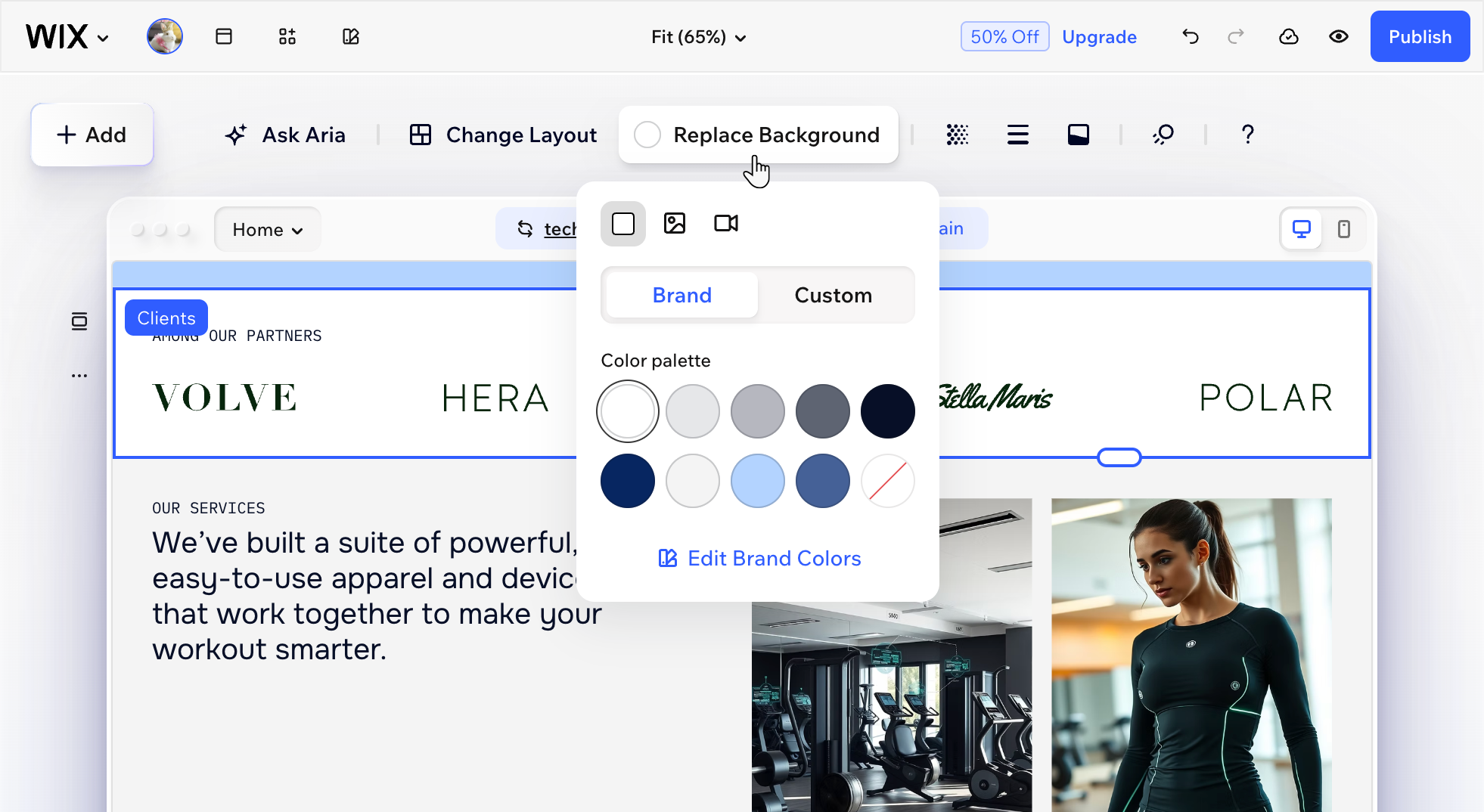
- Нажмите Заменить фон.
- Выберите тип фона и настройте его под свои задачи:
Цвет
 .
. , чтобы взять нужный цвет со страницы.
Градиент
 .
. , Радиальный
  , Конический
  или Жидкий
  .
.Изображение
 .
. .
. , чтобы выбрать режим подгонки изображения (Подогнать или Замостить) и задать понятное имя (
 .
. , чтобы открыть
 Видео
 .
. .
. Анимация фона секции
Сделайте секцию более живой, добавив анимацию прокрутки фона. Когда посетители прокручивают страницу вверх и вниз, анимация создает динамичный и увлекательный эффект. Попробуйте такие варианты, как Parallax, 3D или Zoom, и настройте их под свой стиль.
Чтобы анимировать фон секции:
- Перейдите в редактор.
- Выберите нужную секцию.
- Нажмите значок Анимация
 .
. - Выберите анимацию.
- (Необязательно) Нажмите Настроить , чтобы уточнить параметры анимации:
- Превью при прокрутке: Нажмите значок Превью
 , чтобы посмотреть, как анимация будет выглядеть при прокрутке страницы посетителями.
 - Zoom: Перетащите ползунок, чтобы увеличить или уменьшить масштаб.
- Направление: Настройте направление анимации с помощью доступных параметров (например, по часовой стрелке или против часовой стрелки, внутрь или наружу и т. д.).
- Скорость: Перетащите ползунок, чтобы анимация двигалась быстрее или медленнее.
- Масштаб: Перетащите ползунок, чтобы определить, насколько сильно фон отступает назад.
- Угол: Задайте угол поворота анимации.
- Растянуть: Задайте глубину и эффект 3D для анимации.
- Тип анимации: Выберите, должна ли анимация появляться или исчезать.
- Превью при прокрутке: Нажмите значок Превью
Примечания:
- Доступные анимации зависят от типа фона, выбранного для секции (то есть цвета, изображения или видео).
- Параметры настройки зависят от выбранной анимации.