


Редактор Wix Harmony: добавление и настройка разделителей разделов
Эта статья относится к новому Редактору Wix Harmony, выпущенному в январе 2026 года. Если вы не уверены, используете ли вы Редактор Wix Harmony или редактор Wix,
узнайте об этом подробнее здесь.
Разделители разделов позволяют стильно разделить контент на сайте, придавая страницам современный и профессиональный вид. Вы можете добавлять, настраивать и стилизовать разделители разделов в соответствии с вашим брендом и выделять различные зоны сайта. Это простой способ сделать дизайн динамичным и привлечь внимание посетителей к разным разделам.
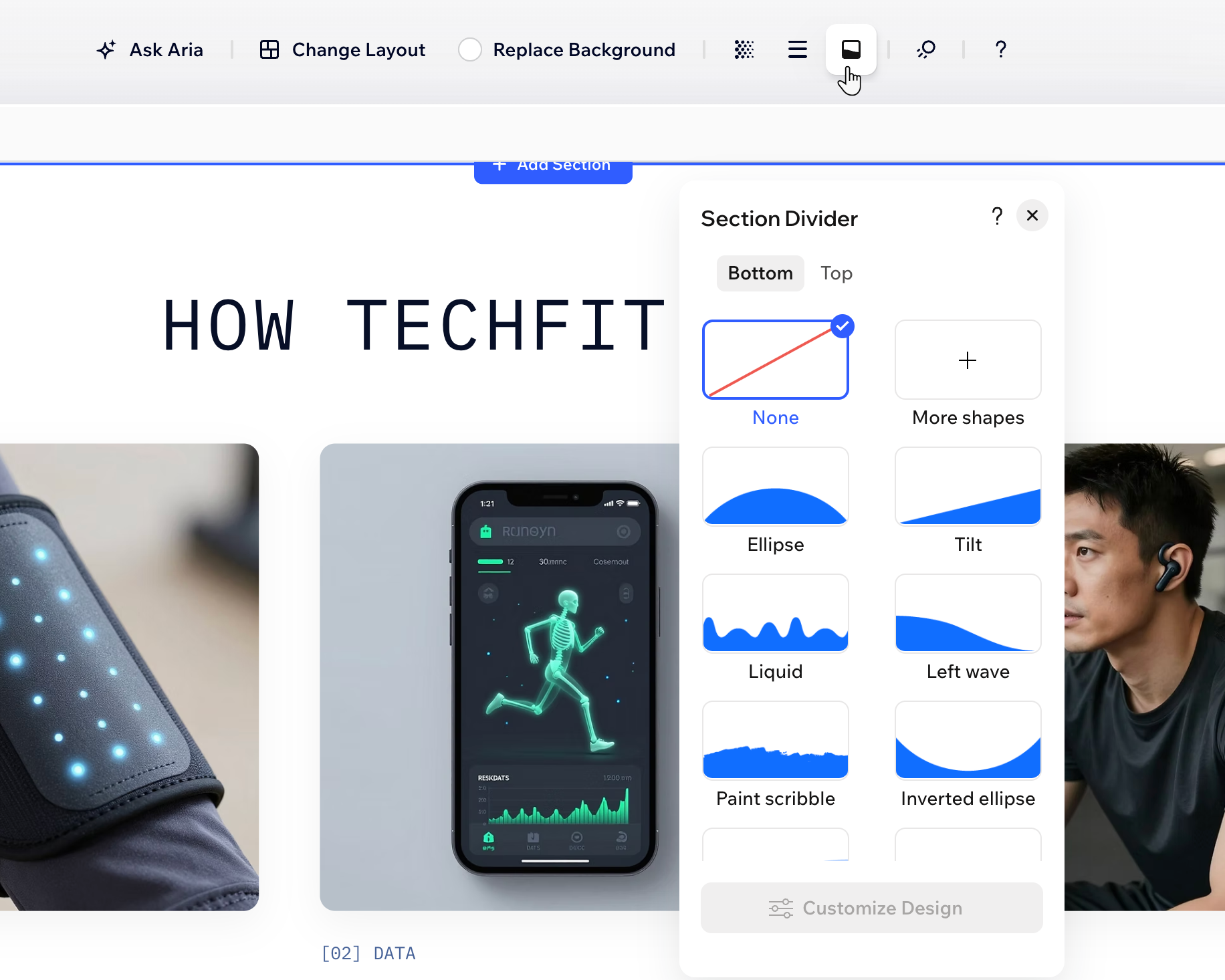
Добавление разделителя разделов
Начните с добавления разделителя в верхней или нижней части раздела. Выберите одну из множества фигур, изучите другие варианты дизайна в каталоге Wix Media или загрузите собственную фигуру для создания уникального образа.
Чтобы добавить разделитель разделов:
- Перейдите в редактор.
- Выберите соответствующий раздел.
- Нажмите на иконку Разделитель разделов
 на панели действий.
 - Перейдите на вкладку Сверху или Снизу, чтобы выбрать место добавления разделителя.
- Выберите разделитель для добавления:
- Предложенные варианты дизайна: нажмите на один из стилей, доступных на панели.
- Дополнительные варианты дизайна от Wix:
- Нажмите Другие фигуры.
- (В Медиаменеджере) Выберите дизайн на вкладке Медиа от Wix.
- Нажмите Обновить, чтобы применить его.
- Ваш собственный разделитель:
- Нажмите Другие фигуры.
- (В Медиаменеджере) Выберите фигуру, которую хотите использовать, на вкладке Файлы сайта или загрузите новую.
Совет: файл должен быть в формате SVG. - Нажмите Обновить, чтобы применить его.
Настройка разделителя разделов
После добавления разделителя вы можете настроить его дизайн. Измените высоту, цвет и количество слоев, чтобы создать нужный вам образ.
Примечание:
Доступные настройки зависят от выбранного разделителя разделов.
Чтобы настроить разделитель разделов:
- Перейдите в редактор.
- Выберите соответствующий раздел.
- Нажмите на иконку Разделитель разделов на панели действий.
- Перейдите на вкладку Сверху или Снизу, чтобы открыть разделитель, дизайн которого вы хотите изменить.
- Нажмите Настроить дизайн внизу.
- Выберите, как вы хотите изменить внешний вид разделителя:
Цвета заливки
 , чтобы выбрать определенный цвет на странице.
Макет
Вопросы и ответы
Нажмите на вопрос ниже, чтобы узнать подробнее.
Какие типы пользовательских разделителей разделов можно загрузить?
Что должен содержать SVG-файл, чтобы настроить дизайн разделителя?
Являются ли разделители разделов адаптивными?