


Редактор Wix Harmony: использование Помощника по специальным возможностям
8 мин.
Просканируйте сайт с помощью Помощника по специальным возможностям, чтобы выявить и устранить любые проблемы с доступностью на сайте.
Помощник предлагает встроенные решения, а также рекомендации по самостоятельной корректировке. Выполнение всех задач — отличный способ заложить прочный фундамент сайта и сделать его более доступным для всех.
Важно:
- Эта статья относится к новому редактору Wix Harmony, выпущенному в январе 2026 года. Если вы не уверены, используете ли вы редактор Wix Harmony или редактор Wix, посмотрите дополнительную информацию здесь.
- Для получения информации о сканировании сайта в редакторе Wix или редакторе Studio с помощью Помощника по специальным возможностям, нажмите здесь.
Сканирование сайта с помощью Помощника по специальным возможностям
Начните создавать более инклюзивную среду, просканировав сайт с помощью Помощника по специальным возможностям. Помощник не только выявляет и подсвечивает потенциальные проблемы; наши дополнительные рекомендации в разделе Задачи вручную помогут вам пройти через весь процесс.
Важно:
Помощник по специальным возможностям поддерживает и сканирует не все части сайта (например, Velo и боковые корзины). Подробнее о том, что поддерживает Помощник.
Чтобы открыть Помощник и просканировать сайт:
- Перейдите в редактор.
- Нажмите на название сайта в левом верхнем углу редактора.
- Прокрутите вниз до раздела Специальные возможности и нажмите Исправить проблемы.
- Нажмите Сканировать сайт.
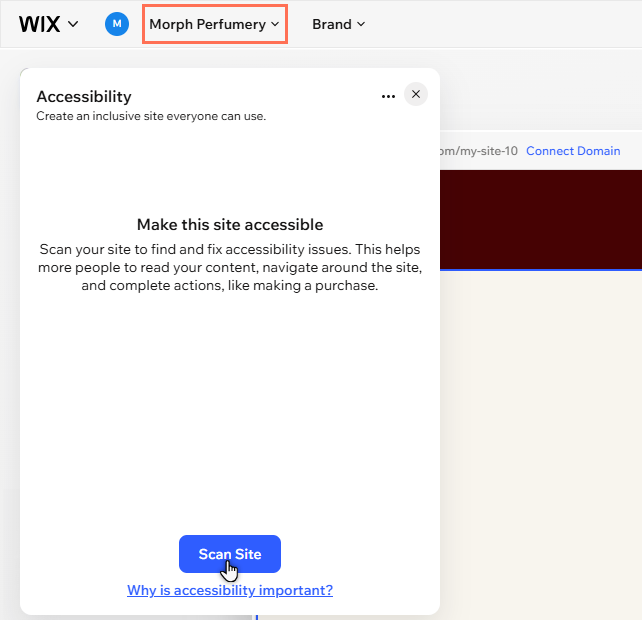
Работа с проблемами на уровне сайта и страниц
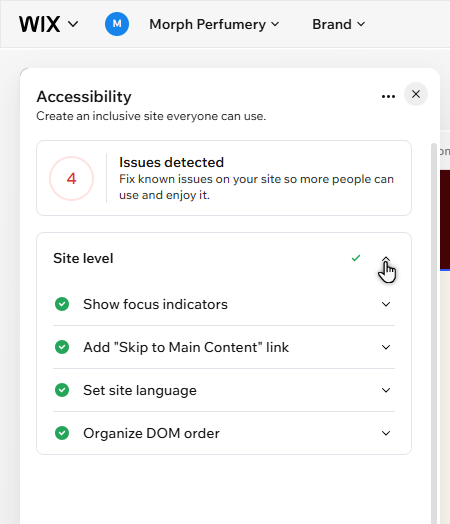
Помощник распределяет обнаруженные проблемы на задачи уровня сайта и уровня страницы. Выполнение каждой задачи — верный способ улучшить каждый аспект специальных возможностей сайта: от общего впечатления до конкретных элементов.
В зависимости от контента вы можете внести корректировки прямо в помощнике или в редакторе.
Проблемы на уровне сайта
В выпадающем списке на уровне сайта отображаются настройки, влияющие на весь сайт (например, язык сайта и индикаторы фокуса). Выберите параметр товара, чтобы подробнее узнать о задачах, которые затрагивают весь сайт.
Показать индикаторы фокуса
Добавление ссылки «Перейти к основному контенту»
Настройка языка сайта
Упорядочивание структуры DOM
Проблемы на страницах
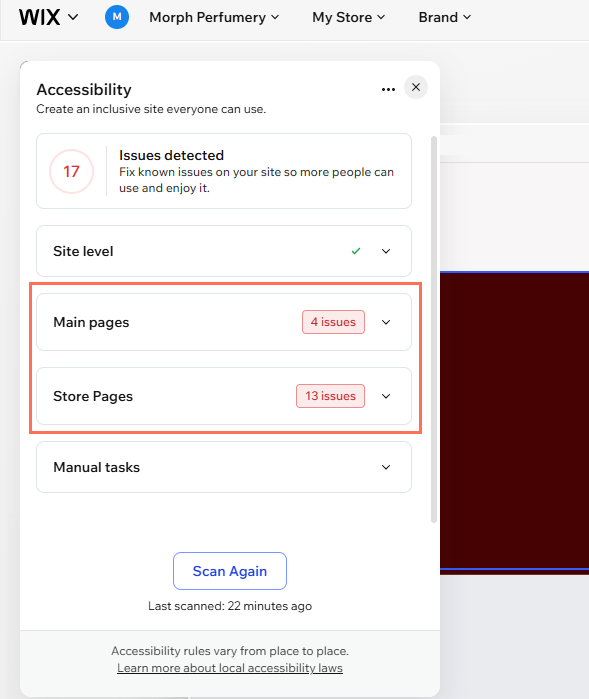
Страницы сайта разделены на выпадающий список Основные страницы (обычные страницы, которые идут в комплекте с шаблоном сайта или которые вы добавляете сами) и страницы, которые добавляются вместе с установленными приложениями.
Независимо от того, являются ли страницы основными или страницами приложений, помощник ищет одни и те же потенциальные проблемы. Откройте параметр товара, чтобы узнать больше о типах обнаруживаемых проблем.
Укажите информативный заголовок для этой страницы
Упорядочивание структуры заголовков
Добавление alt-текста к изображениям
Улучшение контрастности цветов
Проверка доступности медиафайлов
Упорядочивание структуры DOM
Выполнение задач вручную
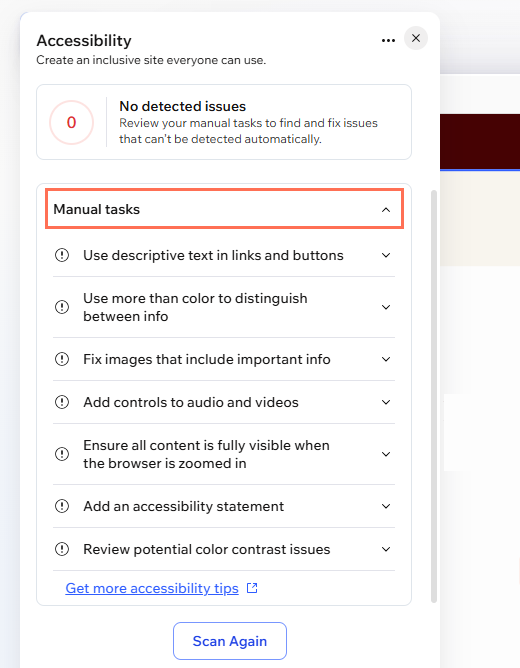
Это дополнительные детали, которые вы проверяете на сайте вручную, например, масштаб браузера и элементы управления мультимедиа. Не беспокойтесь о шагах — Помощник дает объяснение для каждой задачи и ссылки на дополнительную информацию, которая поможет вам их идентифицировать и настроить.
Используйте информативный текст в ссылках и кнопке
Использование не только цвета для выделения информации
Исправьте изображения, которые содержат важную информацию
Добавление элементов управления к аудио и видео
Убедитесь, что весь контент полностью виден при увеличении масштаба в браузере
Добавление декларации о специальных возможностях
Проверка потенциальных проблем с контрастностью цветов
Часто задаваемые вопросы
Что сканирует Помощник по специальным возможностям?
Какие страницы и контент сайта не поддерживаются Помощником?
Как еще можно улучшить специальные возможности сайта?