


Редактор Studio: обзор возможностей
Добро пожаловать в Редактор Studio — нашу расширенную и интуитивно понятную платформу для агентств и компаний уровня Enterprise для создания исключительных сайтов.
В этой статье мы познакомимся с каждой частью Редактора Studio: что это такое, чем она управляет и как помогает работать эффективнее.
Перейдите в
Академию Wix Studio, чтобы посмотреть дополнительные вебинары, руководства и курсы по Wix Studio.
Холст
Холст — это страница, которую вы проектируете, расположенная прямо в центре редактора.
Вы можете установить размер холста по умолчанию и перетаскивать боковые маркеры, чтобы увидеть, как выглядит страница при изменении размера.
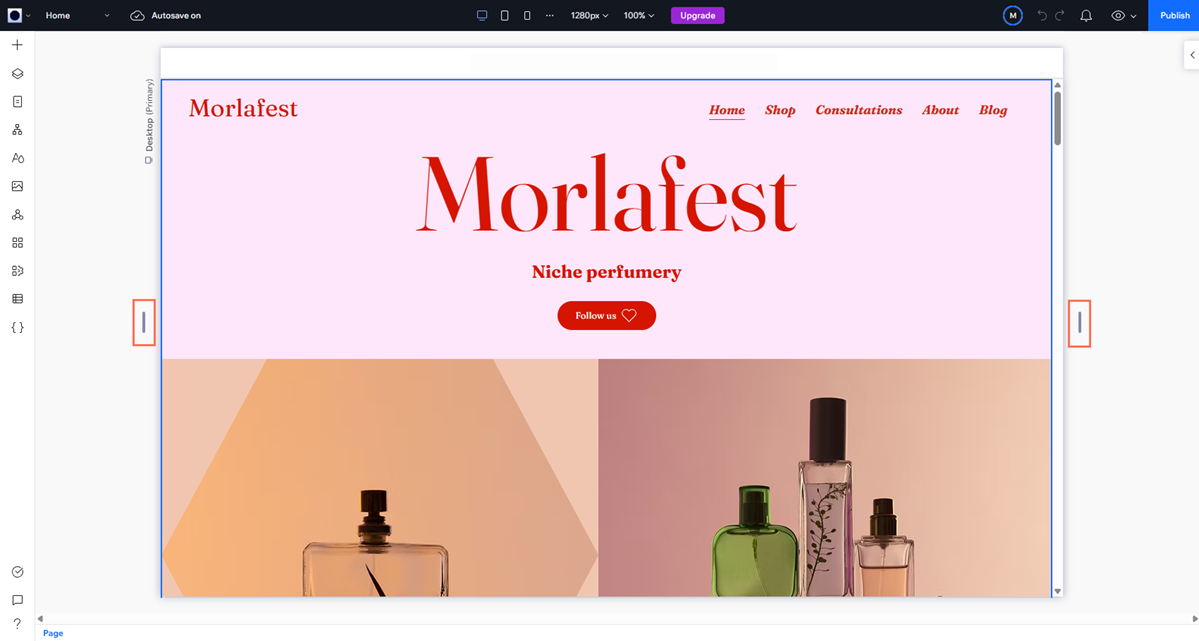
При нажатии на элемент он выбирается, и открывается панель инструментов. Доступные параметры зависят от конкретного элемента, что помогает настроить его под свои нужды.

Вы можете навести курсор на этикетку элемента, чтобы вместо него выбрать один из его родительских элементов.

Поворот элементов на холсте:

Наведите курсор на угол элемента, пока он не превратится в иконку поворота. Нажмите и потяните, чтобы повернуть элемент на нужный угол.
Верхняя панель
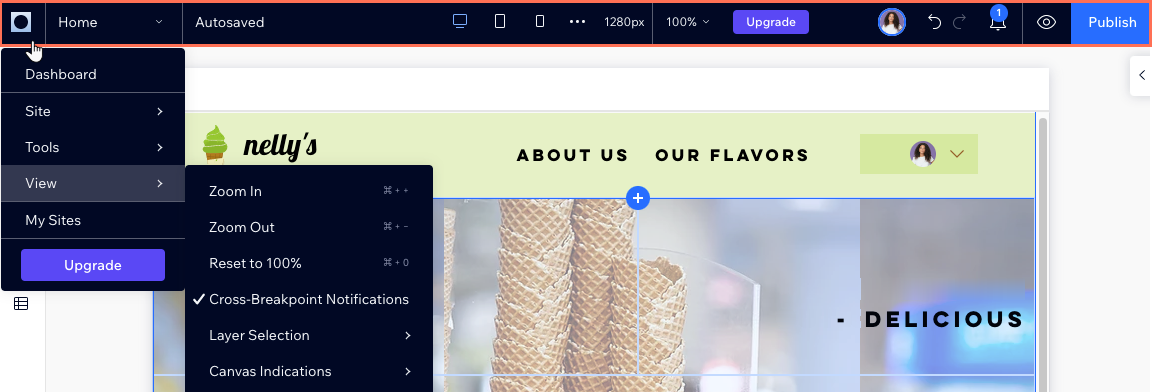
Верхняя панель содержит множество полезных инструментов для управления сайтом и отображением холста.
Наведите курсор на логотип Wix Studio, чтобы открыть меню с действиями сайта, параметрами просмотра и быстрыми переходами в другие разделы аккаунта.
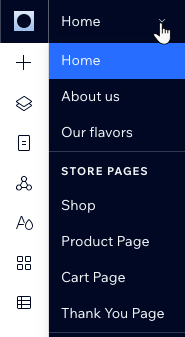
Используйте выпадающий список страниц для быстрого перехода между страницами сайта. Список организован по типу страниц (например, страницы магазина, страницы пользователей), чтобы вы могли найти нужную еще быстрее.
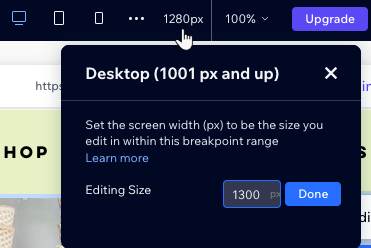
В центре верхней панели находится все, что связано с размерами экрана, масштабом и размером холста. Нажимайте на иконки размеров экрана, чтобы просматривать и настраивать страницу для разных устройств.
Размер экрана, который вы видите, — это текущий размер холста. Это также размер редактирования по умолчанию для выбранного экрана. У каждого экрана есть свой размер по умолчанию, который вы можете настроить так, как вам удобно.
С правой стороны вы можете увидеть, кто еще в данный момент работает над этим сайтом. Вы также можете проверять уведомления сайта, отменять или повторять действия, использовать превью и опубликовать сайт.

Проблемы с масштабированием?
Мы рекомендуем использовать превью
 , так как оно позволяет с легкостью имитировать различные размеры экрана.
, так как оно позволяет с легкостью имитировать различные размеры экрана.
Левые боковые панели
В левой части Редактора Studio находятся основные панели, с которыми вы будете работать:
- Добавить элементы
 : здесь вы найдете сотни элементов для добавления на сайт: от элементов дизайна до бизнес-приложений, таких как интернет-магазин. Используйте вкладки для навигации по различным категориям.
 - Слои
 : просматривайте слои и элементы страницы в иерархии сверху вниз. При выборе родительского элемента (например, секции или контейнера) на панели вы можете увидеть все элементы внутри него, изменить их порядок, скрыть их и многое другое.
 - Страницы
 : добавляйте новые страницы, редактируйте настройки каждой страницы и удаляйте те, которые вам больше не нужны.
 - Ключевые секции
 : на этой панели показаны все ключевые секции — это секции, настроенные для появления на нескольких страницах. Вы можете переименовывать, создавать копии, удалять или добавлять ключевые секции на страницы, где они еще не отображаются.
 - Стили сайта
 : просматривайте и настраивайте визуальный язык сайта. Стили типографики, цвета и переходы между страницами, которые вы здесь установите, применяются ко всему сайту.
 - App Market
 : просматривайте сотни приложений в Wix App Market и выбирайте те, которые подходят под ваши задачи.
 - CMS (система управления контентом)
 : управляйте контентом сайта, коллекциями и динамичными страницами.
 - Код
 : включите режим разработчика, чтобы добавить собственный код на сайт клиента.

Панель инспектора
Панель инспектора — это «центр управления» для каждого элемента.
Выбрав элемент на холсте, вы можете настроить его размер, положение и дизайн на этой панели. Вы также можете применить к элементу анимацию или добавить якорь, чтобы создать на него прямой переход.

Строка навигации
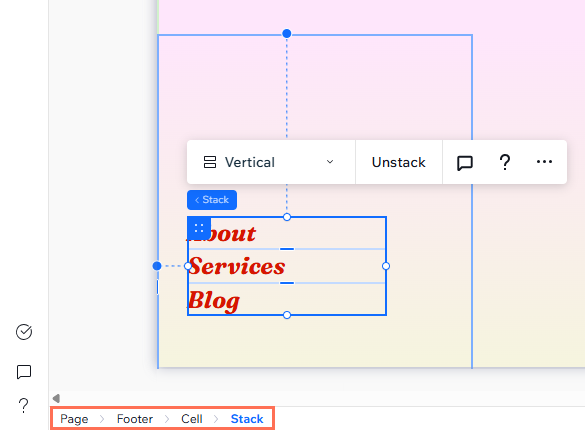
При выборе элемента на холсте в левом нижнем углу появляется строка навигации, показывающая его иерархию. Это позволяет видеть (и выбирать) родительские элементы, помогая легко перемещаться по слоям страницы.
Дополнительные панели
И наконец, в левом нижнем углу редактора есть еще несколько панелей, о которых стоит знать.
- Проверка сайта
: откройте инструмент проверки адаптивности, чтобы убедиться, что сайт клиента отлично выглядит на любом устройстве, и используйте Помощник по специальным возможностям для оптимизации сайта.
- Комментарии
 : общайтесь с коллегами, которые также работают над этим сайтом, прямо в Редакторе Studio. На каждой странице есть отдельная доска комментариев, поэтому вы можете оставлять конкретные отзывы и задавать вопросы. Подробнее о комментариях к сайту.
 - Обучение от сообщества
 : получайте всю необходимую информацию, не выходя из редактора. Вы можете искать темы, смотреть обучающие видео и переходить к обсуждениям в сообществе. Подробнее о разделе «Обучение от сообщества».
 - Помощь
 : просматривайте наши ресурсы, делитесь отзывами о Редакторе Studio или обратитесь в Команду поддержки.
Работайте быстрее с помощью горячих клавиш:
Ознакомьтесь с нашим
полным списком сочетаний клавиш, которые позволяют выполнять действия быстрее и эффективнее.