Редактор Studio: работа со слоями
Управляйте слоями страницы во время работы в Редакторе Studio. Здесь вы видите все секции и элементы, что позволяет лучше понять их иерархию. Панель слоев также полезна, когда нужно выбрать элемент, который трудно найти на холсте.
Структура панели слоев
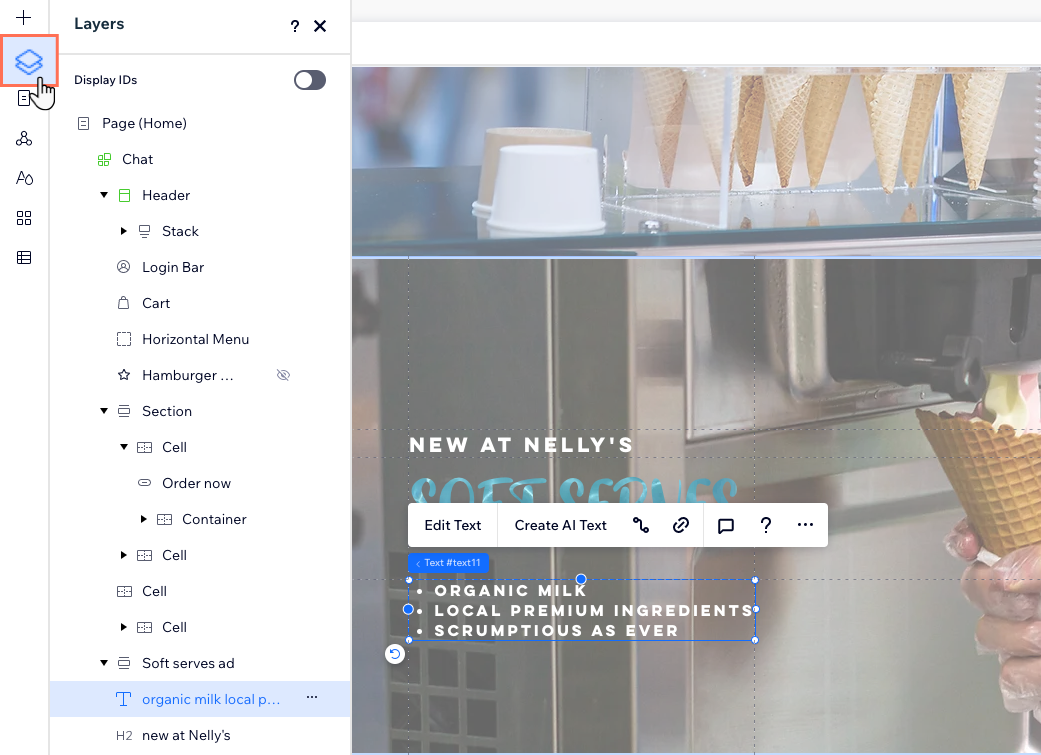
В панели слоев отображаются все секции текущей страницы в иерархическом порядке сверху вниз. Например, если в верхней части страницы есть хедер, он появится в верхней части списка.
При вложении элементов в другие элементы между ними создаются отношения «родитель/потомок». Например, текстовые элементы внутри контейнера являются его дочерними элементами. В свою очередь, этот контейнер является дочерним элементом секции, в которой он отображается.
Панель слоев организована в соответствии с логикой иерархии, поэтому вы можете нажать на родительский элемент, чтобы увидеть его дочерние элементы. Если на странице есть
ключевые секции, они подсвечиваются зеленым цветом.
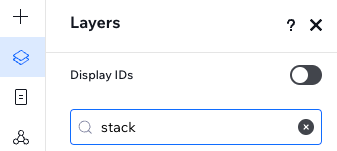
Используйте строку поиска, чтобы быстро найти нужный слой. Вы можете ввести название или ID элемента.
Выбор слоев и управление ими
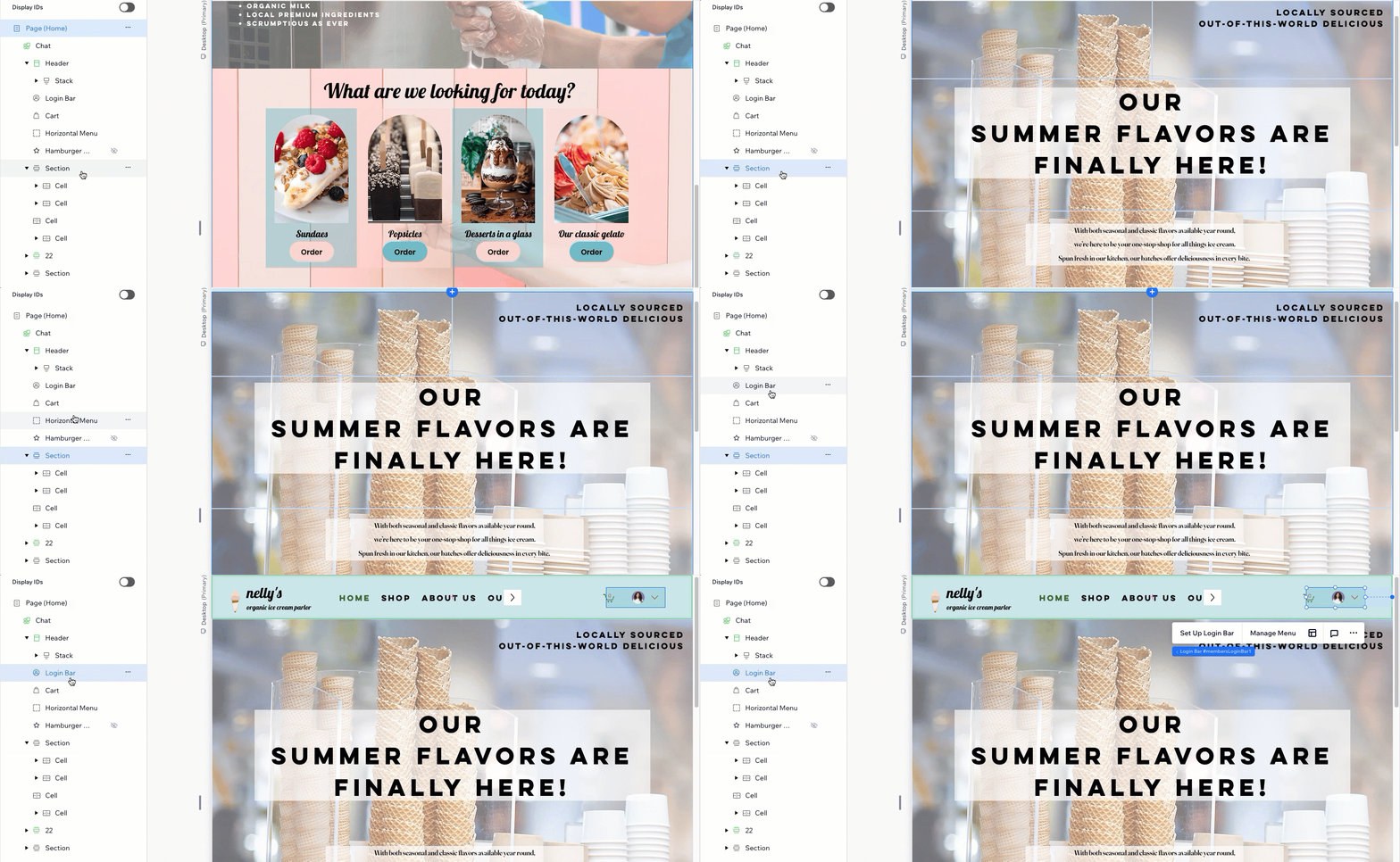
Панель слоев — это удобный и быстрый способ перехода к определенному элементу на странице. Это также отличный способ найти элемент, например, если у вас есть перекрывающиеся элементы и вы не можете найти или выбрать нужный.
При наведении на слой он подсвечивается на странице. Если вы нажмете на слой, редактор перейдет прямо к этому элементу. Даже если вы закроете панель на этом этапе, ваш выбор сохранится.
Совет:
Чтобы выбрать несколько элементов, удерживайте клавишу
Shift при нажатии на них.
Знаете ли вы?
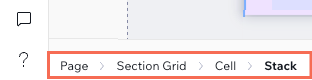
Вы также можете выбирать слои в цепочке навигации в левом нижнем углу редактора.
Управление слоем
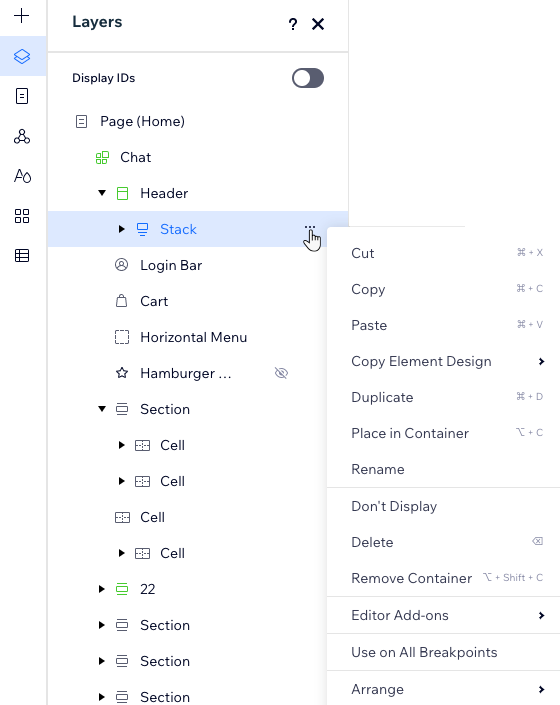
Нашли нужный слой? В этой панели вы можете выполнять такие действия, как копирование слоя, перемещение его вверх или вниз, выбор страниц, на которых он будет отображаться, и многое другое.
Управляйте слоем, выполнив одно из следующих действий:
- Нажмите правой кнопкой мыши на название слоя.
- Наведите курсор на название слоя и нажмите на иконку Другие действия
 .
.
Настройка предпочтений выбора слоев
Редактор Studio позволяет выбрать путь по умолчанию для захвата слоев на холсте. Решите, какой элемент будет «выбран» при нажатии на родительский контейнер, в котором есть дочерние элементы.
- Сначала родительский контейнер: при нажатии выбирается родительский контейнер (например, бокс-контейнер, стопка и т. д.). Затем вы можете снова нажать на любой элемент внутри него, чтобы отредактировать его.
- Сначала дочерний элемент: выбирается конкретный дочерний элемент, на который вы нажимаете, а не его родительский контейнер.
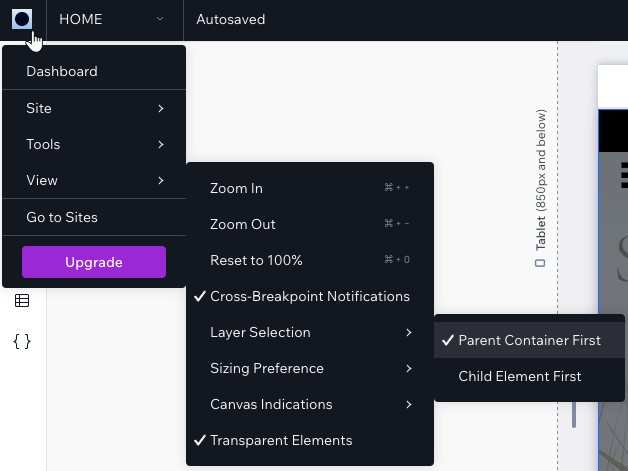
Чтобы настроить предпочтения выбора слоев:
- Нажмите на иконку Wix Studio
 в левом верхнем углу.
 - Наведите курсор на Вид.
- Наведите курсор на Выбор слоя.
- Выберите нужный параметр товара: Сначала родительский контейнер или Сначала дочерний элемент.
Переименование слоев
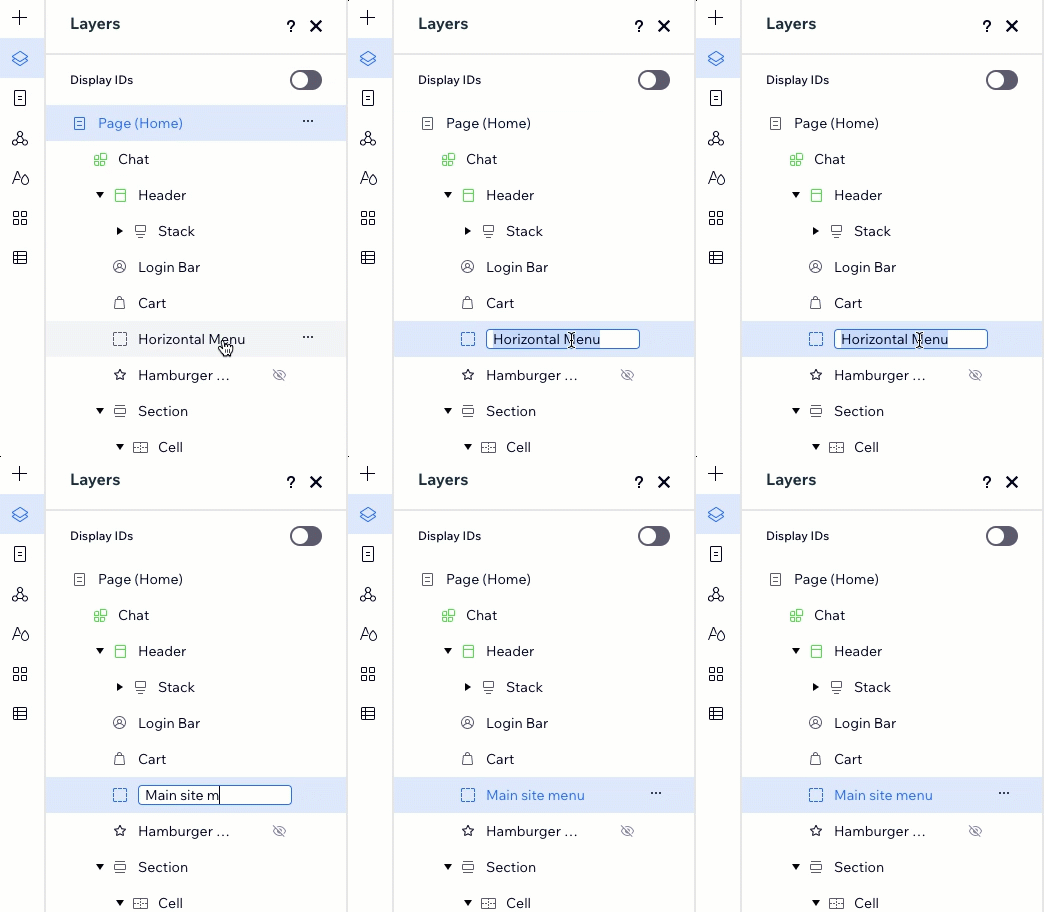
При добавлении на страницу множества секций, контейнеров и элементов их может быть сложно отличать друг от друга в панели слоев. Переименовывайте слои, чтобы их было проще узнавать — дважды нажмите на нужный слой, чтобы дать ему новое имя.
Используете режим разработчика?
Отображайте ID элементов в панели слоев, чтобы легко идентифицировать их в коде. Включите переключатель
Показывать ID, чтобы увидеть ID, заданные в панели характеристики.
Изменение порядка слоев
С помощью перетаскивания вы можете легко изменить порядок элементов и секций на текущей странице. Поскольку панель слоев организована сверху вниз, перемещение элементов также влияет на их местоположение на странице.
При работе с перекрывающимися элементами изменение их порядка также влияет на Z-порядок. Например, если вы хотите, чтобы текст отображался поверх фигуры, текст должен находиться выше фигуры в панели слоев.
Вы можете перетаскивать элементы только внутри их родителя. Невозможно перетащить элемент к другому родителю.
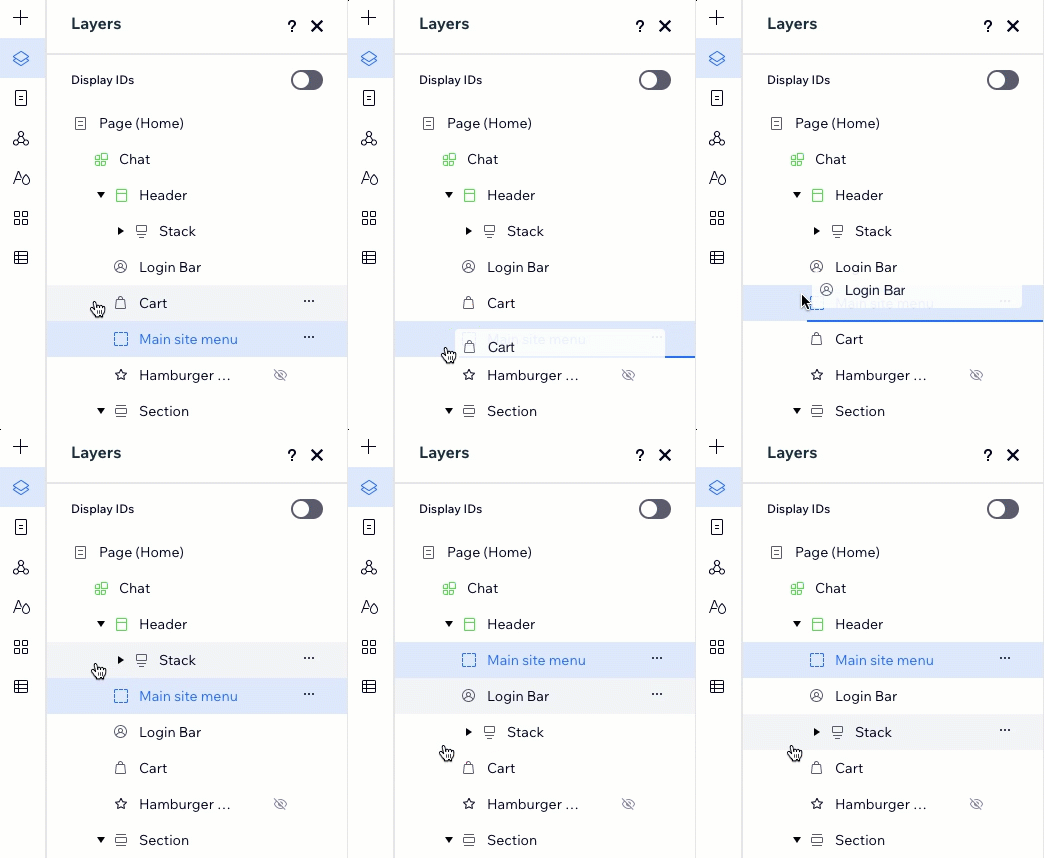
Изменили порядок разделов для меньших размеров экрана?
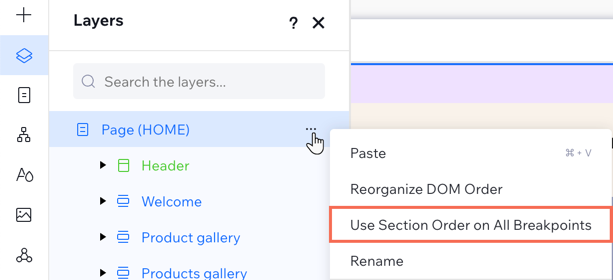
Вы всегда можете повторно применить порядок, который сейчас установлен на компьютере. Перейдите в панель
Слои
 , нажмите на иконку
Другие действия
, нажмите на иконку
Другие действия
 рядом с
Страницей и выберите
Использовать порядок секций на всех экранах.
рядом с
Страницей и выберите
Использовать порядок секций на всех экранах.
, нажмите на иконку
Другие действия
рядом с
Страницей и выберите
Использовать порядок секций на всех экранах.
Studio Editor: Скрытие и отображение элементов
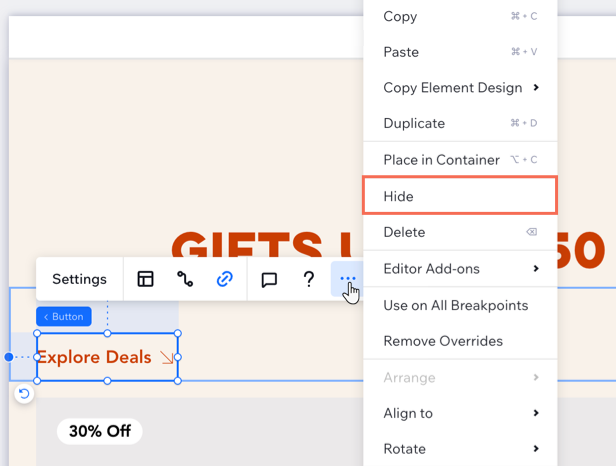
Вы можете быстро скрыть элемент на текущем экране прямо на холсте, нажав на иконку
Другие действия
 на элементе и выбрав
Скрыть.
на элементе и выбрав
Скрыть.
на элементе и выбрав
Скрыть.
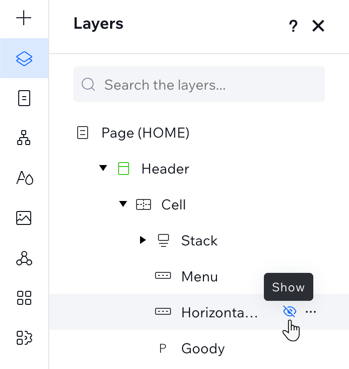
Однако, если вам когда-нибудь понадобится показать элемент, это необходимо сделать из панели слоев. Скрытая деталь помечается иконкой
 , чтобы ее можно было легко найти в списке.
, чтобы ее можно было легко найти в списке.
Совет:
При добавлении элемента на меньшем экране (например, смартфоне), он всегда скрыт на больших экранах (например, компьютере). Выполнив эти шаги, вы сможете сделать так, чтобы элемент появился на больших экранах.
Чтобы показать элемент:
- Нажмите Слои в левой части редактора.
- Найдите скрытый элемент в списке.
- Нажмите на иконку Показать
 .
.