


Редактор Studio: проверка страниц на наличие проблем с адаптивным дизайном
Создание адаптивного дизайна для клиентов имеет важное значение в мире множества устройств. Инструмент Responsive Checker в Wix Studio упрощает этот процесс, помогая быстро выявлять ошибки и управлять ими на всех размерах экрана.
Вы можете исправлять, просматривать или отклонять ошибки, что дает вам гибкость в доработке дизайна в соответствии с вашим видением.
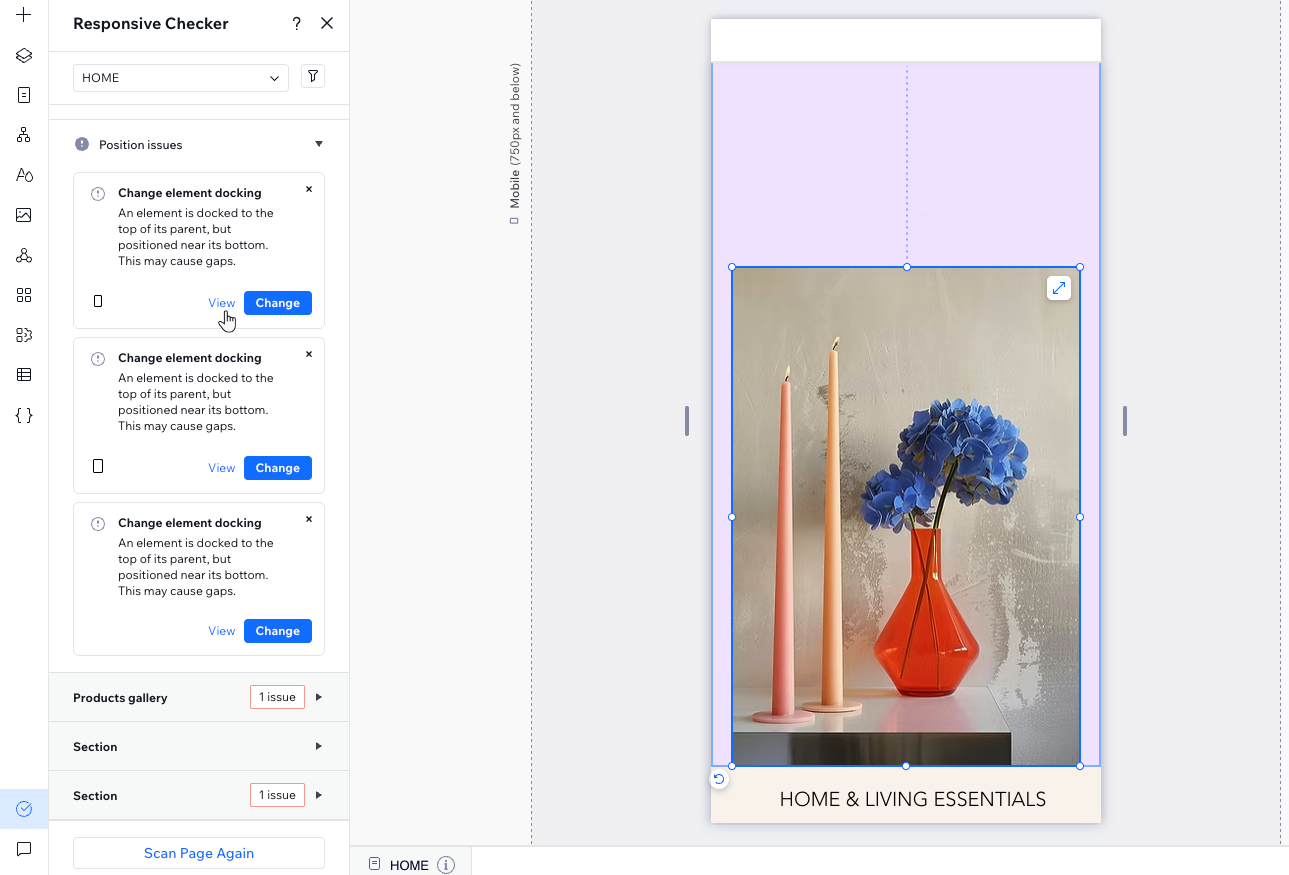
Проверка страницы на наличие проблем с адаптивностью
Сканируйте каждую страницу сайта, чтобы исправить ошибки адаптивности и убедиться, что она хорошо выглядит на всех размерах экрана. Страница проверяется на всех размерах экрана. Затем вы решаете, имеют ли выявленные нами проблемы отношение к вашему дизайну или их следует игнорировать.
Чтобы просканировать страницу:
- Перейдите в редактор и откройте нужную страницу сайта.
- Нажмите Site Checker
в левой части редактора.
- Выберите Исправить ошибки адаптивности.
- Нажмите Сканировать страницу.
- Просмотрите ошибки, найденные на этой странице.
- Выберите, что делать с каждой ошибкой:
- Посмотреть ошибку на странице: нажмите Показать, чтобы увидеть, как выглядит ошибка, прежде чем решить, применять ли наше исправление.
- Исправить ошибку: нажмите кнопку рядом с Показать (текст на кнопке зависит от ошибки). Это автоматически применит нашу рекомендацию.
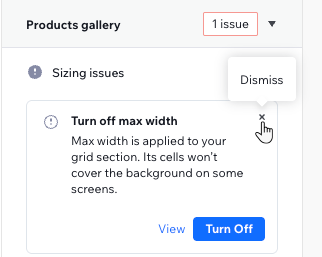
- Отклонить ошибку: нажмите на иконку Отклонить
 в строке ошибки, чтобы проигнорировать ее. Ошибка больше не появится, если вы снова просканируете эту страницу.
- (Необязательно) Просканируйте другую страницу:
- Нажмите на выпадающий список страниц в верхней части редактора.
Совет: не закрывайте панель Responsive Checker. - Нажмите Сканировать рядом с нужной страницей.
- Нажмите на выпадающий список страниц в верхней части редактора.
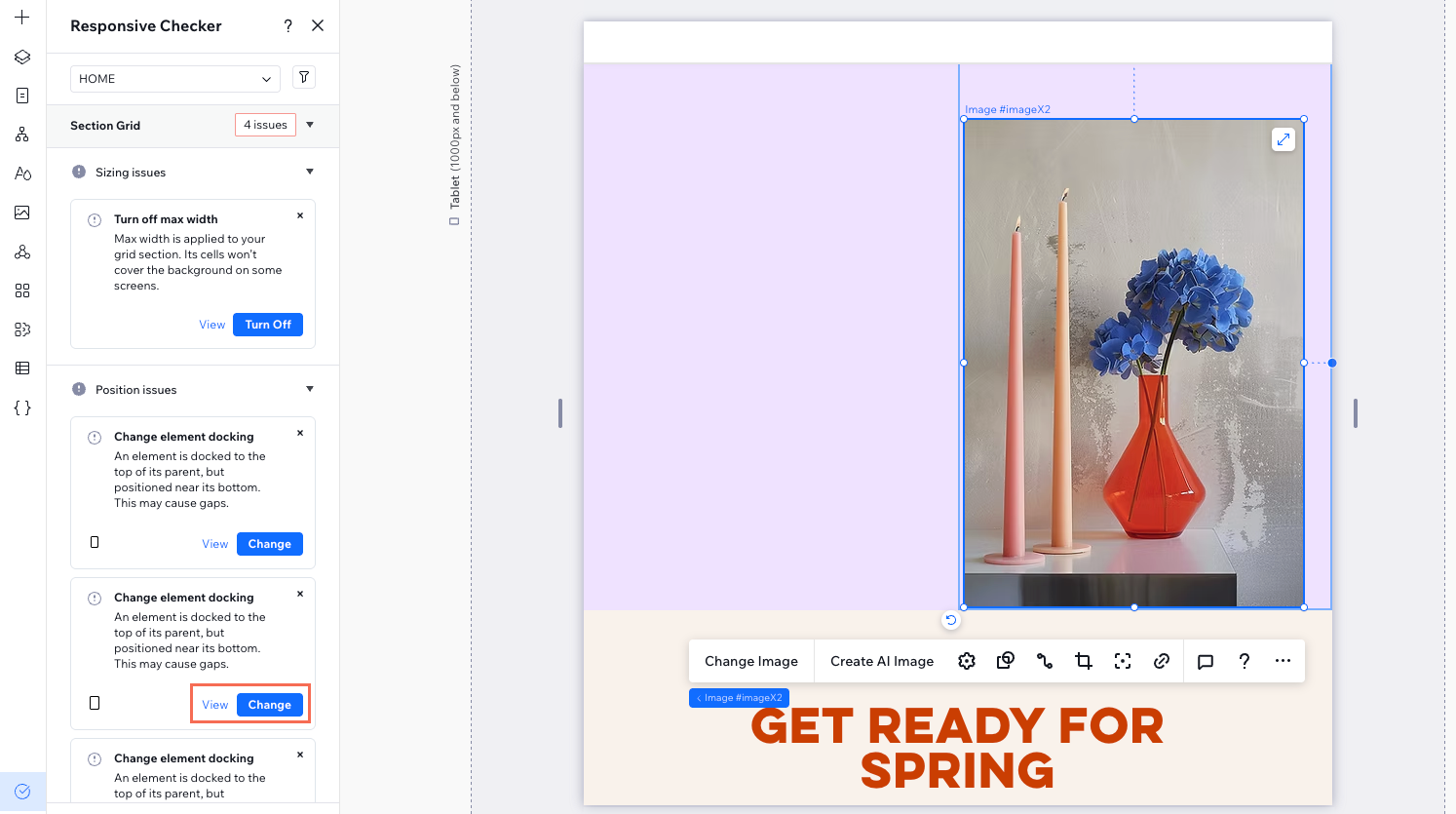
Совет:
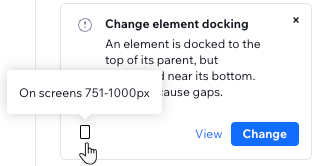
Некоторые ошибки связаны только с определенными размерами экрана. В этом случае в левом нижнем углу ошибки отображается иконка, соответствующая затронутому размеру экрана.
Восстановление отклоненных проблем
При отклонении ошибки Responsive Checker полностью игнорирует ее, даже если вы повторно сканируете страницу. Однако отклоненные ошибки всегда доступны для просмотра, если вы решите применить наше исправление.
Чтобы восстановить отклоненную проблему:
- Перейдите в редактор и откройте нужную страницу сайта.
- Нажмите Site Checker
- Выберите Исправить ошибки адаптивности.
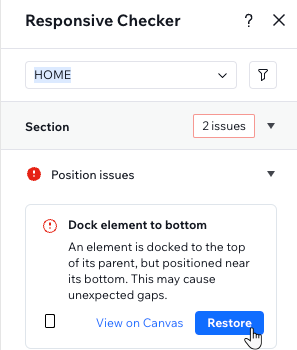
- Нажмите на иконку Фильтр
 вверху.
 - Выберите Отклоненные ошибки.
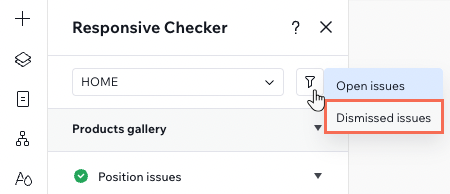
- (Необязательно) Нажмите Показать рядом с нужной ошибкой, чтобы увидеть ее на странице.
- Нажмите Восстановить.
- (Необязательно) Исправьте восстановленную ошибку:
- Нажмите на иконку Фильтр вверху.
- Выберите Открытые ошибки.
- Найдите восстановленную ошибку и нажмите Исправить.
- Нажмите на иконку Фильтр
Часто задаваемые вопросы
Нажмите на вопрос ниже, чтобы узнать подробнее.
Обязательно ли применять рекомендации инструмента?

Можно ли просканировать страницу несколько раз?


Есть ли быстрый способ проверить другие страницы сайта?
Есть ли рекомендации, как избежать появления этих проблем в будущих дизайнах?
Подробнее об адаптивном дизайне:
Академия Wix Studio предлагает множество ресурсов, которые помогут вам быстро проектировать адаптивные сайты. Ознакомьтесь с ними, чтобы узнать больше об адаптивности в редакторе: