Создайте уникальный формат посещения ресторана с помощью бронирования столиков, который выходит за рамки стандартной записи. Мероприятия позволяют показать, чем ваш ресторан особенный — будь то дегустационное меню от шеф-повара, ужин с винным сопровождением или сезонный праздничный бранч.
Полностью настройте каждое мероприятие, задав расписание, максимальное число гостей, стоимость и параметры бронирования в соответствии с вашей концепцией.
Шаг 1 | Создание мероприятия
Начните с создания мероприятия, чтобы определить, что смогут забронировать гости и как это будет отображаться на сайте.
Чтобы создать мероприятие:
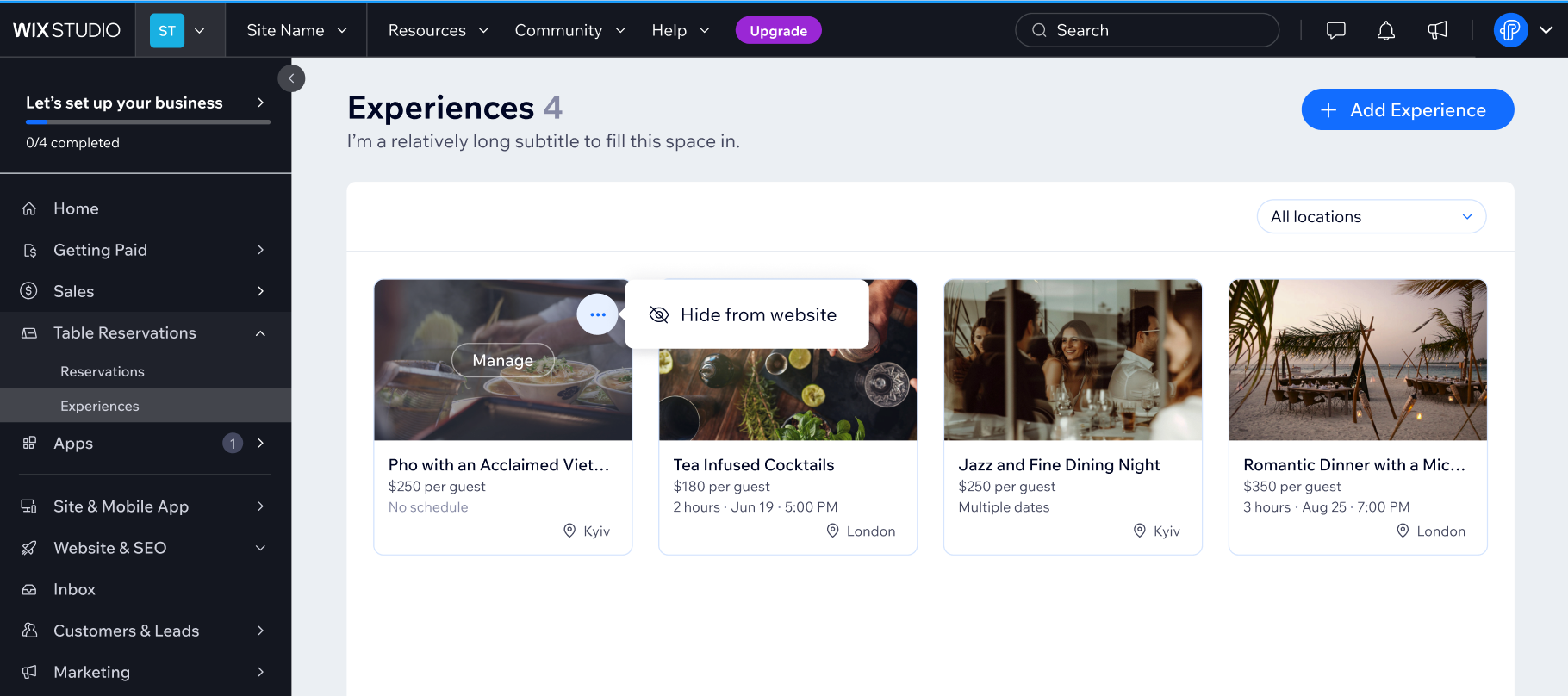
- Перейдите в «Мероприятия» в панели управления сайта.
- Нажмите Создать мероприятие.
Совет: Нажмите + Добавить мероприятие, если вы уже сохранили хотя бы одно мероприятие. - Введите сведения о мероприятии, используя следующие параметры:
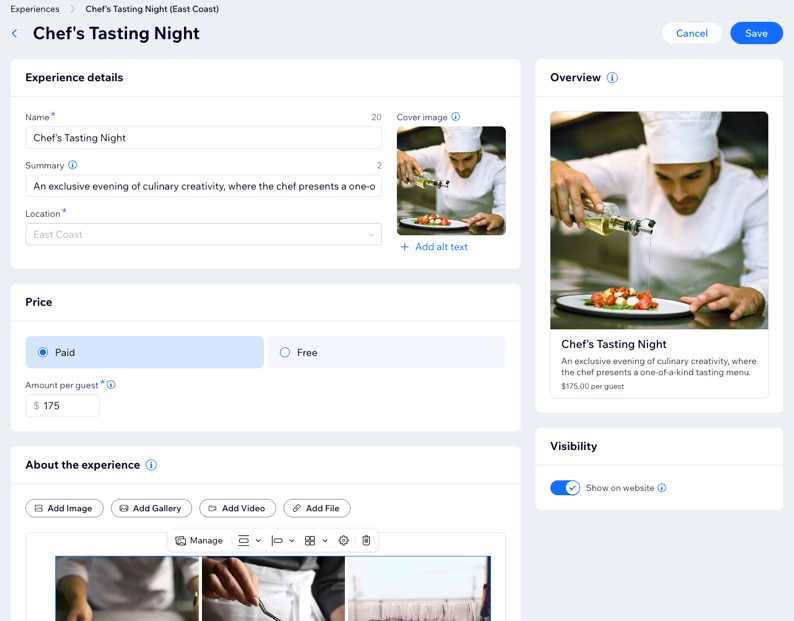
- Название: Введите название мероприятия.
- Обложка: (Необязательно) Загрузите основное изображение, которое будет отображаться на сайте.
- Описание: (Необязательно) Добавьте краткое описание, чтобы показать, чего ждать гостям.
- Адрес: (Если уместно) Нажмите раскрывающийся список и выберите адрес мероприятия.
Примечание: После создания мероприятия адрес изменить нельзя.
- Установите стоимость мероприятия:
- Платно: Введите сумму на одного гостя.
- Бесплатно: Выберите этот параметр, если посещение бесплатное.
- Добавьте информацию в раздел Об этом мероприятии, чтобы гости понимали, чего ожидать. Выберите параметры, которые лучше всего описывают ваше мероприятие:
Напишите краткое описание, которое расскажет гостям, чем это мероприятие особенное. Укажите ключевые детали: что входит, время проведения и важные инструкции.
Используйте инструменты форматирования в нижней части поля, чтобы улучшить текст, например добавить изображения, ссылки или эмодзи.
Совет: Нужна идея? Нажмите
Создать с помощью ИИ, чтобы сгенерировать черновик описания, а затем отредактируйте его так, чтобы он соответствовал вашему стилю и бренду.
Добавление видео позволяет поделиться дополнительной информацией и показать динамический предварительный просмотр того, чего ждать гостям.
Нажмите Добавить видео.
Выберите, откуда добавить видео:
Встраивание: Вставьте URL из YouTube, Vimeo или Facebook.
Загрузка: Загрузите видео с компьютера или устройства.
(Необязательно) Настройте параметры видео:
Размер  / Выравнивание
  : Отрегулируйте размер и положение видео.
Настройки  : Нажмите переключатели, чтобы включить или отключить загрузку видео и пометить видео как спойлер. Затем нажмите Сохранить.
Нажмите
Добавить файл, чтобы прикрепить файлы, которые могут быть полезны гостям, например информацию о фирменных блюдах шеф-повара или о том, откуда поставляется вино.
6. Нажмите переключатель
Показывать на сайте в разделе
Видимость, чтобы отобразить это мероприятие на сайте.
7. Когда все будет готово, нажмите
Сохранить.
Шаг 2 | Настройка параметров мероприятия
После настройки мероприятия уточните, как гости будут бронировать его. Вы можете разрешить онлайн-бронирование на выбранные даты и время или предложить гостям связаться с вами напрямую, чтобы сделать бронирование.
Вы также можете задать важные детали, например максимальное число гостей в одном временном интервале, ограничения по размеру компании и за сколько времени до начала гости могут забронировать место.
Чтобы настроить параметры мероприятия:
- Перейдите в «Мероприятия» в панели управления сайта.
- Наведите курсор на нужное мероприятие и нажмите Изменить.
- Настройте параметры мероприятия:
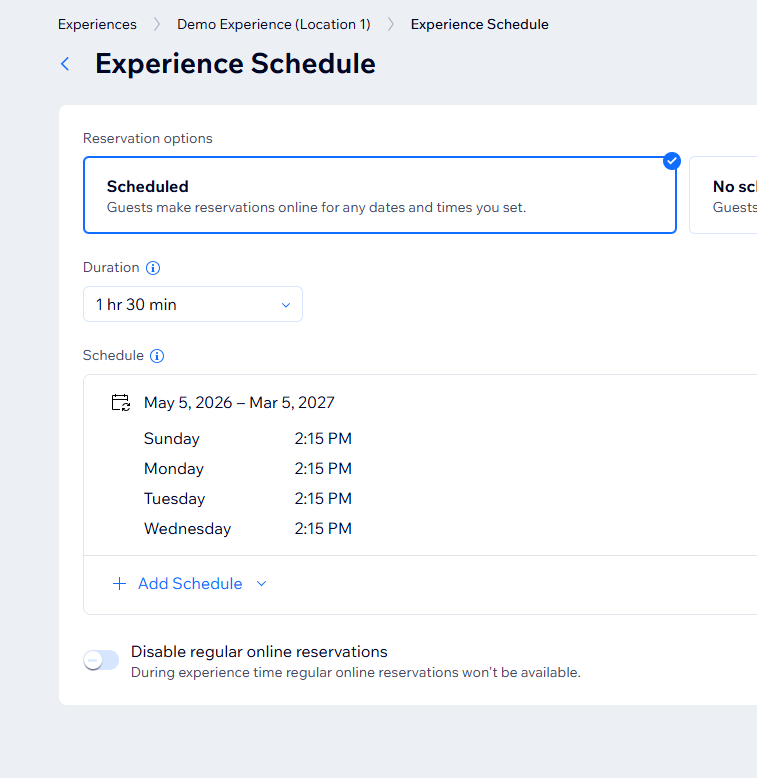
Выберите, могут ли гости бронировать онлайн на конкретные даты и время или им нужно связаться с вами напрямую, чтобы сделать бронирование.
Нажмите Расписание.
Выберите нужные параметры бронирования:
Без расписания: Гостям нужно связаться с вами, чтобы забронировать дату и время.
Запланировано: Гости оформляют бронирование онлайн на даты и время, которые вы задаете:
Нажмите раскрывающийся список Длительность и выберите, сколько длится мероприятие.
Нажмите + Добавить расписание, чтобы добавить даты и время, когда гости могут забронировать это мероприятие:
Конкретная дата и время: выберите дату и время для этого мероприятия, затем нажмите Сохранить.
Несколько дат: задайте, когда гости могут бронировать это мероприятие:
Выберите нужную Дата начала.
Нажмите раскрывающийся список Повторяется и выберите параметр:
Не повторяется: нажмите на конкретный день или дни, которые вы хотите предложить.
Нажмите Добавить время начала , чтобы задать время начала мероприятия.
(Необязательно) Нажмите + Добавить новое время, чтобы указать несколько временных интервалов.
Нажмите Сохранить.
Еженедельно: нажмите на конкретный день или дни, которые вы хотите предложить.
Нажмите Добавить время начала , чтобы задать время начала мероприятия.
(Необязательно) Нажмите + Добавить новое время, чтобы указать несколько временных интервалов.
Нажмите Сохранить.
Выберите нужную Дата окончания.
Нажмите Сохранить.
(Необязательно) Включите переключатель Отключить обычное онлайн-бронирование , чтобы заблокировать стандартное онлайн-бронирование на время проведения мероприятия.
Включено: гости не могут оформить стандартное онлайн-бронирование за любым столиком на время проведения мероприятия.
Выключено: стандартное онлайн-бронирование остается доступным в соответствии с обычным расписанием бронирования.
Примечание: этот параметр применяется ко всем стандартным онлайн-бронированиям на время проведения мероприятия. Он не применяется только к конкретным столикам или к столикам, назначенным для мероприятия.
Когда все будет готово, нажмите Сохранить.
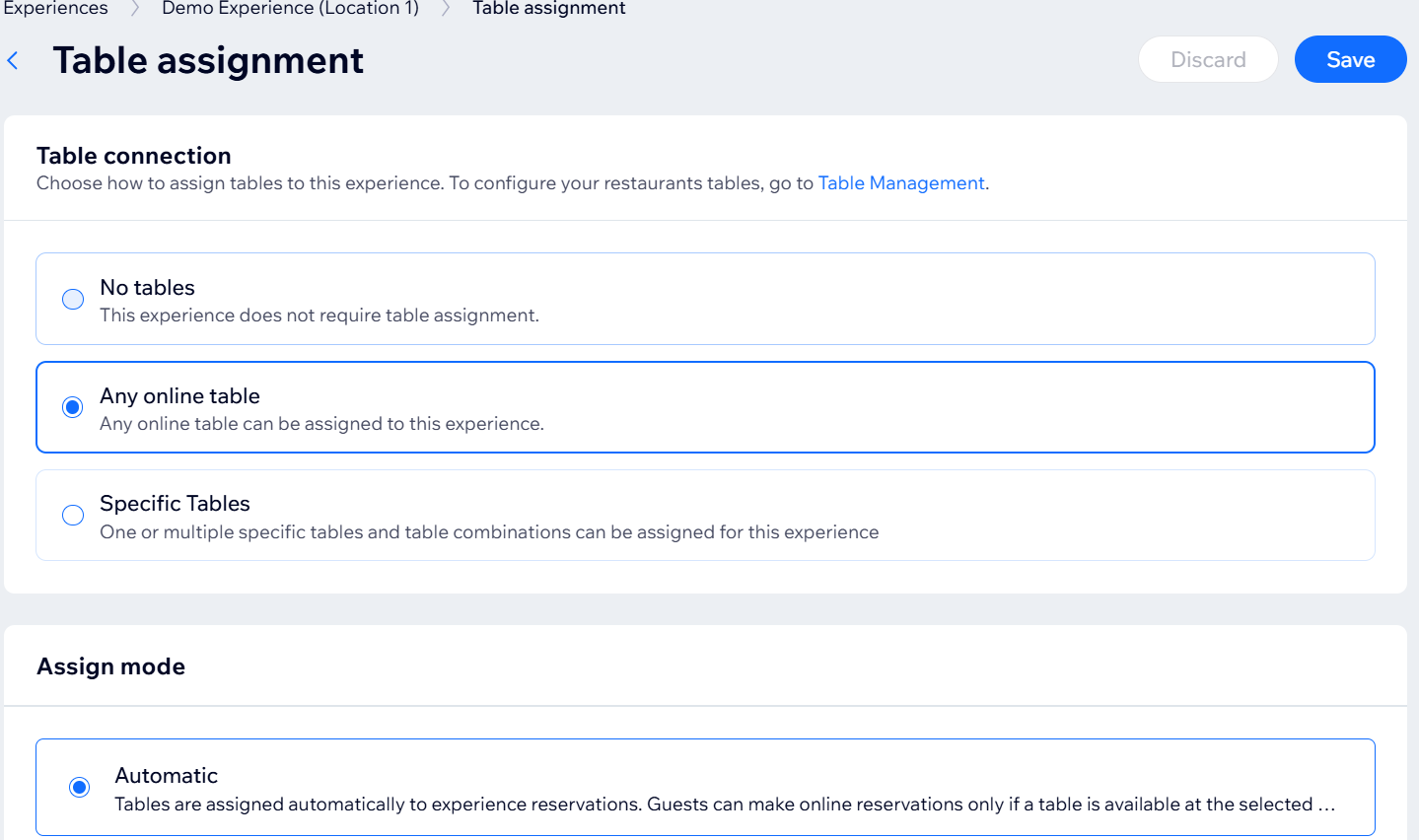
Примечание: назначение столиков доступно только если управление столиками включено в настройках бронирования столиков для вашего адреса. Если управление столиками отключено, этот параметр доступен только для чтения.
Нажмите Назначение столиков.
Настройте назначение столиков с помощью следующих параметров:
Нажмите Сохранить.
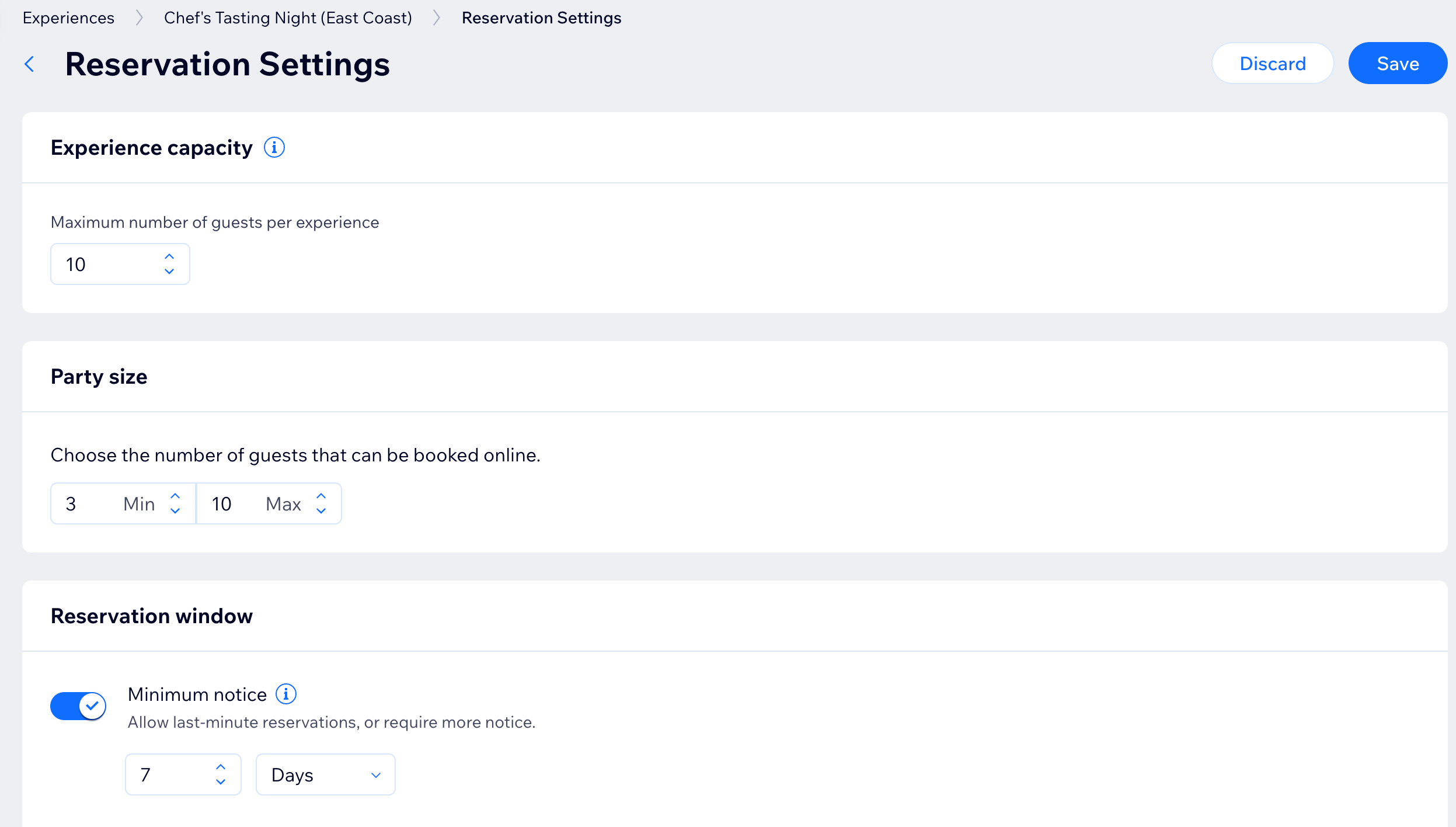
Задайте такие детали, как максимальное число гостей в одном временном интервале, ограничения по размеру компании и окно бронирования.
- Нажмите Настройки бронирования.
- Введите следующие данные:
- Вместимость мероприятия: максимальное число гостей, разрешенное в одном временном интервале.
- Размер компании: минимальное и максимальное число гостей для одного бронирования.
- Окно бронирования: диапазон дат, в который гости могут забронировать это мероприятие.
- Минимальное уведомление: выберите, разрешать ли бронирования в последний момент или требовать предварительного уведомления.
- Максимальное уведомление: задайте, за сколько времени до начала гости могут оформить бронирование.
- Режим подтверждения: решите, будут ли бронирования подтверждаться автоматически или требовать ручного подтверждения.
- Когда закончите, нажмите Сохранить.
Определите, какую информацию гости должны предоставить. Вы можете добавить настраиваемые поля, чтобы собирать дополнительные сведения, или включить сообщение с дополнительной информацией для гостей.
- Нажмите Форма бронирования.
- Нажмите переключатели Требовать фамилию / Требовать адрес эл. почты , чтобы указать, какие данные гостя обязательны:
- Нажмите + Добавить настраиваемое поле и создайте дополнительные поля формы:
- Введите вопрос или подсказку в поле Метка настраиваемого поля , которую гости должны видеть (например, «аллергии»).
- Нажмите флажок рядом с Сделать это поле обязательным , если его нужно заполнить перед отправкой.
- Нажмите + Добавить настраиваемое поле, чтобы создать еще один вопрос или информационное поле.
- Нажмите переключатель Настраиваемое сообщение , чтобы добавить дополнительные инструкции или контекст для гостя.
- Нажмите переключатель Маркетинг-рассылка флажок, чтобы предложить гостям подписаться на список рассылки. Затем нажмите флажок рядом с Галочка по умолчанию , чтобы выбрать, будет ли этот флажок автоматически отмечен для гостей.
- Когда все будет готово, нажмите Сохранить
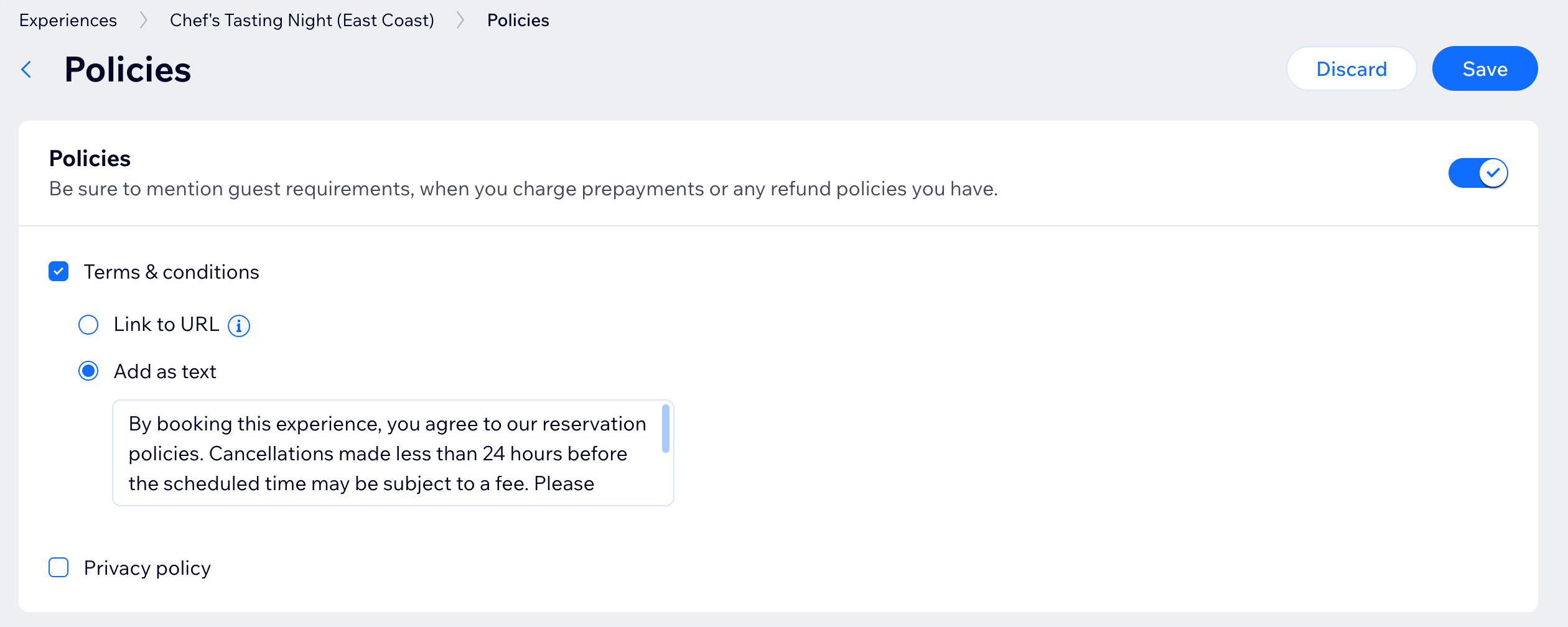
Добавьте условия использования и политику конфиденциальности или ссылку на них.
- Нажмите Политики.
- Нажмите переключатель Политики.
- Нажмите флажок(и) рядом с нужным(и) параметром(ами):
- Условия использования / Политика конфиденциальности: Добавьте ссылку на отдельную страницу на сайте или введите текст прямо в указанное поле.
- Нажмите Сохранить.
Часто задаваемые вопросы
Нажмите на вопрос ниже, чтобы узнать больше о создании мероприятия с бронированием столиков.
Могу ли я показывать или скрывать мероприятие на опубликованном сайте?
Да. Вы можете показывать или скрывать мероприятие на опубликованном сайте.
- Перейдите в Experiences в панели управления сайта.
- Наведите курсор на нужное мероприятие и нажмите значок Дополнительные действия
 рядом с нужным мероприятием.
 - Выберите Показать на сайте / Скрыть с сайта.
Можно ли изменить адрес после создания мероприятия?
Нет. После того как вы назначите и сохраните адрес для мероприятия, его нельзя изменить.
Можно ли назначить одно мероприятие нескольким адресам?
Нет. Сейчас невозможно назначить одно мероприятие нескольким адресам. Однако вы можете создать отдельное мероприятие для каждого адреса.
Можно ли удалить мероприятие?
Нельзя удалить мероприятие навсегда. Вместо этого вы можете архивировать его. Архивирование мероприятия скрывает его с опубликованного сайта и удаляет из активных мероприятий, поэтому гости больше не смогут оформлять новые бронирования. Все существующие бронирования для этого мероприятия остаются активными, и вы управляете ими на странице
Бронирование столиков в соответствии со своим планом.
Совет: Вы по-прежнему можете просматривать мероприятие, отфильтровав список
Мероприятия по
статусу «Архивировано», но оно доступно только для чтения, пока вы не восстановите его из архива.
Как архивировать мероприятие и как восстановить его из архива?
Чтобы архивировать мероприятие:
- Перейдите в Experiences в панели управления сайта.
- Нажмите значок Дополнительные действия у нужного мероприятия.
- Нажмите Архивировать.
- Нажмите Архивировать все равно, чтобы подтвердить.
Чтобы позже восстановить его из архива, отфильтруйте список по архивированным мероприятиям, снова нажмите значок
Дополнительные действия
и выберите
Восстановить из архива.
Могу ли я отображать свои мероприятия на любой странице?
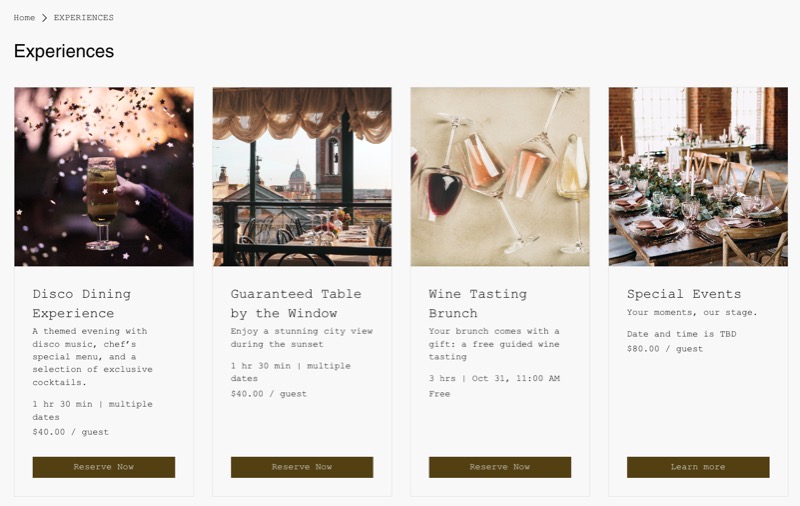
Да. Вы можете показывать свои мероприятия на любой статической странице сайта с помощью элемента
Список мероприятий в редакторе Wix. Добавьте его через
Добавить элементы, затем настройте, какие мероприятия будут отображаться и как будет выглядеть список. Вы также можете выбрать, какие сведения показывать, например изображение, краткое описание, длительность, дату и цену.



 : Сделайте изображение кликабельным и направляйте пользователей на определенную страницу или в часть вашего поста.
 : Нажмите Управлять, чтобы добавить еще изображения.