


Wix Restaurants: Добавление столов в ресторане
Приложение Wix Table Reservations позволяет гостям бронировать столики онлайн в зависимости от доступности вашего ресторана, помогая вам управлять рассадкой. Вы можете добавлять, удалять или обновлять столы, объединять их для больших компаний и настраивать назначение столов для мероприятий.
- Автоматический режим:
- Бронирования автоматически назначаются доступным столам с учетом предпочтений гостей.
- Экономит время персонала, бесшовно выполняя назначение столов в режиме реального времени.
- Идеально подходит для небольших или неформальных ресторанов с большим количеством бронирований.
- Ручной режим:
- Персонал может назначать столы с учетом предпочтений, приоритетов или конкретной рассадки.
- Гости по-прежнему могут бронировать столики, даже если все столы отмечены как недоступные.
- Подходит для ресторанов, которым нужна гибкость или которые обрабатывают индивидуальные запросы на рассадку (например, для особых случаев или VIP-гостей).
Вы можете автоматически или вручную назначать столы. При автоматическом назначении столы бронируются на выбранное время. При ручном назначении персонал может назначать столы по мере необходимости, а гости по-прежнему могут делать бронирования, даже если свободных столов нет.
Добавление столов
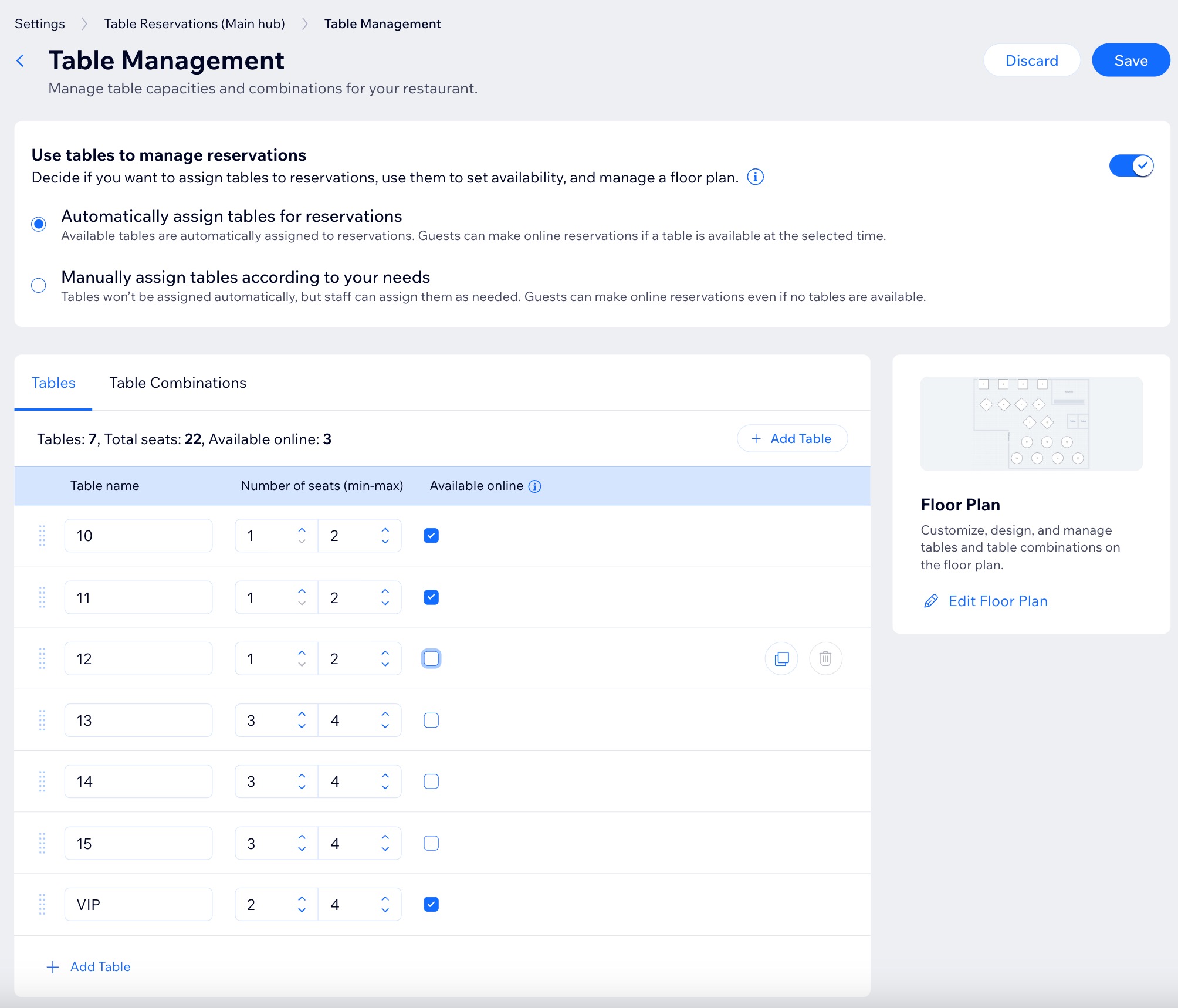
Добавьте столы, задайте количество мест и укажите, доступны ли они для онлайн-бронирования. Выберите автоматическое или ручное назначение столов.
При ручном назначении гости могут бронировать столики, даже если свободных столов нет, а вы можете назначать столы по своему усмотрению.
Совет:
Если вы хотите создать визуальный план помещения, мы рекомендуем
создавать столы прямо в плане помещения, а не в настройках
Управление столами.
Чтобы добавить столы:
Панель управления
Приложение Wix
- Перейдите в раздел Table Reservations в панели управления сайта.
- Нажмите Настройки в правом верхнем углу.
- Нажмите Управление столами.
- Нажмите переключатель Использовать столы для управления бронированиями, чтобы назначать столы, задавать доступность и управлять планом помещения:
- Отключено: Столы и планы помещений скрыты, но сохранены.
- Включено: Выберите автоматическое или ручное назначение столов для бронирований:
Автоматическое назначение столов

Ручное назначение столов

Добавление комбинаций столов
Приложение Wix Table Reservations позволяет объединять несколько столов для больших компаний и эффективнее использовать посадочные места. Вы также можете решить, будет ли доступно каждое объединение столов для онлайн-бронирования гостями.
Чтобы добавить комбинации столов:
Панель управления
Приложение Wix
Перейдите в раздел Table Reservations в панели управления сайта.
Нажмите Настройки в правом верхнем углу.
Нажмите Управление столами.
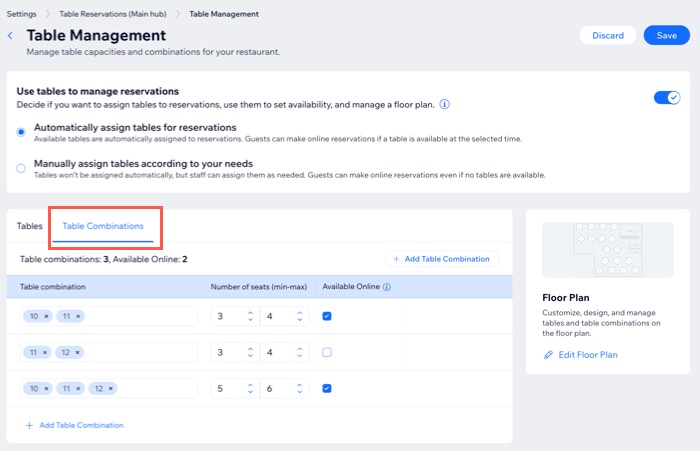
Откройте вкладку Комбинации столов.
Нажмите + Добавить комбинацию столов и объедините столы:
Комбинация столов: Выберите столы, которые хотите объединить.
Количество мест (min-max): Укажите минимальное и максимальное количество мест за этим столом.
Доступно онлайн: Позволяет гостям бронировать столик онлайн.
Примечание: Возможность выбрать или снять этот чекбокс доступна только при автоматическом назначении столов для бронирований.
Когда все будет готово, нажмите Сохранить.
Настройка назначения столов для мероприятий
Настройте назначение столов, чтобы управлять тем, какие столы можно использовать для мероприятия и как назначаются бронирования. Это поможет вам решить, может ли для мероприятия использоваться любой онлайн-стол или только определенные столы и комбинации столов.
Важно:
Назначение столов для мероприятий доступно только тогда, когда
Управление столами включено в настройках Table Reservations. Если
Управление столами
отключено, параметр
Назначение столов в настройке мероприятия отображается только для чтения.
Чтобы настроить назначение столов для мероприятий:
Примечание:
Сейчас эта функция доступна только на компьютере.
- Перейдите в раздел Experiences в панели управления сайта.
- Наведите курсор на нужное мероприятие и нажмите Редактировать.
- Нажмите Назначение столов.
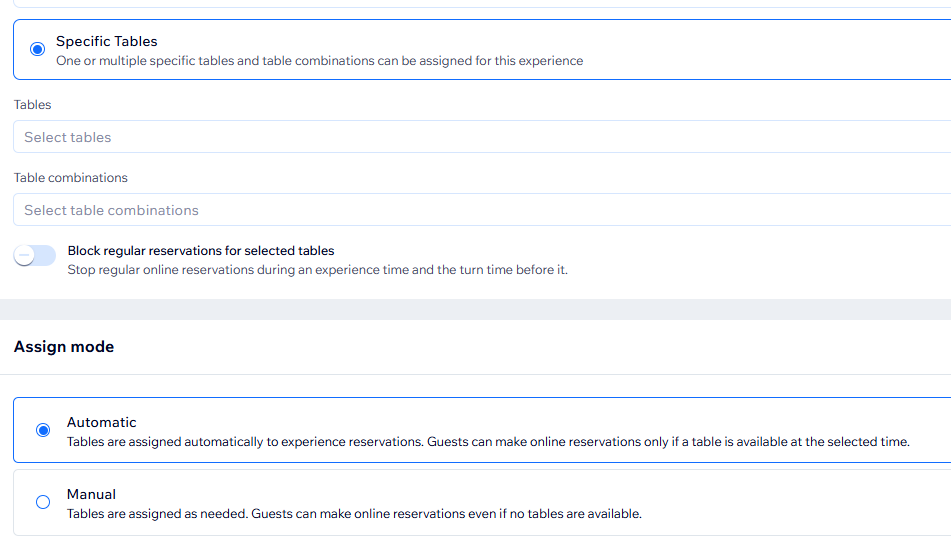
- Настройте параметры назначения столов:
- Связь со столами: Выберите, как столы связаны с мероприятием:
- Без столов: Для мероприятия не требуется назначение столов. К этому мероприятию не привязаны столы.
- Любой онлайн-стол: Для бронирований на мероприятие можно назначить любой стол, который отмечен как доступный онлайн.
- Определенные столы: Для этого мероприятия назначаются только те столы и комбинации столов, которые вы выберете.
Примечание: Это переопределяет настройку отдельного стола «Доступно онлайн» для выбранных столов на время расписания мероприятия.- Блокировать обычные бронирования для выбранных столов: Включите или отключите переключатель, чтобы выбрать, будут ли стандартные онлайн-бронирования заблокированы для выбранных столов:
- Включено: Стандартные онлайн-бронирования блокируются для выбранных столов на время мероприятия и периода подготовки перед ним.
- Отключено: Стандартные онлайн-бронирования остаются доступными для выбранных столов.
- Блокировать обычные бронирования для выбранных столов: Включите или отключите переключатель, чтобы выбрать, будут ли стандартные онлайн-бронирования заблокированы для выбранных столов:
- Режим назначения: Выберите, как столы назначаются для бронирований на мероприятие:
- Автоматически: Столы назначаются автоматически на основе доступности.
- Вручную: Сотрудники назначают столы для бронирований на мероприятие вручную.
Примечание: Режим назначения следует настройке по умолчанию в параметрах управления столами вашего адреса, но вы можете изменить его для каждого мероприятия.
- Связь со столами: Выберите, как столы связаны с мероприятием:
- Нажмите Сохранить.
Часто задаваемые вопросы
Нажмите на вопрос ниже, чтобы узнать больше о столах вашего ресторана.
Могут ли гости выбрать свой стол с параметром «Автоматически назначать столы»?
Можно ли автоматически назначать столы и при этом разрешать бронирование, если свободных столов нет?

Какова предустановленная вместимость гостей для онлайн-бронирований?
Можно ли изменить максимальное количество человек для онлайн-бронирования?
Как создать копию стола в приложении Wix Table Reservations?
 .
.