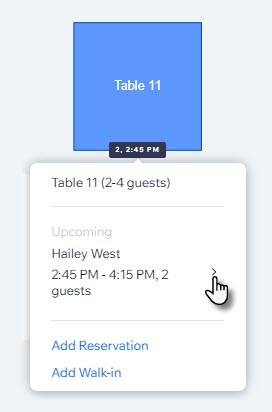
Создайте план помещения для своего ресторана, чтобы можно было быстро проверить наличие свободных мест. Вы можете выбрать дату и время и увидеть, какие столы свободны. Бронирования клиентов будут отображаться в панели управления в разделе «План помещения» и на странице «Мои бронирования».
Создание плана помещения ресторана
Сначала добавьте первый круглый или прямоугольный стол и настройте его. Затем создайте копию, чтобы добавить другие похожие столы, или создайте новые с нуля.
Чтобы создать план помещения:
- Перейдите в раздел Бронирование столиков (новое) в панели управления сайта.
- Нажмите План помещения.
- Нажмите Редактировать макет.
- Выберите, что вы хотите сделать дальше:
Добавление и настройка столов
Добавьте 4-сторонний стол и измените его форму, чтобы придать ему нужные пропорции.
Чтобы добавить и настроить прямоугольный стол:
- Нажмите на круглый или прямоугольный стол слева.
Совет: вы всегда можете изменить форму стола позже, нажав на стол и выбрав форму на панели справа.
- Нажмите на карту, чтобы добавить стол.
- (Необязательно) Потяните за маркеры изменения размера, чтобы изменить размер стола.
- Отредактируйте характеристики стола справа:
- Название стола: измените этикетку стола по умолчанию.
- Мин. и макс. мест: укажите минимальное и максимальное количество людей, которые могут забронировать этот стол.
- Включите или выключите переключатель Разрешить гостям бронировать этот стол онлайн.
- Отредактируйте макет стола справа:
- Ширина: введите значение, чтобы изменить ширину стола.
- Высота: введите значение, чтобы изменить высоту стола.
- Поворот: введите значение, чтобы повернуть стол.
Добавление и настройка текста
Добавьте текст в любом месте на карте, чтобы указать полезную информацию. Например, вы можете отметить, где находится кухня, бар или вход.
Совет: чтобы текст выделялся больше, вы можете разместить его поверх прямоугольника.
Чтобы добавить текст на карту:
- Нажмите Текст слева.
- Кликните по карте, чтобы разместить текст.
- В разделе Макет справа настройте параметры текста:
- Текст: отредактируйте текст.
- Размер текста: введите значение, чтобы настроить размер текста.
- Цвет текста: выберите цвет текста.
- Поворот: введите значение, чтобы повернуть текст.
Добавление и настройка прямоугольников или кругов
Вы можете добавить на карту прямоугольную или круглую фигуру, чтобы обозначить части ресторана, даже если вы не рассаживаете там клиентов. Например, вы можете использовать прямоугольную фигуру для обозначения сцены или бара и при необходимости добавить этикетку.
Чтобы добавить фигуру на карту:
- Нажмите Прямоугольник или Круг слева.
- Нажмите на карту, чтобы разместить фигуру, и потяните, чтобы изменить ее размер.
- В разделе Макет справа настройте параметры текста:
- Ширина: введите значение, чтобы изменить ширину фигуры.
- Высота: введите значение, чтобы изменить высоту фигуры.
- Размер границы: введите значение в пикселях.
- Поворот: введите значение, чтобы повернуть фигуру.
- Цвет фигуры: выберите цвет и нажмите на иконку галочки
 .
.
- Цвет границы: выберите цвет и нажмите на иконку галочки .
Добавление и настройка линий
Добавляйте разделительные линии в любом месте на карте, чтобы обозначить отдельные зоны.
Чтобы добавить линию:
- Нажмите Линия слева.
- Нажмите на карту и потяните, чтобы изменить длину линии.
- В разделе Макет справа настройте линию:
- Длина: введите значение, чтобы изменить длину линии.
- Ширина: введите значение, чтобы изменить ширину линии.
- Поворот: введите значение, чтобы повернуть линию.
- Цвет: выберите цвет и нажмите на иконку галочки .
Добавьте иконки для обозначения различных зон вашего ресторана, таких как выходы и туалеты.
Совет: добавьте иконку поверх фигуры, чтобы выделить ее.
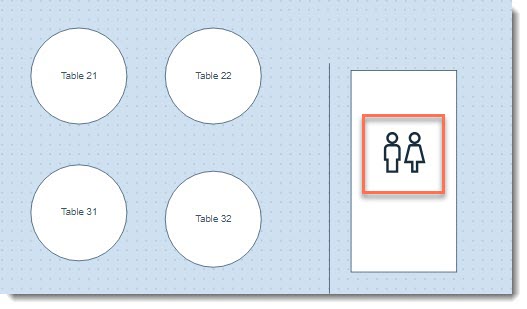
Чтобы добавить иконку:
- Нажмите Иконки слева.
- Кликните по карте, чтобы добавить иконку.
Примечание: иконка микрофона добавляется по умолчанию. Вы можете заменить ее на иконку другого типа.
- В разделе Макет справа настройте иконку:
- Размер: введите значение, чтобы изменить размер иконки.
- Поворот: введите значение, чтобы повернуть иконку.
- Выбрать иконку: выберите иконку, которую хотите отобразить.
- Цвет: выберите цвет и нажмите на иконку галочки .
Вы можете загрузить изображение на план помещения. Это можно использовать, например, для загрузки логотипа вашей компании.
Чтобы добавить изображение:
- Нажмите Добавить изображение слева.
- Выберите изображение и нажмите Применить.
- Перетащите изображение, чтобы расположить его.
- В разделе Макет справа настройте параметры:
- Ширина: введите значение, чтобы изменить ширину изображения.
- Высота: введите значение, чтобы изменить высоту изображения.
- Поворот: введите значение, чтобы повернуть изображение.
Использование плана помещения для объединения столиков
Приложение Wix Table Reservations позволяет объединять несколько столов вместе, что упрощает размещение больших компаний и максимально увеличивает вместимость вашего ресторана. Вы также можете выбрать, будет ли каждая комбинация столов доступна для онлайн-бронирования гостями.
Чтобы объединить столики:
- Перейдите в раздел Бронирование столиков в панели управления сайта.
- Нажмите План помещения.
- Нажмите Редактировать макет.
- Нажмите Комбинации столов вверху.
- Выберите два стола, удерживая клавишу Shift.
- Нажмите + Добавить комбинацию столов слева.
- (Опционально) Выберите Доступно для онлайн-бронирования.
- Нажмите Сохранить.
Часто задаваемые вопросы
Нажмите ниже, чтобы найти ответы на самые частые вопросы о создании плана помещения.
Можно ли использовать план помещения, чтобы добавить бронирование?
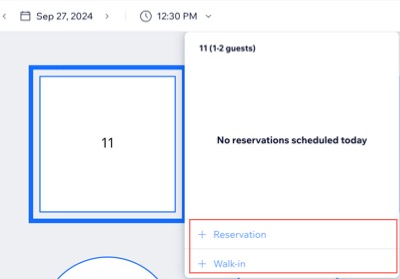
Да. Вы можете добавить бронирование столиков или посадку без бронирования в панели управления сайта:
- Перейдите в раздел Бронирование столиков (новое) в панели управления сайта.
- Нажмите План помещения.
- Нажмите на нужный стол и выберите + Бронирование / + Посадка без бронирования.
- Введите данные бронирования.
- Нажмите Создать бронирование / Посадить гостя.
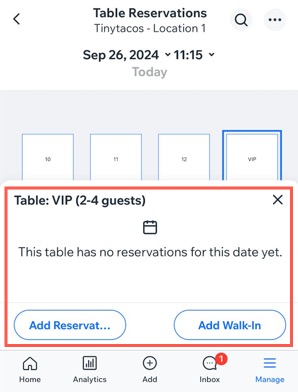
...Или из приложения Wix в смартфоне:
- Перейдите к своему сайту в приложении Wix.
- Нажмите Управлять
 в нижней части экрана.
- Нажмите Бронирование столиков, затем нажмите План помещения.
- Нажмите на нужный стол и выберите Добавить бронирование / Добавить посадку без бронирования.
- Введите данные бронирования и нажмите Сохранить.
Я добавил столы в списке бронирований. Как внести в них изменения?
Все столики, добавленные на странице управления столиками, автоматически добавляются в план помещения в виде прямоугольных столов. Вы можете перемещать их и изменять их размер по мере необходимости.
Вы также можете удалить столик и заменить его круглым, следуя инструкциям ниже.
Важно: если для этого столика уже есть бронирования, они не будут потеряны, но могут перестать быть привязанными к этому столику.
Чтобы заменить прямоугольный столик на круглый:
- Удалите прямоугольный столик, который был добавлен автоматически.
Совет: не нажимайте Сохранить после удаления.
- Создайте новый круглый столик.
- Дайте столику то же имя, которое указано на странице управления столиками.
Примечание: чтобы эти столики синхронизировались, у них должны быть абсолютно одинаковые имена.
- Отредактируйте характеристики столика, включая минимальное и максимальное количество мест.
- Нажмите Сохранить.
Как изменить цвет фона плана помещения?
- Нажмите Фон слева.
- Нажмите Изменить цвет справа.
- Выберите цвет и нажмите на иконку галочки .
- (Необязательно) Перетащите ползунок, чтобы изменить прозрачность.
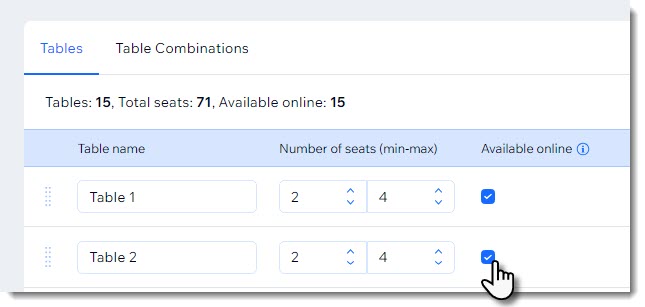
Как настроить столы так, чтобы их нельзя было забронировать онлайн?
- Перейдите в раздел Бронирование столиков в панели управления сайта.
- Нажмите на иконку Другие действия
 в правом верхнем углу.
- Выберите Настройки.
- Нажмите Управление столами.
- Снимите чекбокс Доступно онлайн рядом с нужным столом.
Как отслеживать время пребывания гостей за столом?
В настройках бронирования вы решаете, как долго гости могут оставаться, например, полтора часа. Чтобы эффективно управлять оборачиваемостью столов, вы можете установить правила для длительности бронирования столиков. Когда время пребывания гостей подходит к концу, их столик становится оранжевым. Как только время истекает, столик становится красным.
Подробнее о доступности мест.



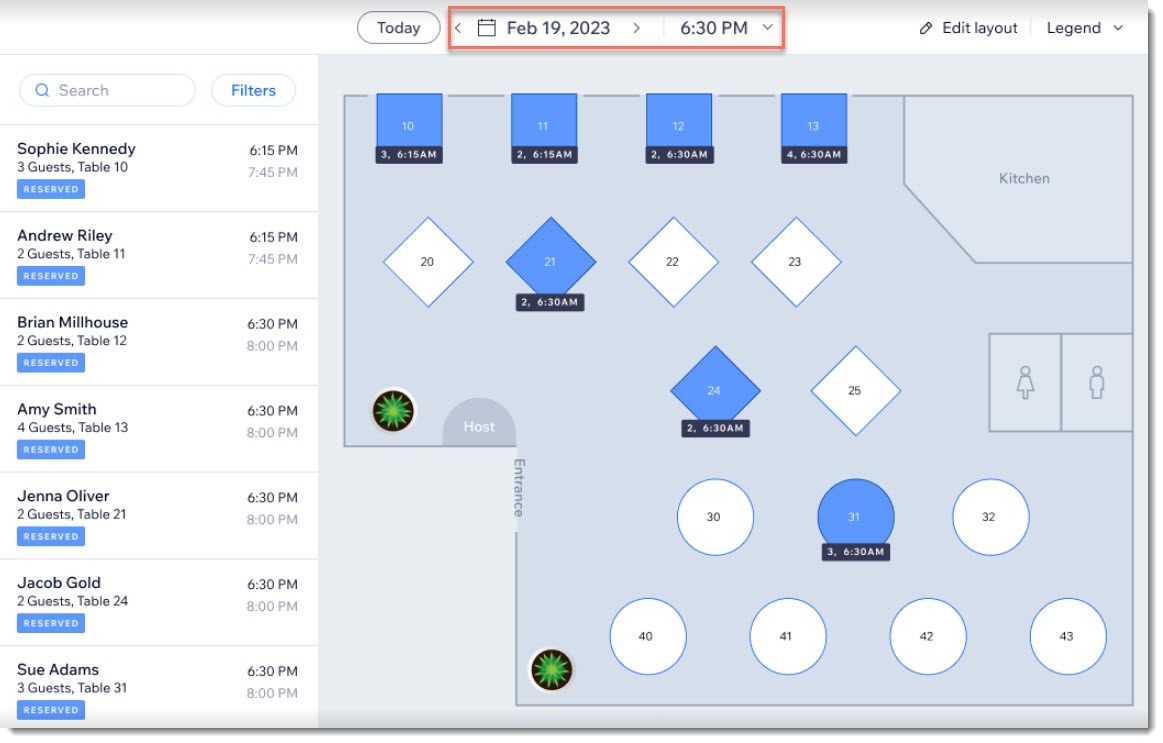


 вверху, затем нажмите и перетащите карту.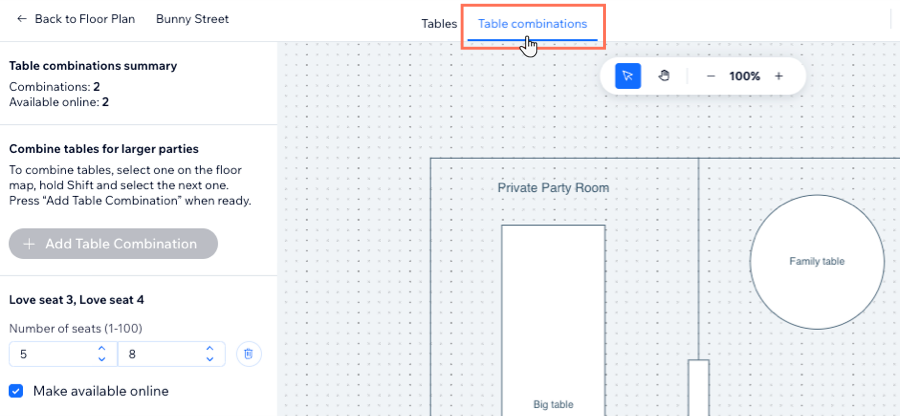

 , чтобы просмотреть подробности или внести изменения в существующее бронирование.