


Wix Restaurants: Настройка зон посадки для бронирования столиков
Зоны посадки — это группы столов с названиями, например «Dining Room», «Bar» или «Patio», которые помогают организовать места для гостей. Владельцы ресторанов настраивают их, гости могут выбрать предпочтительную зону посадки при бронировании, а персонал может просматривать или фильтровать бронирования по этому параметру в панели управления.
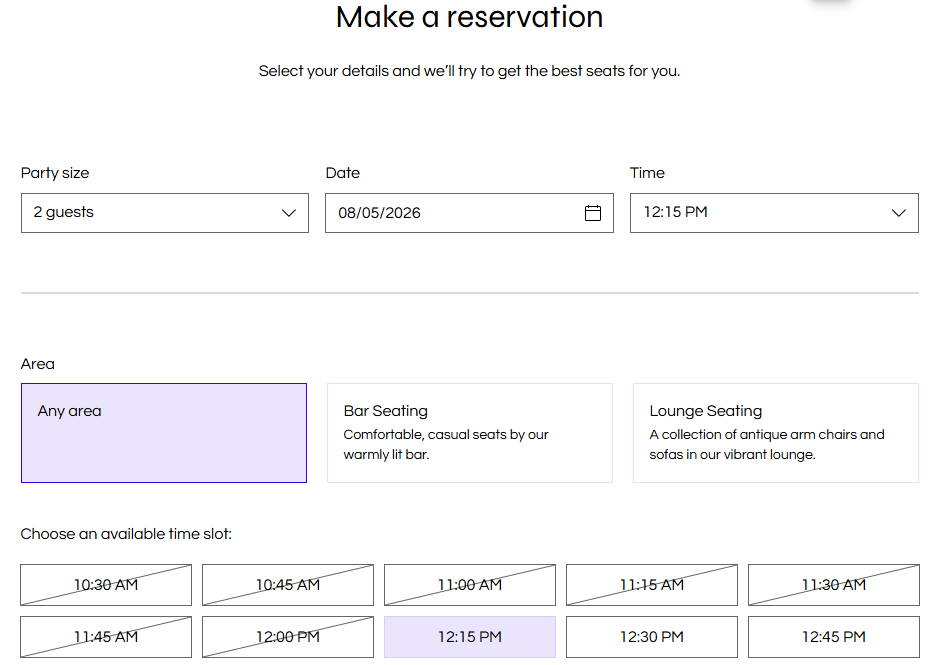
Шаг 1 | Включение зон посадки
Включите зоны посадки в управлении столами, чтобы организовать ресторан в понятные группы столов.
Существующие бронирования останутся без изменений, когда вы впервые включите зоны посадки.
Если позже удалить зону посадки, существующие бронирования сохранят эту метку зоны. Гости больше не смогут выбрать эту зону для новых бронирований.
Чтобы включить зоны посадки:
Перейдите в раздел бронирования столиков в панели управления сайта.
Нажмите Enable Areas рядом с Использовать зоны посадки.
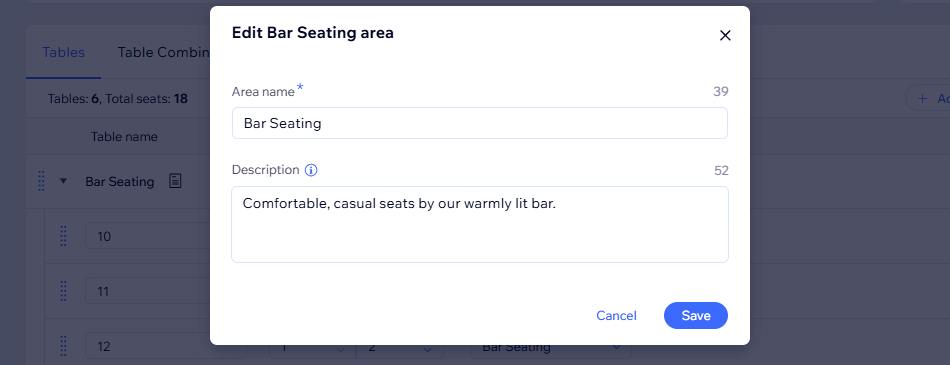
Во всплывающем окне Enable areas добавьте название в поле Area name.
При необходимости укажите сведения в поле Описание.
Совет: Добавьте примечания об атмосфере, специальных возможностях или сезонном использовании зоны.Нажмите Добавить зону.
Нажмите Сохранить, чтобы применить новые настройки зон посадки.
Шаг 2 | Управление зонами посадки и назначение столов
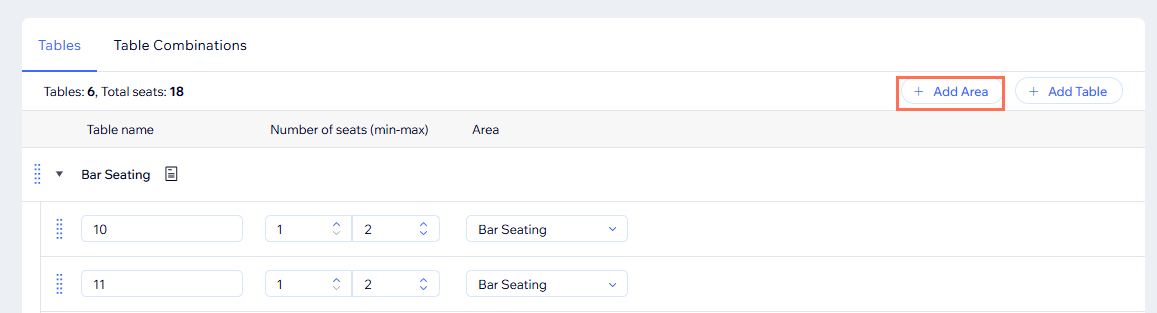
После включения зон посадки настройте нужные разделы и назначьте каждый стол подходящей зоне. Здесь можно добавить новые зоны, переименовать существующие, удалить больше не используемые зоны и организовать столы по зонам.
Если удалить зону посадки, существующие бронирования сохранят эту метку зоны, но гости больше не смогут выбрать ее для новых бронирований.
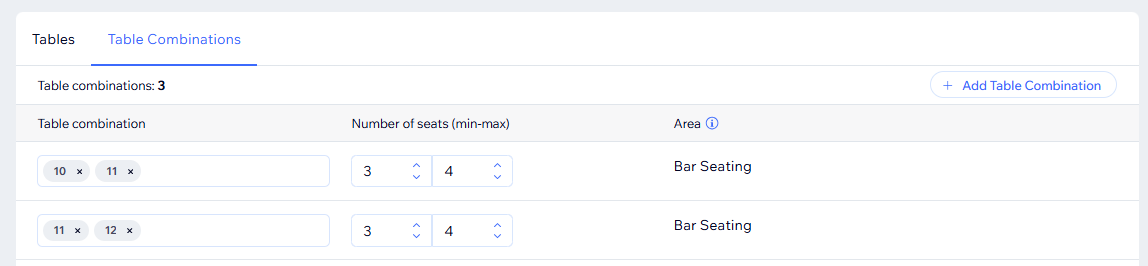
Если стол или комбинация столов конфликтует с назначением зоны, Wix покажет предупреждение, чтобы вы могли проверить настройки.
Чтобы управлять зонами посадки и назначать столы:
Перейдите в раздел бронирования столиков в панели управления сайта.
Нажмите значок Настройки
 .
.Нажмите Управление столами.
Прокрутите до раздела Столы.
Выберите нужное действие:
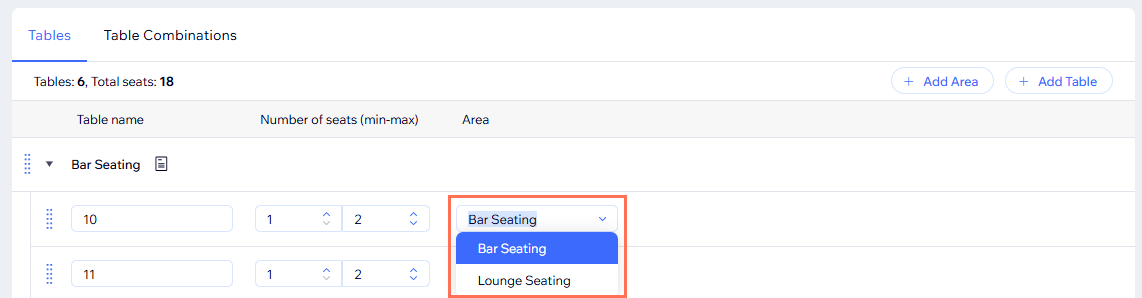
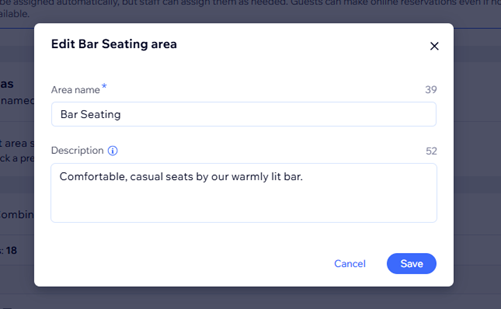
 рядом с нужной зоной.
 рядом с нужной зоной.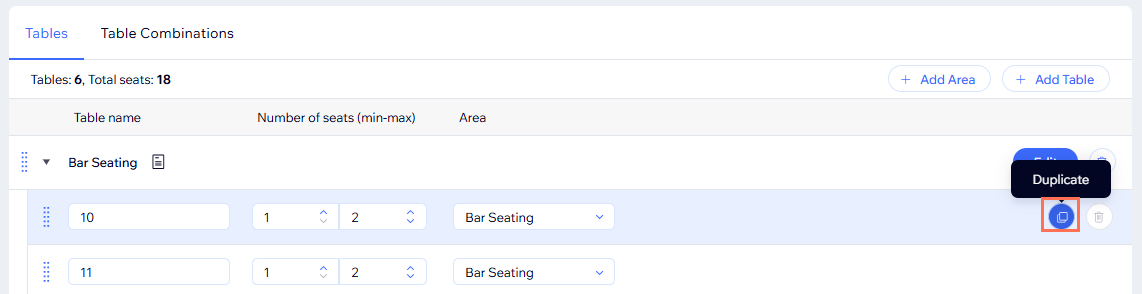
Шаг 3 | Настройка выбора зоны для гостей
После настройки зон посадки решите, будут ли гости видеть их во время бронирования и как они будут отображаться в виджете бронирования столиков. Это позволяет выбрать, будут ли гости выбирать из карточек или из раскрывающегося списка, а также показывать ли описания зон в форме.
Перейдите в раздел бронирования столиков в панели управления сайта, чтобы убедиться, что переключатель Разрешить гостям выбирать зону включен.
Чтобы настроить выбор зоны:
Нажмите раскрывающийся список Switch Page в верхней части редактора, затем нажмите Reservations в разделе Restaurant Pages.
Нажмите виджет Reservations на странице.
Нажмите Настройки.
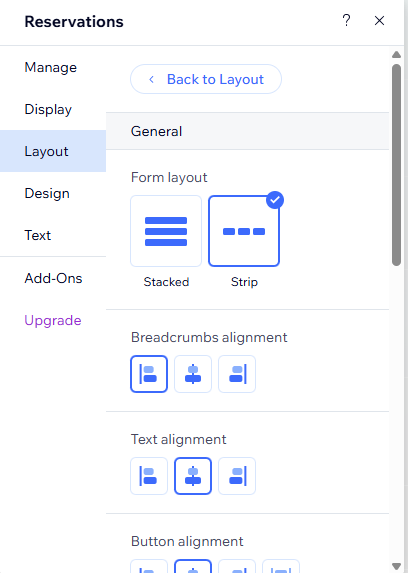
Нажмите Макет.
Нажмите General.
Выберите макет формы: выберите Stacked или Strip.
Настройте выравнивание: задайте Breadcrumbs alignment, Text alignment и Button alignment.
Настройте интервалы: задайте боковые отступы, верхний и нижний отступы, интервал между заголовком и описанием, интервал между текстом и формой, интервал между формой и временными слотами.
Настройте ширину: задайте ширину кнопки.
Нажмите Назад к макету, затем нажмите Areas.
Выберите стиль Areas style.
Карточки: показывать каждую зону рассадки как отдельную карточку.
Выпадающий список: показывать зоны рассадки в списке.
Настройте доступные параметры макета:
Настройте выравнивание: задайте выравнивание карточек и выравнивание текста.
Настройте интервалы: задайте интервал между карточками, верхний и нижний отступы и боковые отступы.
Часто задаваемые вопросы
Нажмите вопрос ниже, чтобы узнать подробнее.
