Wix Table Reservations: Добавление и настройка элемента списка мероприятий
С помощью
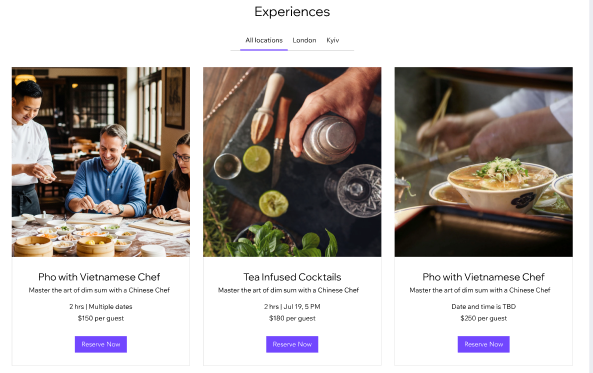
Wix Table Reservations вы можете отображать свои мероприятия на любой статической странице с помощью элемента списка мероприятий. Это позволяет выделить мероприятия, которые должны видеть посетители сайта, независимо от того, хотите ли вы показать все мероприятия, отфильтровать их по адресу или выбрать собственный список.
Перед началом работы:
Убедитесь, что вы уже создали хотя бы одно
мероприятие.
Добавление элемента списка мероприятий
Добавьте элемент списка мероприятий на любую статическую страницу в редакторе, чтобы выделить ваши мероприятия там, где это лучше всего подходит, например на главной странице или на отдельной странице мероприятий.
редактор Wix
Редактор Studio
Редактор Harmony
- Перейдите в редактор.
- Перейдите на страницу, где вы хотите отображать свои мероприятия.
- Нажмите Добавить элементы
 на левой панели редактора.
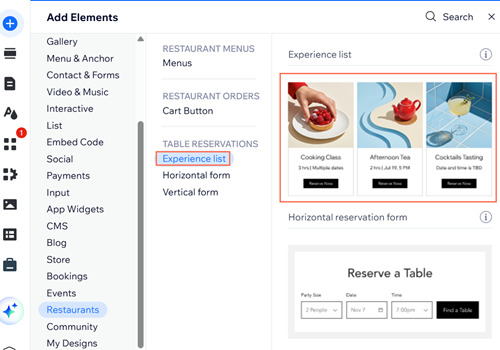
 - Нажмите Рестораны.
- Нажмите Список мероприятий или перетащите элемент на страницу.
- Переместите список мероприятий в раздел, где он должен отображаться.
Совет:
Вы также можете добавить элемент списка мероприятий на панели
Настройки любой страницы
Table Reservations.
Настройка элемента списка мероприятий
После того как вы добавите на страницу элемент списка мероприятий
, вы сможете настроить, что будет отображаться в списке и как он будет выглядеть. Это включает выбор мероприятий для показа, деталей, которые смогут видеть посетители, а также обновление макета, текста и дизайна.
Примечание:
В элементе списка мероприятий могут отображаться только те мероприятия, которые доступны для показа на вашем сайте.
редактор Wix
Редактор Studio
Редактор Harmony
- Перейдите в редактор.
- Нажмите на элемент Список мероприятий .
- Нажмите Настройки.
- Выберите вкладку для того, что хотите настроить:
- Мероприятия: выберите, какие мероприятия показывать: Все мероприятия, Выборочно или По адресу — и отфильтруйте их по статусу: Предстоящие и прошедшие, Предстоящие или Прошедшие.
- Отображение: выберите, что будет показано в списке, например заголовок списка мероприятий, вкладки адресов, изображение, краткое описание, длительность, дату и цену.
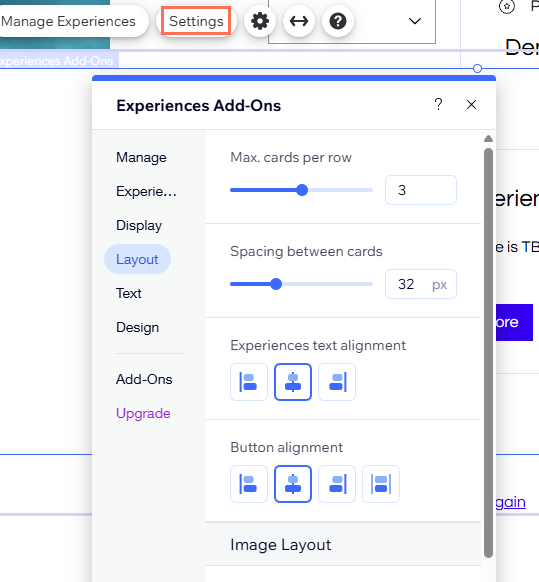
- Макет: настройте количество карточек в строке, интервал между карточками, выравнивание текста и кнопки, а также расположение изображения.
- Текст: измените заголовок списка, текст вкладки Все адреса и текст кнопки бронирования.
- Дизайн: настройте текст, изображение, кнопку, а также фон и границы.