


Wix Restaurants: Добавление и настройка бронирования столиков Wix
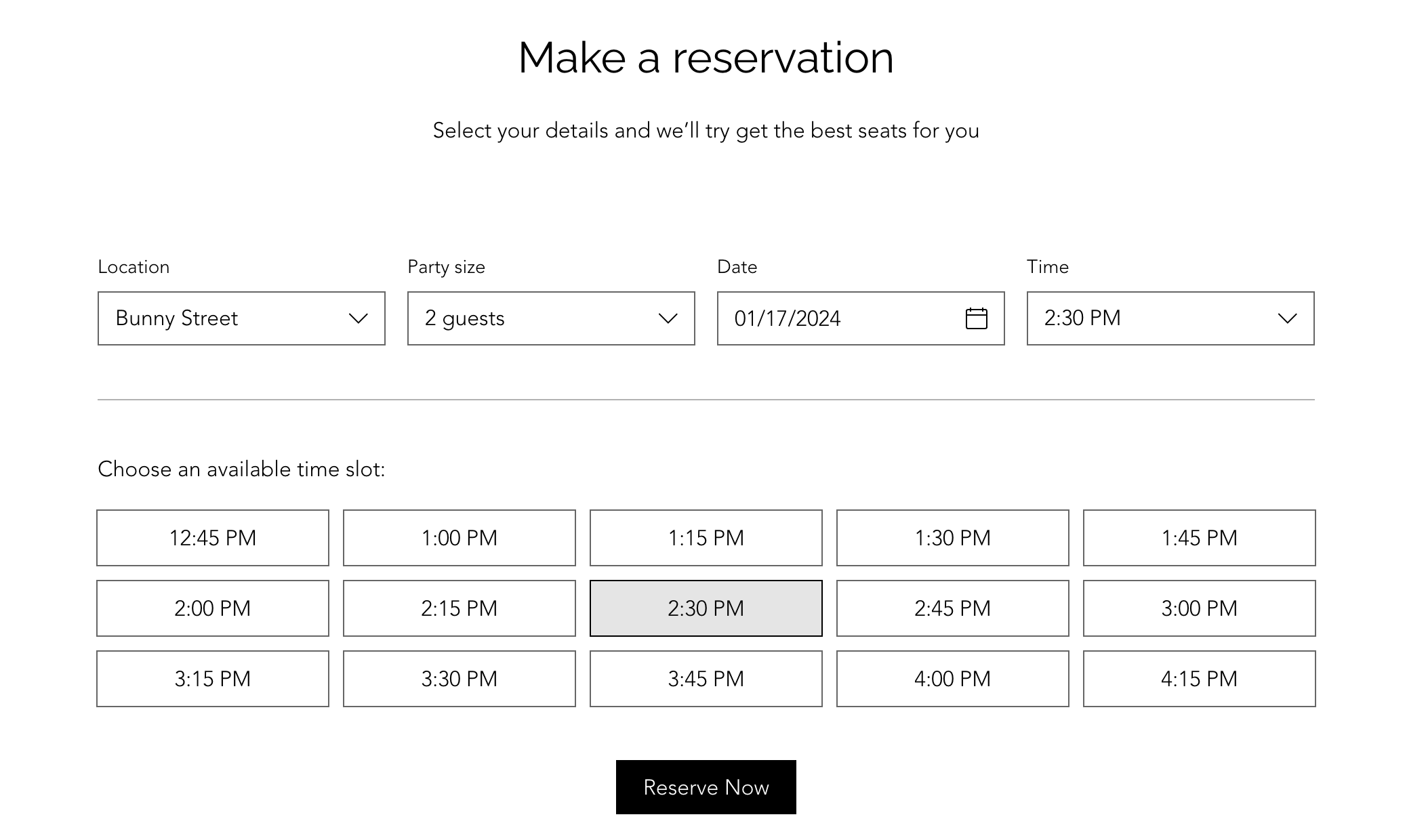
Позвольте гостям бронировать столики в вашем ресторане через ваш сайт с помощью приложения Wix Table Reservations.
Настройте столики в соответствии с планом помещения ресторана, управляйте допустимым количеством гостей в компании и изменяйте время бронирования под свои задачи. Например, вы можете поддерживать порядок, ограничив число бронирований каждые 15 минут. Это простой способ обеспечить плавную работу.
Перед началом:
- Для использования Wix Table Reservations необходимо перейти на премиум-план. Без плана клиенты не смогут бронировать столик на сайте самостоятельно — вы сможете только добавлять бронирования вручную.
- Не забудьте добавить сведения о бизнесе, включая название ресторана, адрес и контактные данные.
Шаг 1 | Добавление приложения Wix Table Reservations на сайт
Перейдите в App Market, чтобы добавить приложение Wix Table Reservations на сайт. После этого в панели управления сайта появится вкладка Table Reservations, а в редакторе — 3 настраиваемые страницы:
- Reservations: Страница, которую клиенты видят, когда заполняют форму бронирования.
- Reservation Details: Страница, на которой клиенты проверяют и завершают бронирование.
- Reservation Confirmation: Страница, где клиенты видят подтверждение бронирования. На этом этапе они могут добавить бронирование в календарь, отменить его или вернуться на главную.
Чтобы добавить Wix Table Reservations:
редактор Wix
редактор Studio
приложение Wix
редактор Harmony
- Перейдите в редактор.
- Нажмите Add Apps
 слева в редакторе.
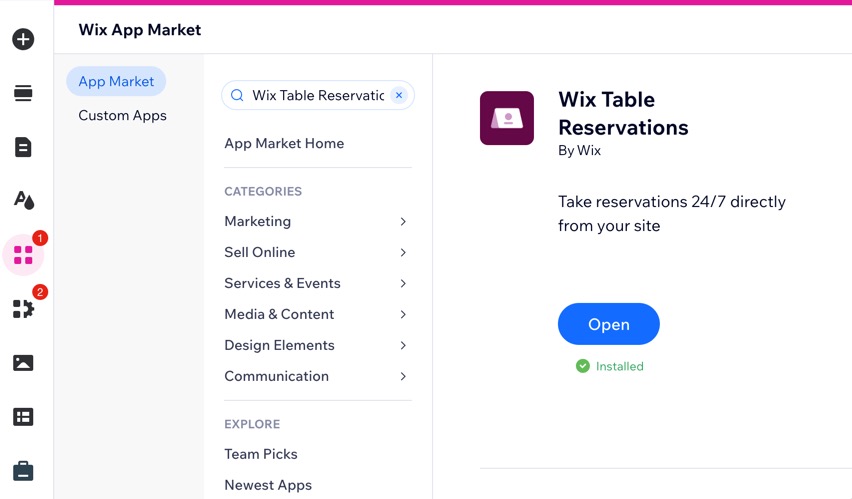
 - С помощью строки поиска найдите Wix Table Reservations.
- Нажмите Add to Site.
Шаг 2 | Настройка Wix Table Reservations в панели управления
После добавления Wix Table Reservations перейдите в панель управления сайта, чтобы добавить столики, часы доступности, допустимое количество гостей в компании и время освобождения столиков. Настройте форму бронирования, правила и уведомления, а также подключите Бронирование через Google, чтобы гости могли бронировать столики напрямую из Поиска Google и Карт.
Совет:
Посмотрите наш вебинар о бронировании столиков, чтобы узнать советы и рекомендации по эффективной настройке и управлению бронированием столиков.
Чтобы настроить бронирование столиков в панели управления сайта:
- Перейдите в Table Reservations в панели управления сайта.
- Нажмите Settings в правом верхнем углу.
- Нажмите переключатель Online reservations are, чтобы включить или отключить онлайн-бронирование:
- Online reservations are on: Клиенты могут бронировать столик на сайте.
- Online reservations are off: Приложение для бронирования отображается на сайте, но клиенты не смогут забронировать столик.
- Настройте следующие параметры:
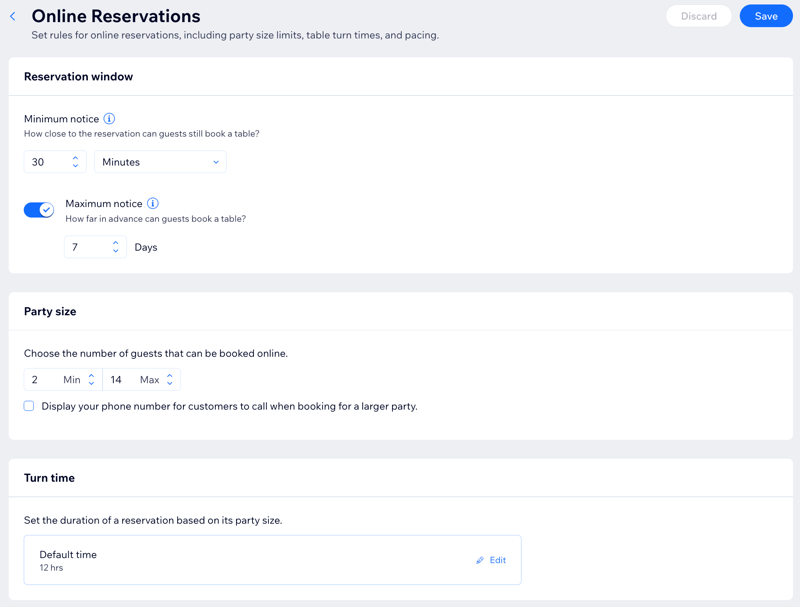
Расписание бронирования

Вместимость и комбинации столиков

Доступность для онлайн-бронирования
Настройка формы бронирования
Взимание оплаты при оформлении бронирования
Бронирование через Google
Управлять уведомлениями, которые я получаю, и отправлять клиентам
 , а затем Редактировать.
 Этап 3 | Настройка страниц на сайте
Приложение добавляет на ваш сайт 3 новые страницы, которые вы можете настроить в редакторе: «Бронирование», «Подробности бронирования» и «Подтверждение бронирования». Клиенты видят эти страницы, когда бронируют столик на сайте.

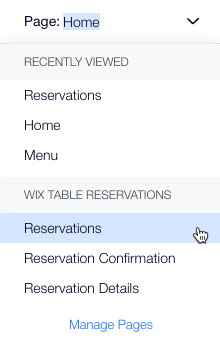
Вы можете переключаться между страницами приложения с помощью раскрывающегося меню «Сменить страницу» в верхней части редактора.
a | Настройка страницы бронирования
- Перейдите на страницу бронирования в редакторе:
- Нажмите раскрывающееся меню «Сменить страницу» в верхней части редактора.
- Нажмите Бронирование в разделе Wix Table Reservations.
- Нажмите приложение бронирования столиков.
- Нажмите Настройки.
- Нажмите Управлять, чтобы управлять бронированиями в панели управления сайта.
- Нажмите Показать, чтобы указать адреса, отображаемые в форме бронирования.
- Нажмите вкладку Макет, чтобы выбрать выравнивание текста, макет формы и интервал.
- Нажмите вкладку Дизайн, чтобы настроить общий вид формы бронирования, временные слоты и кнопку.
- Нажмите вкладку Текст, чтобы изменить заголовок, описание и подпись кнопки в форме бронирования.
- Нажмите вкладку Дополнения, чтобы добавить форму или кнопку на другую страницу сайта.
b | Настройка страницы с подробностями бронирования
- Перейдите на страницу с подробностями бронирования в редакторе:
- Нажмите раскрывающееся меню «Сменить страницу» в верхней части редактора.
- Нажмите Подробности бронирования в разделе Wix Table Reservations.
- Нажмите приложение бронирования столиков.
- Нажмите Настройки.
- Нажмите вкладку Дизайн, чтобы настроить общий вид страницы с подробностями бронирования, деталей и таймера, текстовых полей и кнопки.
- Нажмите вкладку Текст, чтобы изменить заголовок и подпись кнопки.
- Нажмите вкладку Дополнения, чтобы добавить форму или кнопку на другую страницу сайта.
c | Настройка страницы подтверждения бронирования
- Перейдите на страницу подтверждения бронирования в редакторе:
- Нажмите раскрывающееся меню «Сменить страницу» в верхней части редактора.
- Нажмите Подтверждение бронирования в разделе Wix Table Reservations.
- Нажмите приложение бронирования столиков.
- Нажмите Настройки.
- Нажмите вкладку Дизайн, чтобы настроить общий вид страницы подтверждения бронирования и кнопки.
- Нажмите вкладку Дополнения, чтобы добавить форму или кнопку на другую страницу сайта.
Часто задаваемые вопросы
Нажмите на вопрос ниже, чтобы узнать больше о приложении Wix Table Reservations.
Могу ли я управлять бронированием столиков в приложении Wix?
Как вручную добавить новое бронирование столика?
Можно ли приостановить онлайн-бронирование?
Как выбрать определенный адрес для формы бронирования?
Можно ли задать для моего окна бронирования и минимальный, и максимальный срок уведомления?