


Wix Stores: оптовые продажи со SparkLayer
7 мин.
SparkLayer добавляет мощные B2B-функции в магазин Wix, превращая его в бизнес, который обслуживает как розничных, так и оптовых клиентов. Оптовые B2B-пользователи могут войти в систему, оформлять заказы и легко управлять своими аккаунтами. Оба типа клиентов, оптовые и розничные, получают персонализированный опыт покупок с уникальными ценами, способами оплаты и другими настроенными функциями.
Посмотрите это видео, чтобы узнать больше о том, как SparkLayer может помочь вам превратить существующий розничный бизнес в эффективный B2B-магазин.
Узнайте о текущих ограничениях при использовании SparkLayer в Wix
Шаг 1 | Подготовка магазина
Чтобы использовать SparkLayer в магазине Wix, необходимо выполнить определенные настройки в дополнение к обычной настройке, необходимой для работы магазина (например, подключение способа оплаты).
Чтобы подготовить магазин:
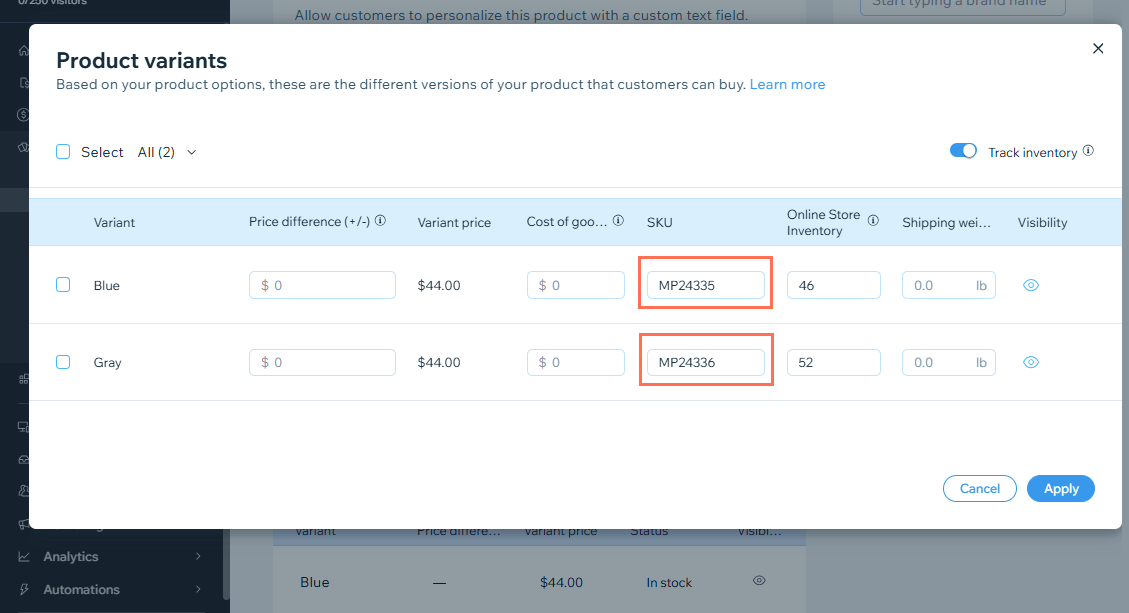
- Добавьте уникальный артикул к каждому товару или варианту товара (инструкции см. в разделе Вопросы и ответы ниже):
Важно: уникальные артикулы для каждого товара и варианта необходимы для продаж B2B. - Убедитесь, что на сайте есть Личный кабинет. Если вы его удалили, добавьте личный кабинет на сайт.
- Убедитесь, что вы подключили способ оплаты.
- Настройте одно или несколько правил доставки.
Шаг 2 | Добавление приложения SparkLayer
Теперь, когда ваш магазин готов, вы можете добавить приложение SparkLayer.
Панель управления
Редактор Wix
Редактор Studio
- Перейдите к приложению SparkLayer в Wix App Market.
- Нажмите Добавить.
- Создайте аккаунт SparkLayer (или войдите, если он у вас уже есть).
Примечание: обязательно запомните, какой адрес эл. почты вы использовали для регистрации. - Примите план оплаты в Wix, чтобы начать бесплатный пробный период.
Примечание:
После установки приложения SparkLayer автоматически синхронизирует информацию о товарах и клиентах.
Шаг 3 | Настройка цен B2B
Затем перейдите в SparkLayer и начните настраивать цены B2B. Если вы решите создать несколько групп клиентов, вы сможете настроить отдельные правила ценообразования для каждой из них.
Чтобы настроить цены:
- Перейдите в раздел «Управление приложениями» в панели управления сайта.
- Нажмите Открыть рядом с приложением SparkLayer B2B & Wholesale.
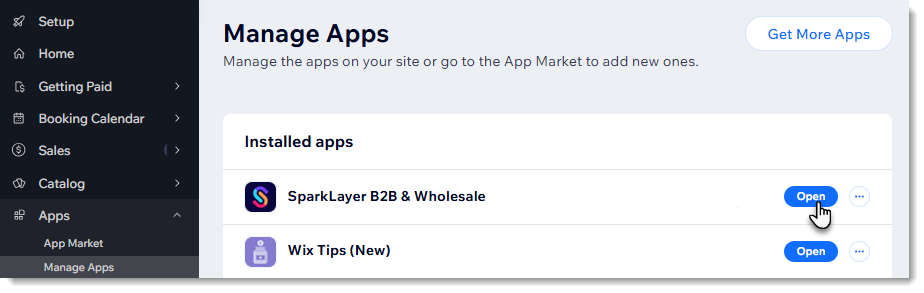
- Нажмите Перейти в панель управления, чтобы настроить цены.
Совет:
SparkLayer предлагает ручные, автоматические и интегрированные параметры товара для настройки цены. Подробнее об управлении ценами в SparkLayer.
Шаг 4 | Создание групп клиентов
Для оптовой продажи необходимо создать как минимум одну группу клиентов в SparkLayer. Затем вы можете создать дополнительные группы клиентов, например, для новых или VIP-клиентов. Это позволит вам предложить разным группам клиентов отдельную стоимость, разные способы оплаты и многое другое.
Примечания:
- Каждому B2B-клиенту требуется ярлык «B2B».
- Если вы создали дополнительные группы клиентов, вам необходимо создать для них дополнительные ярлыки на шаге 5. Вы можете выбрать свой текст для ярлыка.

Узнайте, как настроить группы клиентов в панели управления SparkLayer.
Шаг 5 | Настройка контактов B2B
Чтобы сайт распознавал B2B-клиентов, они должны быть в списке контактов Wix. Кроме того, каждый B2B-клиент должен иметь ярлык B2B и быть пользователем сайта. Вы можете добавить контакты вручную на странице «Контакты» в панели управления Wix или импортировать список контактов.

Чтобы настроить контакты B2B:
- Добавьте клиентов в Контакты Wix:
Примечание: убедитесь, что вы заполнили все поля адреса.- Добавьте контакты вручную
- Импортируйте контакт с помощью CSV-файла или из Gmail.
- Создайте ярлык B2B.
- (Необязательно) Создайте дополнительные ярлыки, по одному для каждой группы клиентов (если вы создали более одной).
- Назначьте ярлык(и) каждому B2B-клиенту.
- Сделайте контакт пользователем сайта.
Примечания:
- Ознакомьтесь с разделом FAQ ниже, чтобы подробнее узнать о создании и назначении ярлыков.
- Адреса клиентов синхронизируются один раз, когда ярлык b2b впервые добавляется к контакту Wix. При добавлении новых контактов или редактировании существующих необходимо обновить изменения в SparkLayer вручную.
- Вы можете использовать адресную книгу SparkLayer для добавления и редактирования адресов в разделе «Мой аккаунт».
Шаг 6 | Тестирование настроек и начало продаж
Прежде чем сайт будет опубликован, мы рекомендуем протестировать процесс, чтобы убедиться, что все работает плавно. Используйте контрольный список запуска SparkLayer, чтобы убедиться, что магазин готов.
После тестирования оптовый клиент может войти в систему и совершать покупки.

Часто задаваемые вопросы
Нажмите на вопрос ниже, чтобы подробнее узнать о SparkLayer и Wix Stores.
Как SparkLayer может помочь мне с настройкой?
Как создать этикетку и применить ее к оптовым клиентам?

Как добавить артикулы к товарам и вариантам?

Можно ли предложить разные наборы цен разным B2B-клиентам?
Какие способы оплаты клиенты могут выбрать при оформлении заказа?
Как клиенты могут просматривать историю покупок?

Могут ли торговые агенты оформлять заказы от имени клиентов?
Как показывать товары только розничным или оптовым клиентам?
Как ограничить доступ к товарам для определенных групп?
Как пригласить оптовых клиентов на сайт?