


Пользователи сайта: добавление и настройка пользовательского раздела
Добавьте Пользовательский раздел, чтобы посетители могли создать аккаунт на вашем сайте. После регистрации они смогут войти, чтобы
получить доступ к эксклюзивным страницам и услугам. Пользовательский раздел работает с вашими бизнес-приложениями (такими как Wix Stores и Wix Bookings) и социальными приложениями (такими как Wix Groups и Wix Блог).
Этап 1 | Добавление приложения «Пользовательский раздел»
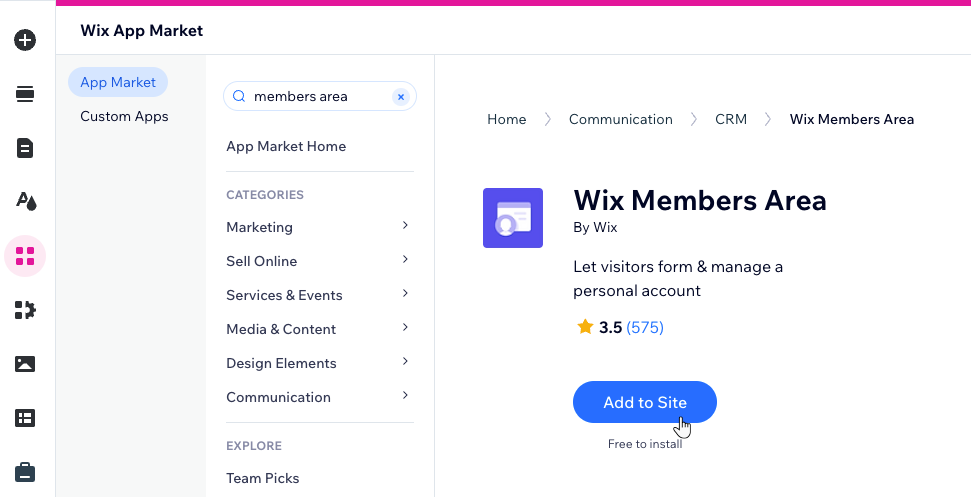
Чтобы начать, добавьте приложение «Пользовательский раздел». Оно автоматически установит такие страницы, как «Настройки аккаунта», и некоторые базовые элементы, например панель входа, которые вы сможете настроить на следующих этапах.
Используете другие приложения Wix?
При добавлении некоторых приложений Wix (например, Марафоны Wix) Пользовательский раздел добавляется автоматически. В этом случае вы можете перейти к шагу 2.
редактор Wix
Редактор Studio
Редактор Harmony
панель управления
- Перейдите в редактор.
- Нажмите Добавить приложения
 слева в редакторе.
 - Найдите приложение Wix Members Area в строке поиска и выберите его.
- Нажмите Добавить на сайт.
Шаг 2 | Настройка страницы настроек аккаунта
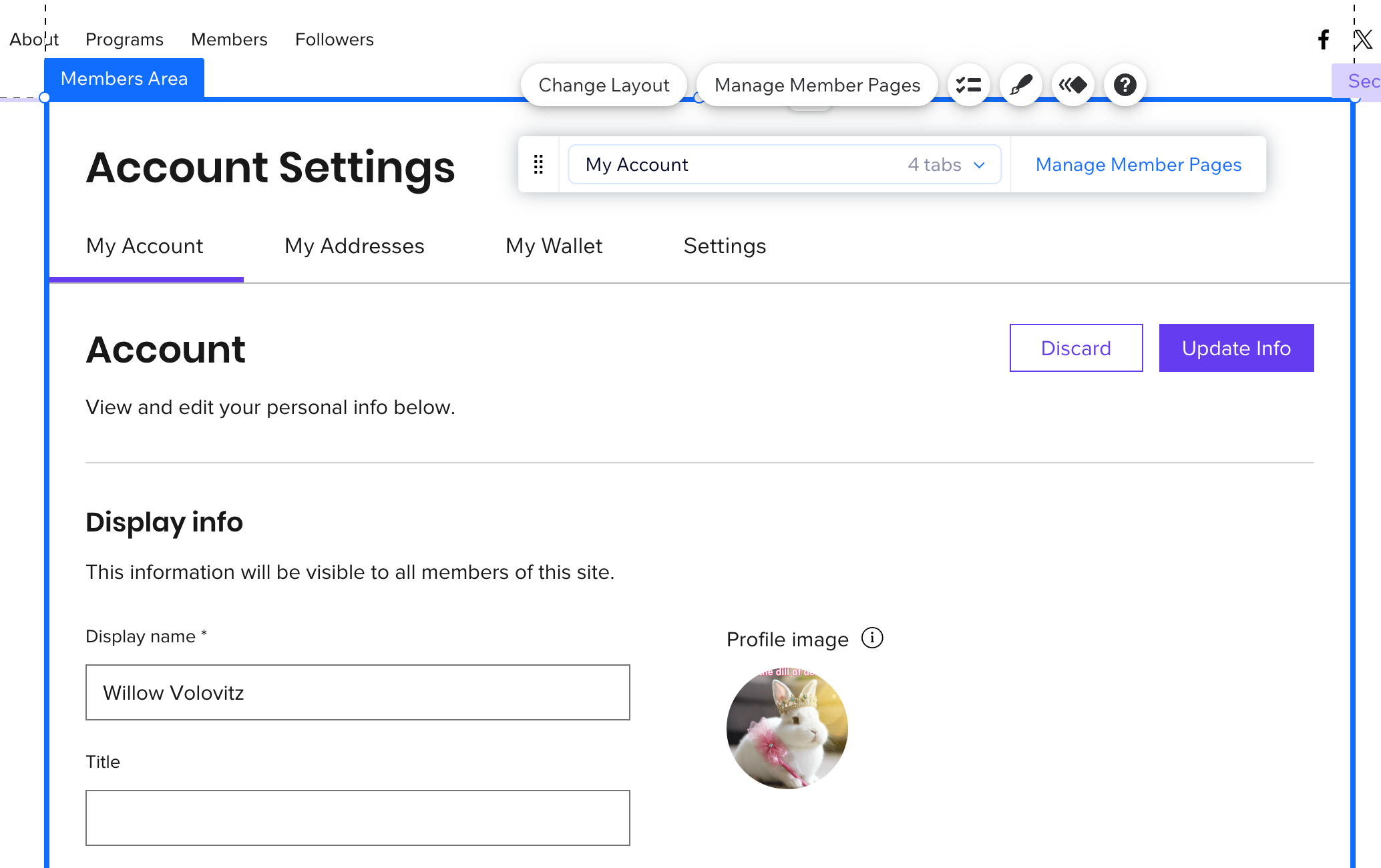
После завершения установки приложения в редакторе на ваш сайт будет добавлена страница «Настройки аккаунта» — обычно это первое место, куда заходят пользователи, чтобы управлять своими данными, обновлять личную информацию и изменять настройки аккаунта. Выберите макет, который подходит вашему сайту, и решите, какие внутренние вкладки и элементы отображать.
Совет:
Некоторые приложения Wix автоматически добавляют страницы в ваш Пользовательский раздел. Например, Wix Stores может добавить страницу «Мои заказы», а Wix Bookings — страницу «Мои записи», чтобы пользователи могли отслеживать свои покупки и встречи.
редактор Wix
Редактор Studio
Редактор Wix Harmony
- Перейдите на страницу «Настройки аккаунта» в редакторе.
- Выберите элемент «Пользовательский раздел».
- Выберите, что нужно обновить:
Элемент «Пользовательский раздел» (вся страница)
 . Установите или снимите флажки рядом с пунктами Заголовок страницы и Меню настроек, чтобы показать или скрыть эти элементы.
 , чтобы настроить цвет заливки, границы, углы и тени.
Текст заголовка страницы
Горизонтальное меню
 , чтобы изменить вид меню (перенос по словам или прокрутка), добавить выпадающие пункты или превратить меню в мегаменю.
 и выберите, что именно нужно оформить: контейнер меню или пункты, используя доступные настройки дизайна.
 Элемент «Мой аккаунт»
Шаг 3 | Настройка панели входа
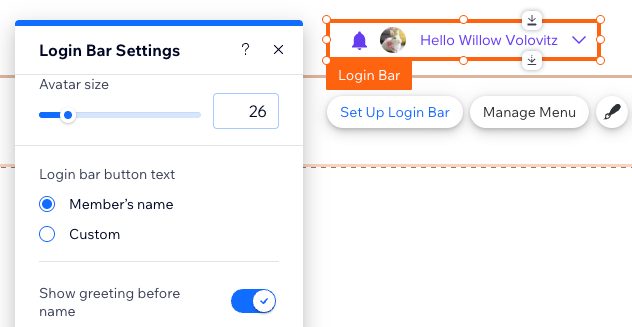
Настройте панель входа, которую пользователи используют для входа в ваш пользовательский раздел, а также меню, которое она открывает. Вы можете выбрать, какие вкладки и ссылки будут отображаться в меню, настроить макет и оформить элемент так, чтобы он соответствовал стилю вашего сайта.
Используете редактор Studio?
В Редакторе Studio есть дополнительная форма навигации — пользователи также могут использовать Меню пользователя на странице пользователя.
Подробнее о настройке меню пользователя в Studio.
Шаг 4 | Просмотр и настройка каждой страницы
Просматривайте и настраивайте каждую страницу пользователя, включая страницы, добавленные автоматически на основе установленных вами приложений Wix. Помимо страницы «Настройки аккаунта», в пользовательском разделе могут отображаться такие страницы, как «Мои заказы» или «Мои записи». Вы можете изменить дизайн и текст каждой страницы, чтобы они соответствовали вашему сайту и контенту.
редактор Wix
Редактор Studio
Редактор Wix Harmony
- Нажмите Страницы и меню
 слева в редакторе.
 - (На панели «Страницы сайта») Выберите нужную страницу в разделе «Пользовательский раздел».
- Выберите элемент пользователей на странице.
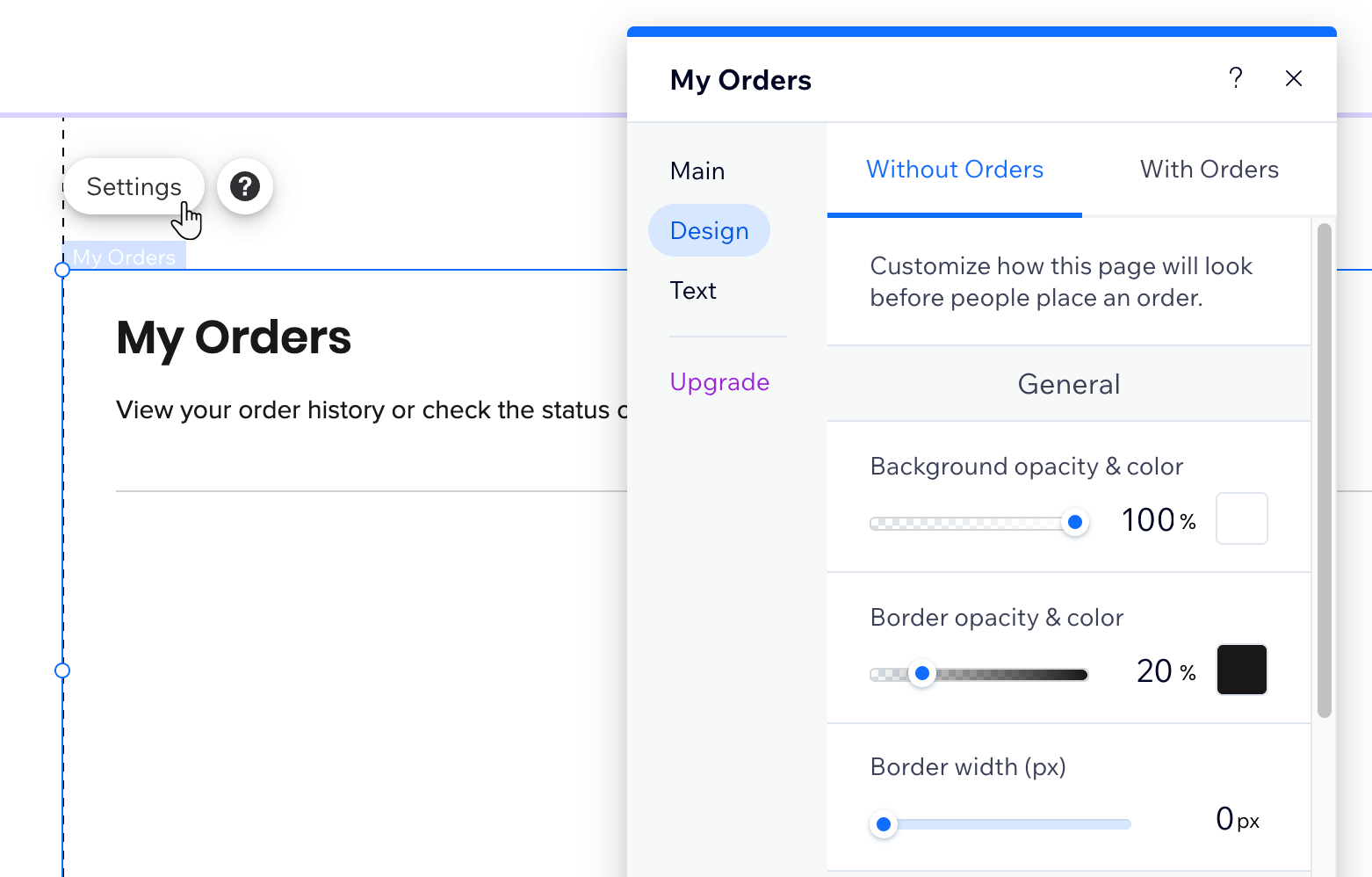
- Нажмите Настройки.
- Выберите, что нужно изменить:
- Дизайн: Настройте фон, границы, шрифт и цвет текста.
- Текст: Обновите текст и ссылки на странице.
Часто задаваемые вопросы
Нажмите на вопрос ниже, чтобы узнать подробнее.
Какие типы страниц могут быть включены в мой Пользовательский раздел и можно ли сделать их доступными только для пользователей?
Где можно управлять конфиденциальностью пользователей, их статусами и информацией, которую я собираю при регистрации?
Можно ли настроить страницы пользователей, которые добавляют такие приложения, как Wix Bookings или Wix Events?