
Wix Stores: управление подписками на товары
Каждый раз, когда клиент покупает подписку на товар в интернет-магазине, она появляется на вкладке «Подписки» в панели управления сайта.
Чтобы выполнить заказы по подписке или отменить либо оформить возврат за отдельный заказ, перейдите на вкладку «Заказы». Подробнее о выполнении заказов по подписке.
Как клиенты могут управлять своими подписками
Клиенты могут изменять свои подписки. Для этого им нужно войти на сайт и выбрать вкладку «Мои подписки».
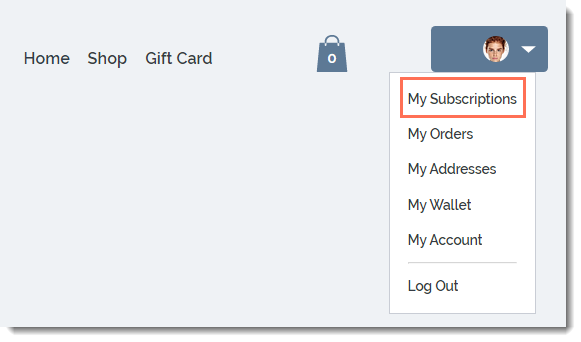
На вкладке «Мои подписки» клиенты могут:
Отменить: отменить подписку.
Обновить платежные данные: обновить данные кредитной карты или другого способа оплаты.
Пропустить заказы: пропустить один или несколько предстоящих заказов, если вы включили эту возможность для клиентов.
Если клиент отменяет подписку, новые заказы больше не создаются. При этом уже могут существовать заказы, за которые будет списана оплата и которые будут отправлены.
Например, если заказ создается 1-го числа каждого месяца, а клиент отменяет подписку 3 мая, он все равно получит заказ, созданный 1 мая, и с него будет списана оплата, если она еще не была списана.
Пропуск заказов по подписке
Вы можете пропускать заказы по просьбе клиента или разрешить клиентам самостоятельно пропускать предстоящие заказы на вкладке «Мои подписки». Эти возможности работают независимо друг от друга и имеют отдельные ограничения.

Пропуск заказов для клиента
По просьбе клиента вы можете в любое время пропустить один или несколько платежных циклов, но не более 10. Например, если у клиента месячная подписка, но он просит приостановить доставку в июле и августе, можно пропустить эти два заказа и возобновить доставку в сентябре.
Чтобы пропустить заказы для клиента:
- Перейдите в раздел Подписки в панели управления сайта.
- Наведите курсор на нужного клиента и нажмите Просмотреть.
- Откройте раскрывающееся меню Управление подпиской и выберите Пропустить заказ.
- Выберите даты начала и окончания пропуска заказов.
- Выберите, как возобновить заказы:
- Со следующего платежного цикла: заказы возобновятся в ближайшую доступную дату по исходному расписанию. Например, если оплата заказов изначально была запланирована на первое число каждого месяца, а в качестве даты окончания выбрано 10 мая, следующий заказ будет оформлен 1 июня.
- Сразу после окончания пропуска: заказы возобновятся в дату окончания. Например, если оплата заказов изначально была запланирована на первое число каждого месяца, а в качестве даты окончания выбрано 10 мая, следующий заказ будет оформлен 10 мая.
- Нажмите Сохранить.
Чтобы возобновить заказы по подписке вручную:
- Перейдите в раздел Подписки в панели управления сайта.
- Наведите курсор на нужного клиента и нажмите Просмотреть.
- Выберите вариант:
- Если ни один заказ не был пропущен: нажмите Отменить пропуск, чтобы продолжить доставку без пропуска заказов.
- Если заказ был пропущен:
- Нажмите Управление расписанием заказов.
- Выберите вариант:
- Возобновить заказы сейчас: новый заказ будет создан сразу.
- Возобновить заказы со следующего цикла: будет создан следующий запланированный заказ.
- Перенести следующий заказ: выберите дату создания следующего заказа и нажмите Сохранить.
- При выборе Возобновить заказы сейчас или Перенести следующий заказ изменятся даты всех будущих заказов (например, ежемесячный заказ, ранее запланированный на первое число месяца, может оформляться в другой день каждого месяца).
- Пропущенные заказы создаются позднее, чтобы компенсировать пропуски. Поэтому месячная подписка сроком на год по-прежнему будет включать 12 циклов.
Предоставление клиентам возможности пропускать заказы
Можно разрешить клиентам самостоятельно пропускать предстоящие заказы по подписке, не обращаясь к вам. Вы определяете, сколько заказов они могут пропустить и за какой срок до даты оплаты это можно сделать. Клиенты не смогут пропускать заказы, пока вы не включите этот параметр.
Эти настройки применяются только к заказам, которые клиенты пропускают самостоятельно. Они не влияют на количество заказов, которые вы можете пропустить за клиента (до 10).
Ограничение и период, в течение которого можно пропустить заказ, применяются ко всем подпискам на товары в магазине.
Чтобы разрешить клиентам пропускать заказы:
Перейдите в настройки товаров и запасов в панели управления сайта.
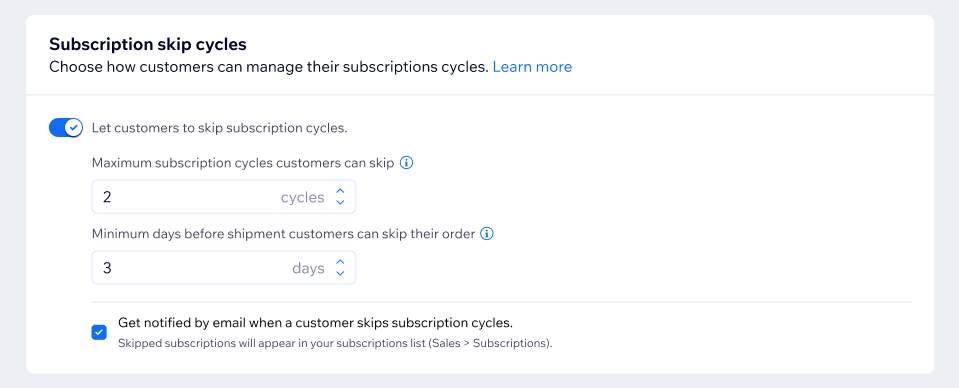
Активируйте переключатель рядом с параметром Разрешить клиентам приостанавливать циклы подписки.
Укажите максимальное количество циклов подписки, которые клиент может пропустить. Можно разрешить пропускать до 10 циклов.
Укажите, за сколько дней до отправки клиенты еще могут пропустить заказ.
(Необязательно) Установите флажок рядом с параметром Получать уведомления по эл. почте, когда клиент пропускает циклы подписки.
Отслеживание пропущенных заказов
Если активировать параметр из предыдущего раздела, при пропуске заказа клиентом вы получите уведомление по эл. почте, а статус подписки в панели управления изменится. Клиент также получит письмо-подтверждение.
Чтобы узнать, в каких подписках есть пропущенные заказы:
Перейдите в раздел «Подписки» в панели управления сайта.
Проверьте статус каждой подписки:
Пропуск запланирован: клиент запланировал пропуск, который еще не начался.
Пропущено: сейчас пропускается один или несколько заказов.
Отмена подписки
Чтобы отменить подписку на товар:
- Перейдите в раздел «Подписки» в панели управления сайта.
- Выберите подписку, которую хотите изменить.
- Нажмите Управление подпиской.
- Нажмите Отменить подписку.
- Выберите Отменить сейчас.
- Нажмите Да, отменить.
Добавление льготного периода
Изменение даты списания средств
Вы можете изменить дату продления, чтобы, например, средства списывались со счета клиента 1-го числа каждого месяца.