
Тарифные планы: изменение даты платежа для регулярных подписок
5 мин.
Важно:
- В настоящее время вы не можете изменить дату платежа для регулярных подписок, если:
- Тарифный план продлевается ежедневно.
- Вы применили скидку к подписке.
- Информация ниже также относится к подпискам Wix Stores.
Измените дату, в которую вы принимаете регулярные платежи от клиентов, чтобы повысить вероятность успешной оплаты и оптимизировать работу админа. Например, вы можете принимать платежи от всех клиентов в один и тот же день каждого месяца.
Важная информация об изменении даты платежа
В некоторых случаях из-за сокращения или продления текущего цикла может потребоваться скорректировать сумму платежа за последний цикл. В таких случаях вы можете выдать кредит или добавить дополнительную плату к следующему платежу по подписке.
Вы можете изменить день или дату платежа только для активных регулярных подписок на тарифные планы. Вы не можете изменить дату платежа для регулярных подписок в статусе «В ожидании», в течение бесплатного пробного периода или для регулярных подписок в их последнем цикле.
Для всех регулярных планов изменение даты платежа приводит либо к сокращению, либо к продлению текущего платежного цикла и подписки. Например, если вы перенесете день платежа с 7 на 15 июня, вы продлите подписку на 8 дней.
Изменение дня платежа для еженедельных регулярных подписок
Для еженедельных подписок вы можете выбрать день недели, в который вы хотите списывать оплату с клиентов. Это упрощает ведение записи о том, какие клиенты оплатили услуги, а какие еще нет. Для еженедельных планов можно только перенести день платежа на более поздний срок.
Чтобы изменить дату платежа для еженедельной регулярной подписки:
- Перейдите в раздел «Подписки» в панели управления сайта.
- Выберите нужный регулярный план.
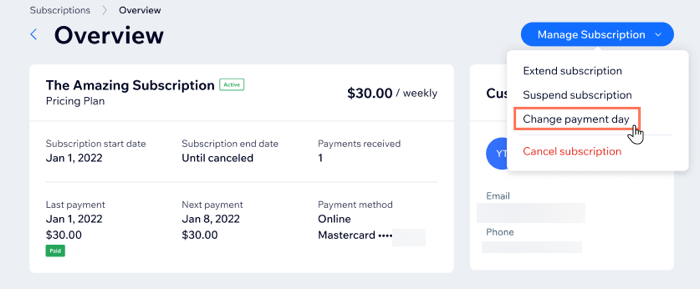
- Нажмите Управлять подпиской вверху.
- Нажмите Изменить день платежа.
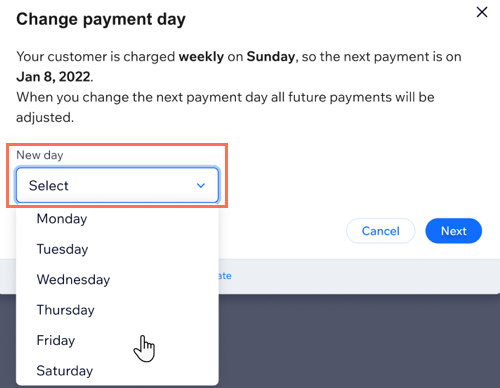
- Выберите предпочтительный день платежа в выпадающем списке Новый день.
Примечание: вы не можете выбрать исходный день платежа в качестве нового (например, переключиться со среды на среду).
- Нажмите Далее.
- Выберите, хотите ли вы применить кредит или списать плату в связи с изменениями в платежном цикле:
- Нет, не добавлять кредит/плату к следующему платежу: выберите этот параметр товара, если вы не хотите начислять кредит или взимать плату с клиента за дни, сокращенные или добавленные к его платежному циклу (например, если в эти дни услуги не пропускались и не добавлялись).
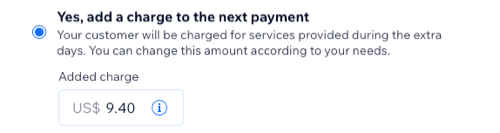
- Да, добавить кредит/плату к следующему платежу: выберите этот параметр товара, чтобы применить кредит или списать плату за изменение дня платежа. Если вы выберете этот параметр товара, соответствующая сумма (включая налог) для кредита или списания появится автоматически. Например, если подписка стоит 7 USD в неделю и вы продлеваете ее ровно на 1 день, предлагается списать 1 USD. При необходимости вы можете нажать, чтобы отредактировать сумму, например, если подписка основана на количестве услуг, использованных за определенный период времени.
- Нажмите Далее.
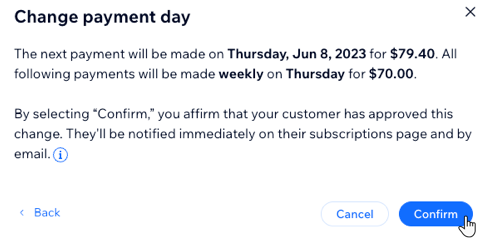
- Проверьте сводку изменений дня платежа, включая дополнительные списания, и нажмите Подтвердить.
Изменение даты платежа для ежемесячных или ежегодных регулярных подписок
Для ежемесячных и ежегодных подписок вы можете выбрать число месяца, в которое вы хотите списывать оплату с клиентов. Например, это полезно, когда клиентам нужно перенести дату платежа на день после получения зарплаты.
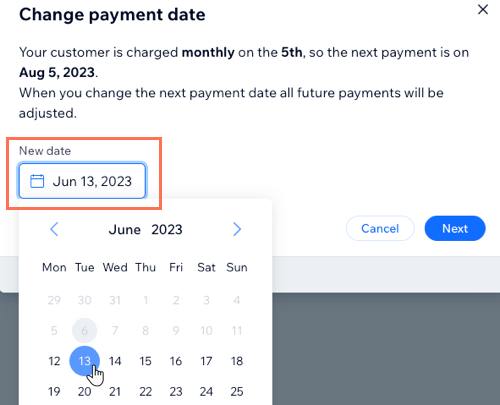
Вы не можете выбрать дату в течение 5 дней с даты, которую вы меняете. Это сделано для того, чтобы избежать нежелательных сюрпризов для ваших клиентов.
Чтобы изменить дату платежа для ежемесячной или ежегодной регулярной подписки:
- Перейдите в раздел «Подписки» в панели управления сайта.
- Выберите нужный регулярный план.
- Нажмите Управлять подпиской вверху.
- Нажмите Изменить дату платежа.
- Выберите предпочтительную дату платежа, перенеся ее на более ранний или поздний срок, в календаре в выпадающем списке Новая дата.
- Нажмите Далее.
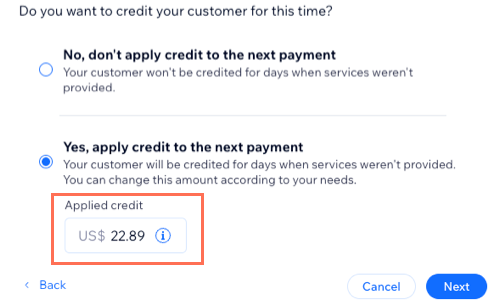
- Выберите, хотите ли вы применить кредит в связи с изменениями в платежном цикле:
- Нет, не применять кредит к следующему платежу: выберите этот параметр товара, если вы не хотите начислять кредит клиенту за дни, когда услуги не предоставлялись в результате изменения.
- Да, применить кредит к следующему платежу: выберите этот параметр товара, чтобы применить кредит за дни, когда услуги не предоставлялись в результате изменения дня платежа. Если вы выберете этот параметр товара, соответствующая сумма (включая налог) для кредита появится автоматически. При необходимости вы можете нажать, чтобы отредактировать сумму.
- Нажмите Далее.
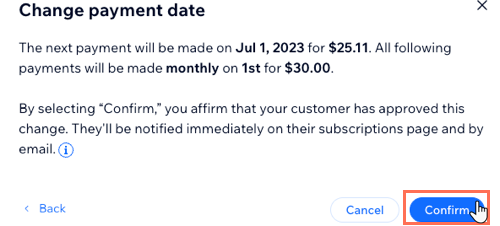
- Проверьте сводку изменений дня платежа, включая примененные кредиты, и нажмите Подтвердить.
Часто задаваемые вопросы
Нажмите на вопрос ниже, чтобы подробнее узнать об изменении дня или даты подписки для клиента.
Почему я не могу изменить дату платежа для одной из подписок моего клиента?
Получают ли мои клиенты уведомления, когда я меняю день или дату платежа?
Что произойдет, если я изменю дату платежа и сокращу цикл подписки?
Что произойдет, если я изменю дату платежа и продлю текущий цикл подписки?
Можно ли вернуть день или дату платежа клиента обратно после однократного изменения?
Отображаются ли кредиты или списания, возникшие из-за изменения даты платежа, в автоматических счетах моих клиентов?