


Смарт-чат Wix: добавление и настройка Смарт-чата Wix
Смарт-чат Wix — это настраиваемый чат на сайте, который помогает посетителям сайта удобным для вашего бизнеса способом: с ответами на базе ИИ, прямыми ответами от вашей команды или сочетанием обоих вариантов. Узнайте, как начать работу и настроить всё для успешного запуска.
Шаг 1 | Добавление Смарт-чата Wix на сайт
Добавьте Смарт-чат Wix на сайт через Wix App Market и добавьте виджет чата в редакторе. Затем выберите, как Смарт-чат будет взаимодействовать с посетителями — в ручном режиме или в режиме ИИ.
Чтобы добавить Смарт-чат Wix на сайт:
Панель управления
редактор Wix
Редактор Studio
- Перейдите в приложение Смарт-чат Wix в Wix App Market.
- Нажмите Добавить на сайт.
Примечание: Вы будете перенаправлены в редактор, где виджет чата будет добавлен на сайт. Вы можете остаться в редакторе, чтобы настроить чат, или продолжить выполнять шаги из этой статьи, чтобы сначала завершить настройку в панели управления. - В открывшемся окне выберите, как отвечать посетителям:
- Я буду отвечать сам(а) (используя Чат с оператором): посетители отправляют вам сообщения, а вы отвечаете из папки «Входящие», когда вам удобно. Нажмите Начать с Чата с оператором , чтобы продолжить.
- Пусть за меня отвечает ИИ (используя ИИ-чат 24/7): ваш ИИ-ассистент отвечает посетителям на основе содержимого сайта и автоматически собирает лиды. Нажмите Начать с ИИ-чатом, чтобы продолжить.
Совет: Если выбрать этот параметр, вы перейдете в тестовую среду Смарт-чата, где сможете проверить, как ИИ отвечает на вопросы.
Примечание:
Если вы не выберете режим чата, Смарт-чат останется в режиме
Чат с оператором по умолчанию. Он продолжит индексировать сайт в фоновом режиме, поэтому вы сможете в любой момент переключиться на ИИ-чат.
Шаг 2 | Настройка параметров Смарт-чата
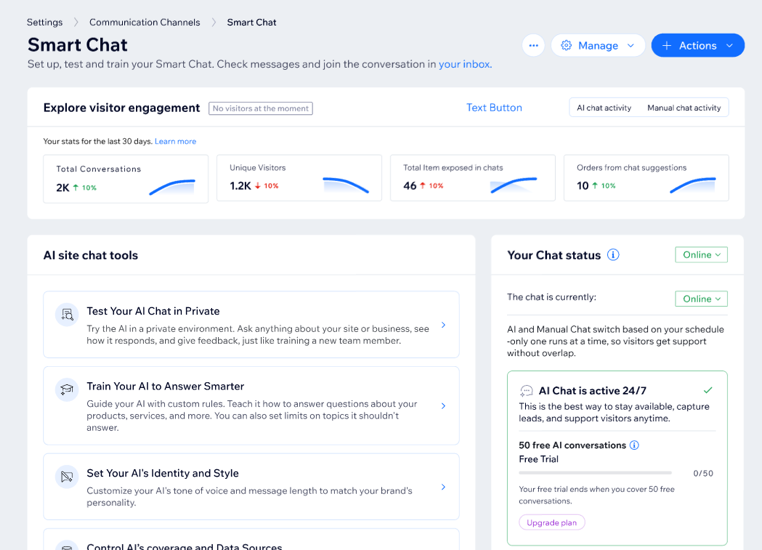
Чтобы продолжить настройку Смарт-чата Wix, перейдите в панель управления. Панель управления Смарт-чата Wix предоставляет полезные инструменты, такие как:
- Статистика вовлеченности посетителей: просматривайте данные об ИИ- и ручных диалогах, например о количестве чатов и тенденциях вовлеченности.
- Инструменты ИИ-чата: открывайте быстрые переходы к различным инструментам чата, которые помогают настроить работу ИИ-чата.
- Статус чата: смотрите, онлайн чат, офлайн, неактивен или требует вашего внимания, в зависимости от настроек доступности.
- Рекомендации по настройке бизнеса: просматривайте аналитические данные, созданные ИИ на основе ваших диалогов, и предлагаемые следующие шаги, чтобы получать больше пользы от Смарт-чата Wix.
Настройте, как Смарт-чат Wix помогает посетителям сайта: задайте его поведение, укажите источники контента и точно настройте способ взаимодействия ИИ в соответствии со стилем вашего бренда.
Чтобы настроить параметры Смарт-чата:
- Перейдите в Смарт-чат в панели управления сайта.
- Выберите, что вы хотите настроить:
- Общие настройки чата: Управляйте работой чата на сайте, задавая режим доступности, поведение в офлайн-режиме, параметры контактной формы и аватары.
- Исключить страницы сайта: Не используйте определенные страницы в ответах ИИ, например устаревшие страницы или правовую информацию.
- Идентичность и стиль: Настройте тон и стиль ответов ИИ так, чтобы они соответствовали вашему бренду и звучали как он.
Шаг 3 | (Необязательно) Обучение и тестирование ИИ
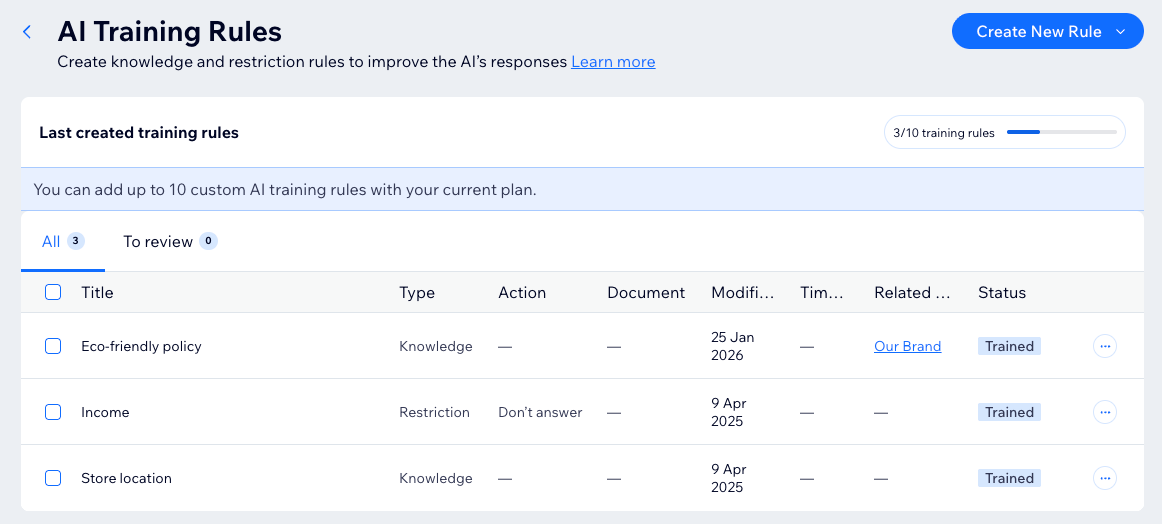
Обучение и тестирование ИИ помогают улучшить ответы, которые он дает посетителям сайта. С помощью
добавления правил обучения вы можете обучить его информации о товарах, правилах и услугах или запретить отвечать на темы, которые вы не хотите охватывать.
Тестируйте ИИ в панели управления, задавая вопросы, которые посетители могут задать о вашем бизнесе. Затем
давайте обратную связь, чтобы со временем улучшать его ответы.
Советы:
- Регулярно обновляйте и тестируйте Смарт-чат, чтобы он соответствовал изменениям в ваших товарах, услугах или бизнес-стратегии.
- Вы можете тестировать ИИ в любое время, даже если Смарт-чат работает в режиме Чат с оператором .
Шаг 4 | Публикация сайта для активации Смарт-чата
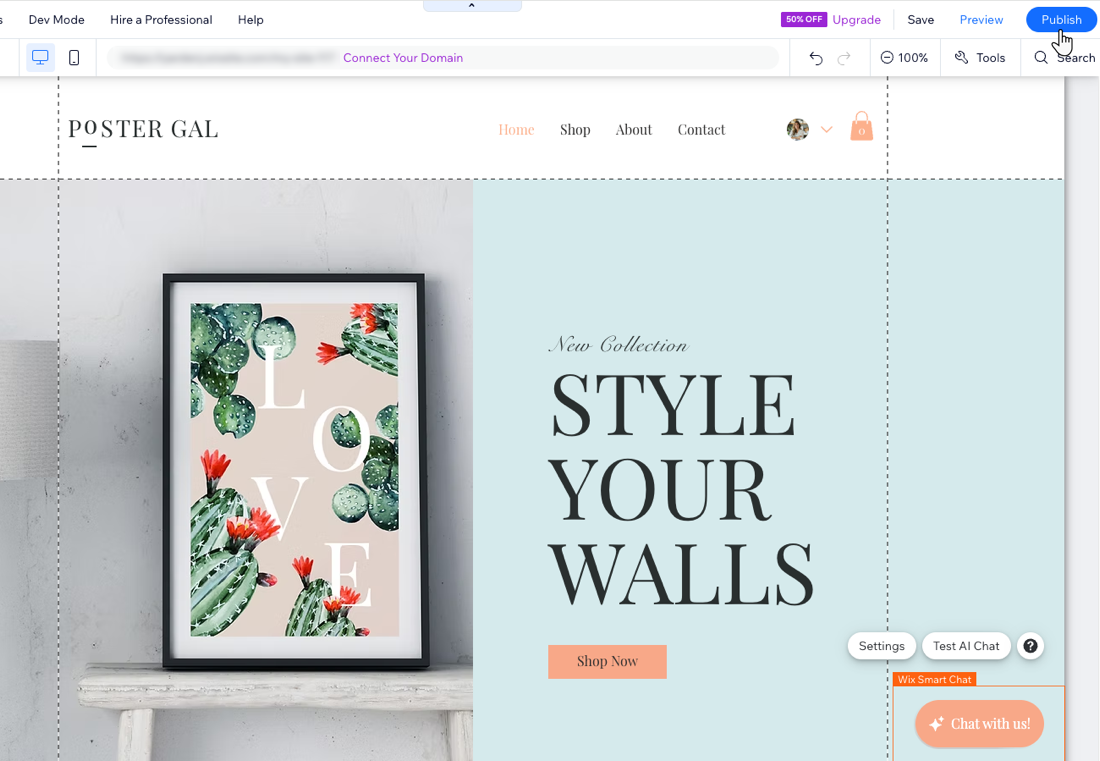
Когда всё будет готово, опубликуйте сайт, чтобы сделать Смарт-чат доступным для посетителей. Виджет чата и любые изменения в его дизайне становятся доступны онлайн только после публикации. Любые изменения в настройках панели управления не требуют публикации, чтобы вступить в силу.
Узнайте, как опубликовать сайт в
редакторе Wix и
Редакторе Studio.
Что дальше?
- Настройте дизайн виджета чата, чтобы он соответствовал стилю вашего бренда.
- Проверьте статистику вовлеченности посетителей, чтобы понять эффективность ИИ-чата и чата с оператором.
Часто задаваемые вопросы
Нажмите на вопрос ниже, чтобы узнать больше.
Могу ли я видеть взаимодействия между ИИ и посетителями моего сайта?
Могу ли я отправлять посетителям сайта запросы на оплату, купоны или ссылки через Смарт-чат Wix?

Как удалить чат с сайта?