


Wix Restaurants: о вкладке «Заказы»
8 мин.
Важно:
Вкладка «Заказы» доступна только в том случае, если вы используете приложение Wix Online Ordering (New).
Когда поступают заказы, вы управляете ими ежедневно во вкладке Онлайн-заказы (новые) в панели управления сайта.
Все заказы также отображаются на вкладке Заказы — используйте ее, чтобы просматривать открытые, выполненные и отмененные заказы, находить контактные данные клиентов и многое другое.
Используете также Wix Stores или Wix Bookings?
Заказы товаров в магазине или записи на услуги также отображаются на вкладке «Заказы».
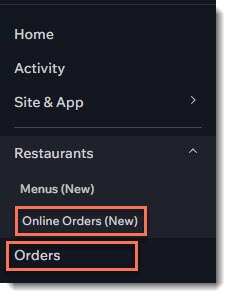
Как перейти на вкладку «Заказы»?

Просмотр и обновление данных клиента
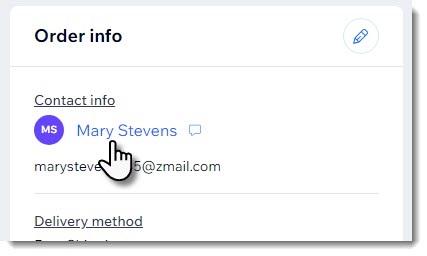
После выбора заказа данные клиента появятся справа. Вы можете обновить эл. почту клиента и перейти в его карточку контакта.
Чтобы обновить данные клиента:
- Перейдите в раздел «Заказы» в панели управления сайта.
- Выберите нужный заказ.
- Выберите параметр товара:
- Изменить эл. почту:
- Нажмите на иконку «Редактировать»
 в правом верхнем углу.
 - Выберите Эл. почта.
- Введите новый адрес эл. почты.
- Нажмите на иконку «Редактировать»
- Просмотреть или изменить другие настройки:
- Нажмите на имя клиента.
- Просмотрите или отредактируйте любые настройки контактов.
Совет: в этой боковой панели вы можете переписываться с клиентом, добавлять примечания, просматривать предыдущие записи и многое другое.
- Изменить эл. почту:
Отметка заказа как «Оплачено» вручную
Если заказ был оформлен с использованием ручного (офлайн) способа оплаты, необходимо вручную отметить его как «оплачено», чтобы обновить записи.
Примечание:
Заказы, отмеченные как «Оплачено», нельзя снова изменить на «Не оплачено».
Чтобы обновить статус платежа:
- Перейдите в раздел «Заказы» в панели управления сайта.
- Выберите нужный заказ.
- Нажмите Принять оплату в правом верхнем углу.
- Нажмите Отметить как оплаченный.
- Выберите параметр товара:
- Отметить всю сумму как оплаченную: нажмите Отметить [$10.00] как оплачено.
- Принять частичную оплату:
- Установите флажок Отметить произвольную сумму как оплаченную.
- Введите сумму.
- Нажмите Отметить [$5.00] как оплачено.
Запрос платежа по счету
Запрашивайте оплату с помощью счета, который можно отправить по эл. почте или поделившись ссылкой. Клиенты могут нажать на счет и оплатить его онлайн любым из ваших способов оплаты.
Прежде чем начать:
Настройте инвойс, чтобы все данные компании (например, название бизнеса, логотип) отображались правильно.
Чтобы выставить счет для заказа:
- Перейдите в раздел «Заказы» в панели управления сайта.
- Выберите нужный неоплаченный заказ.
- Нажмите на выпадающий список Другие действия.
- Выберите Выставить счет.
- Нажмите Создать счет.
Совет: при этом создается сохраненный черновик счета. - Выберите способ отправки счета клиенту:
- Поделиться ссылкой:
- Нажмите Поделиться ссылкой вверху.
- Нажмите Нажмите здесь, чтобы создать ссылку.
- Нажмите Копировать ссылку.
- Нажмите Готово.
- Отправьте ссылку клиенту.
- Распечатать копию счета:
- Нажмите Печать вверху.
- Распечатайте PDF-файл или бумажную копию счета.
- Отправьте счет клиенту.
- Отправить по эл. почте:
- Нажмите Отправить по эл. почте вверху.
- (Опционально) Отредактируйте тему или текст сообщения.
- Нажмите Отправить.
- Поделиться ссылкой:
Создание заказа вручную
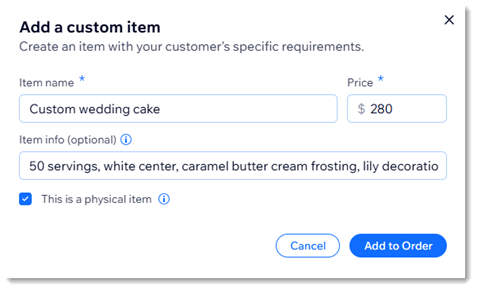
Вы можете создать заказ вручную для любых инициированных вами покупок. Это особенно полезно, если вы принимаете заказы лично или по телефону. Вы можете использовать эту функцию, чтобы продавать пункты меню вашего ресторана или индивидуальные заказы, например свадебный торт на заказ. Если вы также используете Wix Stores или Wix Bookings, вы также можете продавать товары и услуги.
Чтобы создать заказ вручную:
- Перейдите в раздел «Заказы» в панели управления сайта.
- Нажмите + Новый заказ.
- (Опционально) Добавьте товар Wix Stores (доступно, если на сайте есть Wix Stores) или услугу Wix Bookings (доступно, если на сайте есть Wix Bookings).
- Нажмите Добавить позицию.
- Выберите Добавить свою позицию.
- Введите название позиции.
- Введите цену.
- (Опционально) Введите описание позиции.
Примечание: это описание будет видно клиентам. - (Опционально) Установите флажок Это физический товар.
- Нажмите Добавить к заказу.
- Добавление клиента к заказу:
- Выберите существующего клиента:
- Нажмите на поле клиента.
- Выберите клиента.
- (Опционально) Нажмите на иконку «Редактировать»
 , чтобы просмотреть или изменить данные клиента.
- Добавьте нового клиента:
- Нажмите на поле клиента.
- Нажмите + Добавить нового клиента.
- Введите данные клиента.
- Нажмите Сохранить.
- Выберите существующего клиента:
- (Опционально) Добавьте способ доставки, чаевые, комиссию или скидку.
- Нажмите Создать заказ в правом верхнем углу.
Что дальше?
Новый заказ появится во вкладке «Заказы» в панели управления сайта. Обязательно свяжитесь с клиентом, чтобы договориться об оплате.
Добавление примечания к заказу
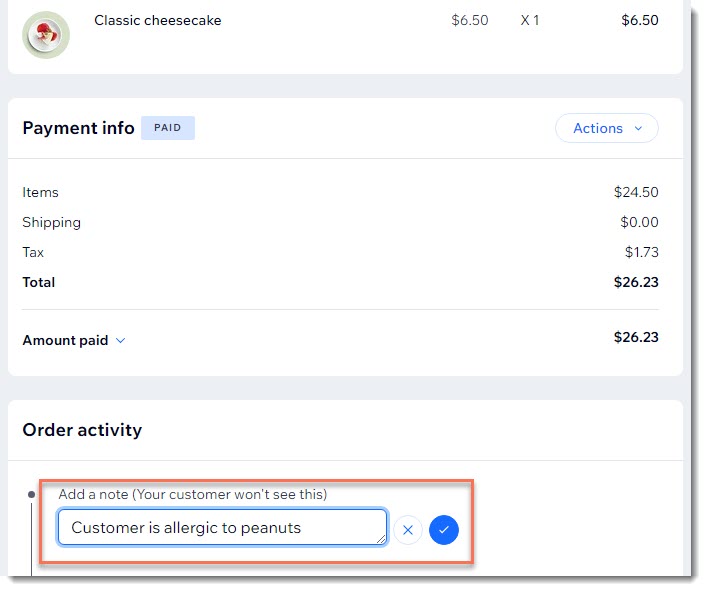
Отслеживайте особые пожелания и инструкции, добавляя примечания к заказам. Эти примечания являются личными и видны только вам и соавторам сайта.
Чтобы добавить примечание к заказу:
- Перейдите в раздел «Заказы» в панели управления сайта.
- Выберите нужный заказ.
- Прокрутите вниз до раздела Активность по заказу.
- Введите примечание в поле Добавить примечание.
- Нажмите на иконку галочки
 , чтобы сохранить.
Настройка и сохранение вида
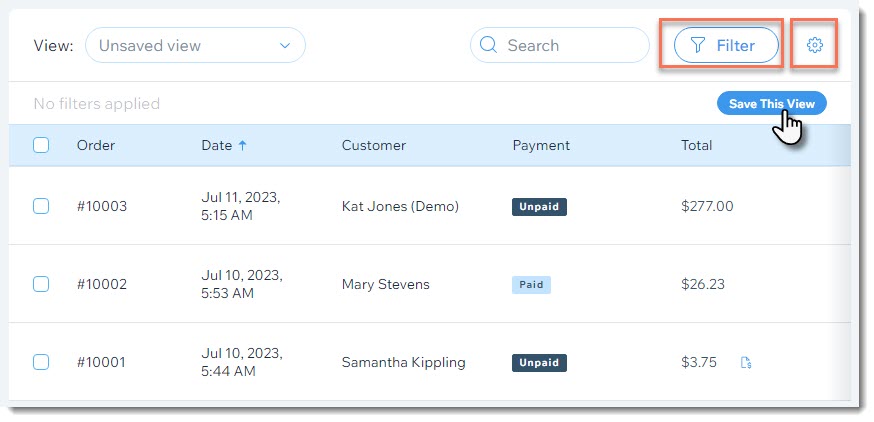
Настройте список заказов так, чтобы он содержал только актуальную информацию. Кроме того, вы можете фильтровать заказы, чтобы просматривать только те, на которых хотите сосредоточиться. Затем сохраните представление, чтобы быстро получить к нему доступ в следующий раз.
Совет:
Столбец «Выполнение» относится только к заказам в магазине.
Чтобы настроить и сохранить вид:
- Перейдите в раздел «Заказы» в панели управления сайта.
- Выберите способ настройки вида:
- Выберите колонки для отображения: нажмите на иконку «Настройки»
 и установите или снимите соответствующие флажки.
 - Отфильтруйте заказы: нажмите Фильтр и выберите нужные фильтры (например, статус оплаты, даты и т. д.).
- Выберите колонки для отображения: нажмите на иконку «Настройки»
- Нажмите Сохранить этот вид
Массовое обновление заказов
Экономьте время, внося изменения в несколько заказов одновременно.
Чтобы обновить несколько заказов:
- Перейдите в раздел «Заказы» в панели управления сайта.
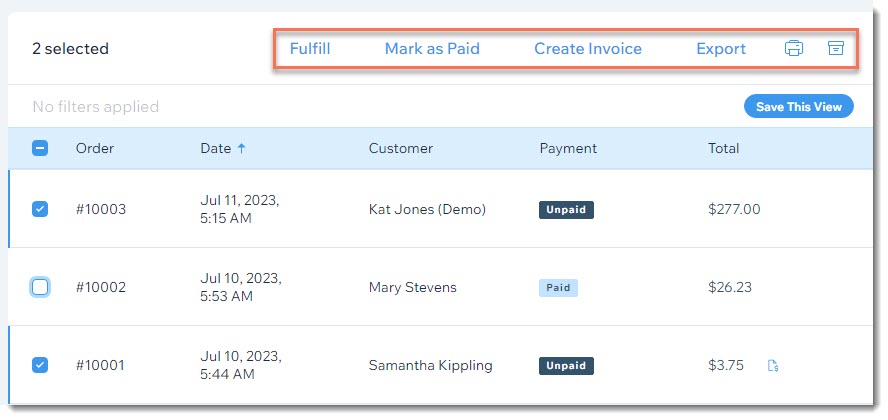
- Установите флажки рядом с заказами, которые хотите обновить.
- Выберите действие на верхней панели:
- Выполнить: актуально только для заказов магазина.
- Отметить как оплачено: отмечает выбранные заказы как «Оплачено».
- Создать счет: для каждого заказа создается счет, который появляется во вкладке «Счета».
- Экспорт: скачать CSV-файл.
- Печать
 : отправить заказы на принтер.
 - Архивировать
 : добавляет выбранные заказы в архив.
Примечание:
Вы можете выставить счет сразу для 100 заказов.
Экспорт заказов
Отслеживайте показатели бизнеса, экспортируя заказы в файл CSV. Вы можете экспортировать нужные данные и удалить те, которые не актуальны на данный момент.
Чтобы экспортировать заказы:
- Перейдите в раздел Заказы в панели управления сайта.
- Выберите заказы, которые хотите экспортировать:
- Конкретные заказы: установите чекбокс рядом с соответствующими заказами.
- Все заказы: установите чекбокс рядом с заголовком Заказ в верхней части таблицы , чтобы отметить их все.

- Нажмите Экспорт.

- Выберите способ отображения экспортированных заказов:
- Купленная позиция: каждая купленная позиция отображается в отдельной строке, даже если они являются частью одного заказа.
- Заказы: каждый заказ отображается в одной строке, даже если было куплено несколько позиций.
- Снимите выделение с колонок, которые вы не хотите включать (например, снимите выделение с колонок выставления счетов и оплаты, если они не актуальны на данный момент).
- Сохраните файл на компьютер:
- Chrome: CSV-файл скачается и появится в нижней части экрана.
- Firefox: выберите Открыть в, чтобы открыть, или Сохранить файл , чтобы сохранить.
- Internet Explorer: нажмите Сохранить в нижней части экрана.
- Safari: файл откроется. Нажмите cmd + s на клавиатуре, чтобы сохранить файл (с расширением .csv и в формате Page Source).

Примечание:
Время покупки, указанное в CSV-файле, всегда приводится по всемирному координированному времени (UTC). Например: 1 января, 5:00 PM (PST) = 2 января, 1:00 AM (UTC).
Архивация и просмотр архивных заказов
Если вы хотите удалить заказ из вкладки «Заказы», но сохранить записи о нем, добавьте его в архив. Вы сможете найти его позже в списке архивных заказов.
Чтобы архивировать заказ:
- Перейдите в раздел «Заказы» в панели управления сайта.
- Установите флажок рядом с заказом, который хотите архивировать.
- Нажмите на иконку Архивировать
 в правом верхнем углу.
 - Просмотр архивных заказов:
- Нажмите Фильтр в правом верхнем углу.
- Нажмите, чтобы развернуть раздел Статус архива внизу.
- Установите флажок В архиве.
- (Опционально) Разархивирование заказа:
- Установите флажок рядом с архивным заказом, который хотите разархивировать.
- Нажмите на иконку Разархивировать
 в правом верхнем углу.