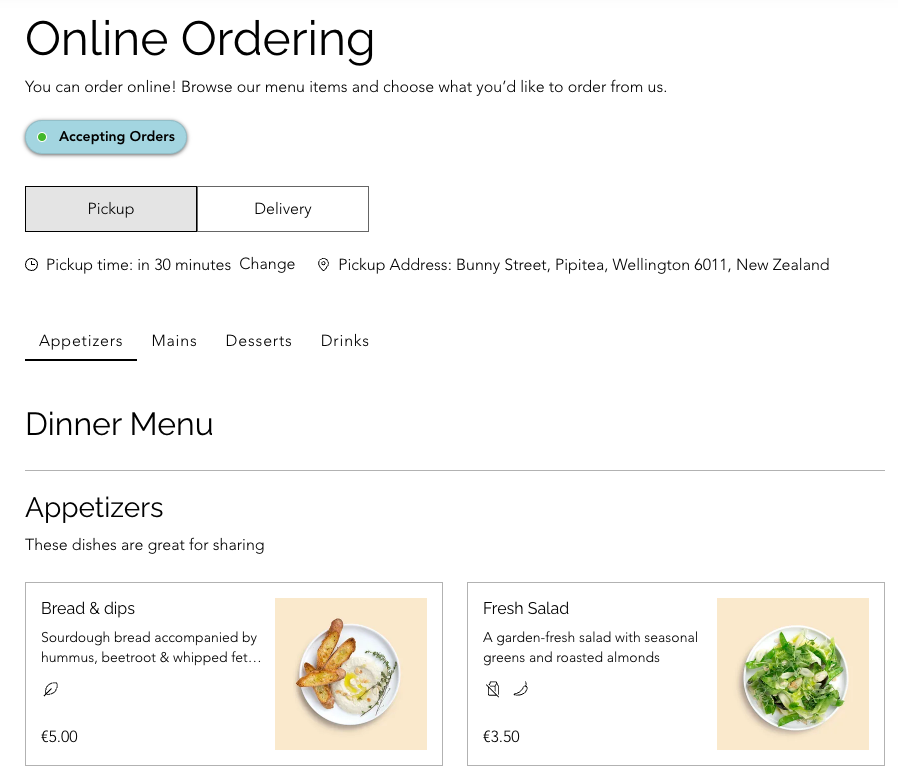
Wix Restaurants Orders — это приложение для онлайн-заказов, разработанное для эффективного управления рестораном, службой кейтеринга или бизнесом по приготовлению еды.
Шаг 1 | Добавление приложения Wix Restaurant Orders
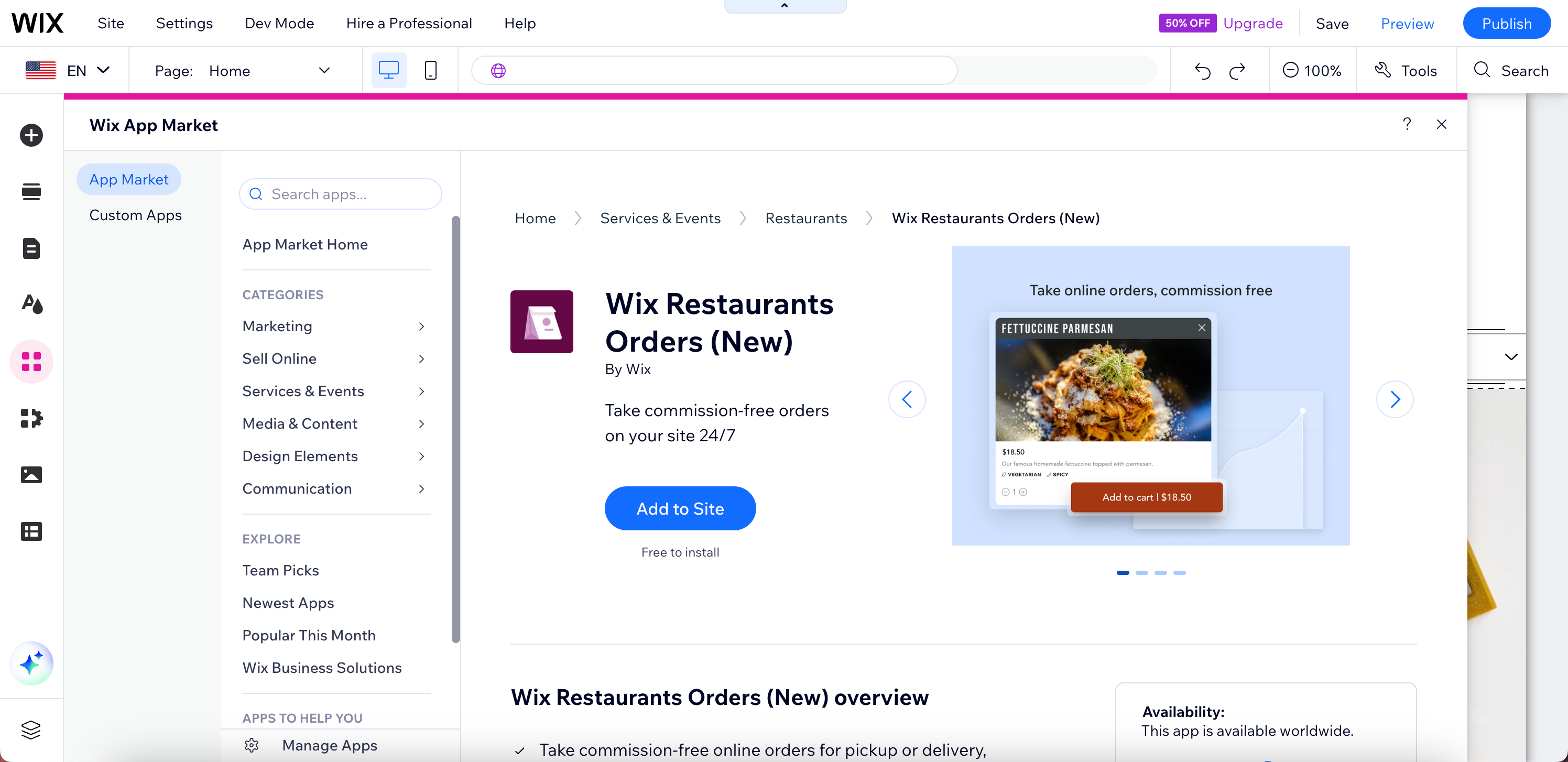
Начните с добавления приложения Wix Restaurant Orders из App Market. Это автоматически добавит на сайт соответствующие страницы, чтобы клиенты могли размещать онлайн-заказы (например, страницу отслеживания заказа).
- Перейдите в редактор.
- Нажмите Добавить приложения
 слева в редакторе.
 - Найдите приложение Wix Restaurant Orders (New) через строку поиска.
- Нажмите Добавить на сайт.
Шаг 2 | Настройка расписания и доступности заказов
Настройте расписание заказов, чтобы обеспечить своевременное приготовление. Например, ресторан может разрешить клиентам оформлять немедленные или запланированные заказы, в то время как служба кейтеринга может потребовать размещения заказов заранее для надлежащей подготовки.
Чтобы настроить расписание и доступность:
- Перейдите в настройки заказов в ресторане в панели управления сайта.
- Нажмите Расписание заказов рядом с пунктом Расписание и доступность.
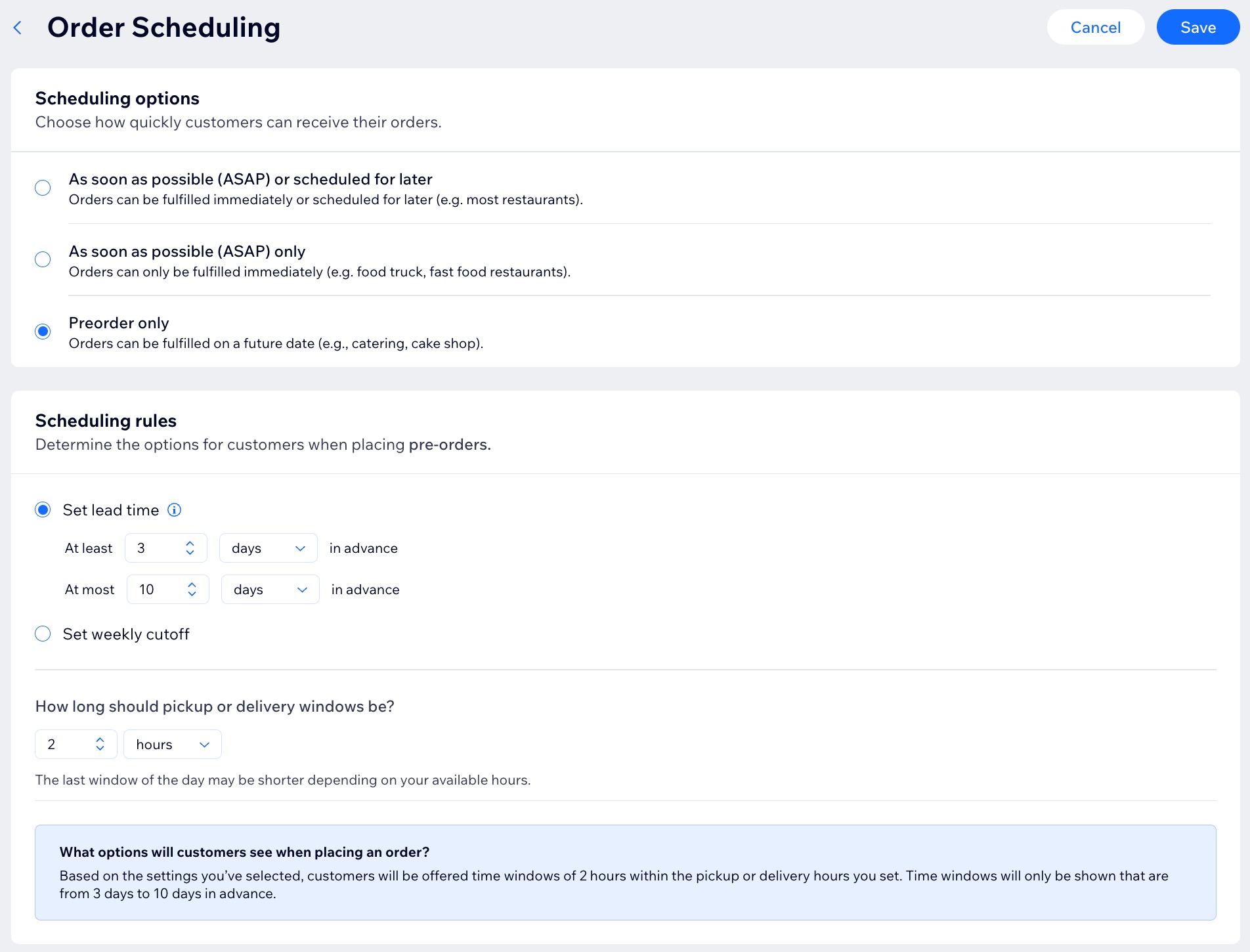
- Выберите, как быстро клиенты смогут получать свои заказы:
Сразу / запланировано на более позднее время
- Выберите Как можно скорее (ASAP) или запланировано на потом.
- Настройте Правила размещения заказов:
- Укажите Как быстро могут быть подготовлены заказы?, чтобы проинформировать клиентов, оформляющих заказы.
- Нажмите на выпадающий список За какой срок можно запланировать заказы? и выберите, на какой период в будущем можно оформить заказ.
- Нажмите Сохранить.
Совет: Срок доставки добавляется отдельно.

- Выберите Только как можно скорее (ASAP).
- Настройте Правила размещения заказов , чтобы указать Как быстро могут быть подготовлены заказы? для информирования клиентов, оформляющих заказы.
- Нажмите Сохранить.
- Выберите Только предзаказ.
- Настройте Правила размещения заказов:
- Установите время на выполнение заказа.
Совет: Используйте этот параметр товара, если вы принимаете заказы только на текущую неделю (например, заказ до среды, чтобы получить корзину для пикника на выходных). - Выберите продолжительность окна самовывоза или доставки.
Совет: Ваше последнее окно может быть короче. Например, если ваш бизнес открыт с 12:00 до 19:00 и вы выбираете 2-часовое окно, последнее окно будет длиться всего 1 час.
- Нажмите Сохранить.

Шаг 3 | Настройка параметров выполнения заказов
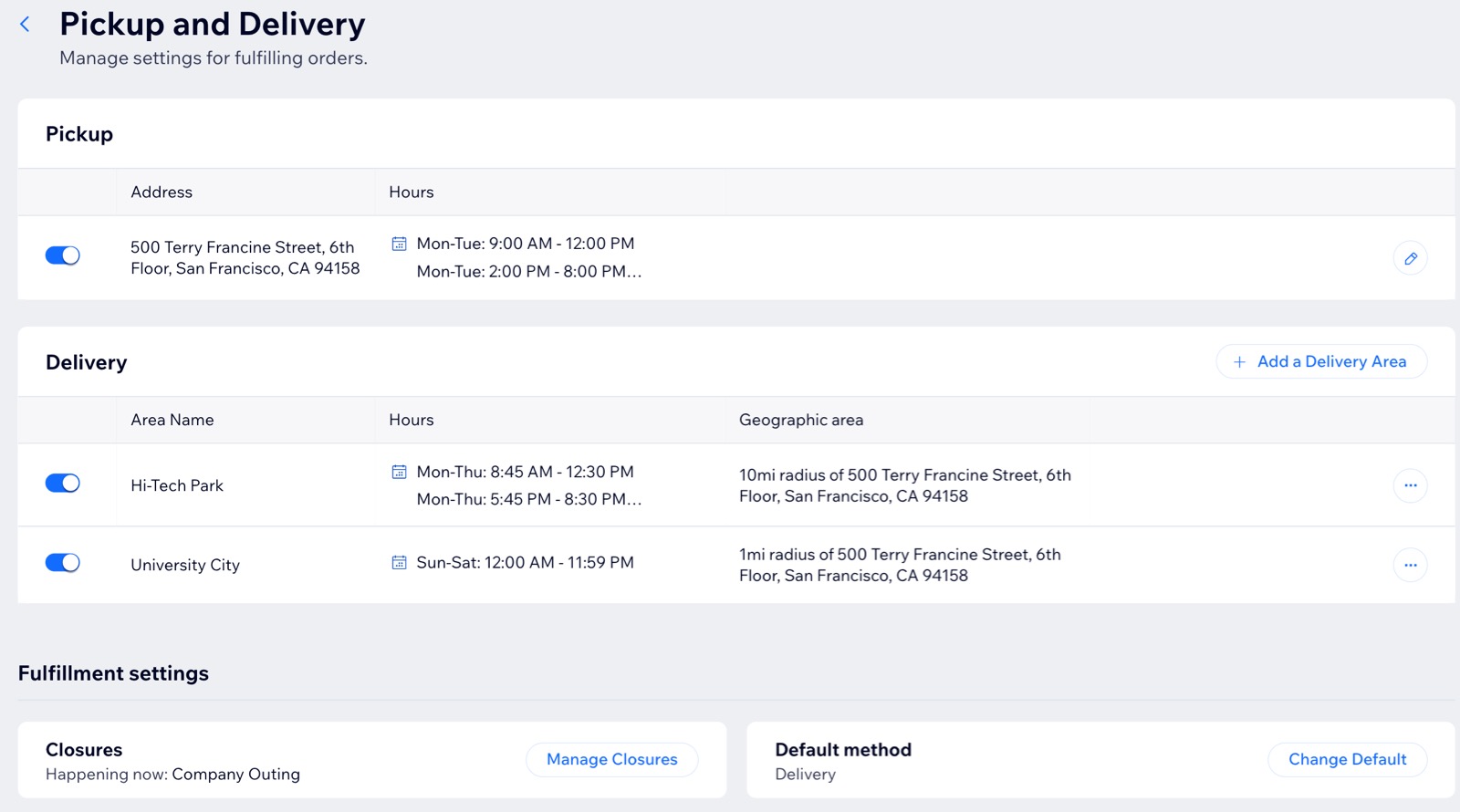
Настройки доставки и самовывоза позволяют указать время выдачи, зоны доставки, минимальную сумму заказа и комиссии. Вы также можете установить даты закрытия на праздники или другие дни, полностью заблокировав заказы или выбрав определенные способы выполнения заказов.
Чтобы настроить самовывоз и доставку:
- Перейдите в раздел «Самовывоз и доставка» в панели управления сайта.
- Выберите, что вы хотите настроить:
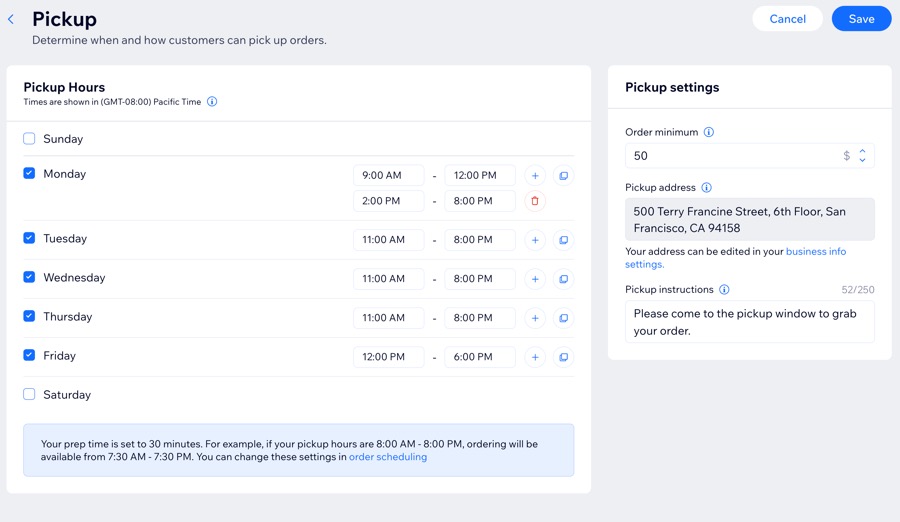
Настройте время, когда клиенты могут забрать свои заказы, в разделе Самовывоз.
- Активируйте переключатель в разделе Самовывоз, чтобы включить эту опцию на сайте.
Примечание: отключение переключателя деактивирует возможность самовывоза для клиентов. Вы можете временно отключить его (вместе с каждой зоной доставки). - Нажмите на иконку Редактировать
 .
. - Настройте часы и параметры самовывоза (например, минимальную сумму заказа, инструкции по самовывозу).
- Нажмите Сохранить.
Настройте несколько зон доставки, каждая из которых имеет свою стоимость и время. Затем настройте часы и параметры доставки.
- Активируйте переключатель в разделе Доставка, чтобы включить эту опцию на сайте.
Примечание: Деактивация переключателя отключает доставку для клиентов. Вы можете временно отключить ее (вместе с каждой зоной доставки). - Настройте места доставки:
- Нажмите + Добавить зону доставки.
- Введите географическую зону (например, название, границы зоны).
- Нажмите Сохранить.
- Установите детали и настройки доставки (например, расчетное время доставки), затем нажмите Сохранить.
Способ выполнения по умолчанию
Вы можете выбрать метод по умолчанию, если предлагаете и самовывоз, и доставку. Этот параметр определяет, будет ли самовывоз или доставка выбраны заранее, когда клиенты заходят на ваш сайт.
- Нажмите Изменить По умолчанию рядом с пунктом Метод по умолчанию.
- Выберите соответствующий вариант в разделе Какой метод должен быть выбран заранее, когда клиенты заходят на ваш сайт?.
Примечание: Клиенты могут свободно переключаться между двумя способами выполнения заказа, независимо от того, какой метод вы решили показывать первым.

Добавьте периоды закрытия, чтобы заблокировать заказы в определенные даты, праздники или при достижении максимальной загрузки
- Нажмите Управлять закрытиями рядом с пунктом Закрытия.
- Нажмите + Добавить закрытие.
- Введите данные о закрытии (например, соответствующий способ выполнения, дату, часы)
- Нажмите Сохранить.

Шаг 4 | Настройка налогов
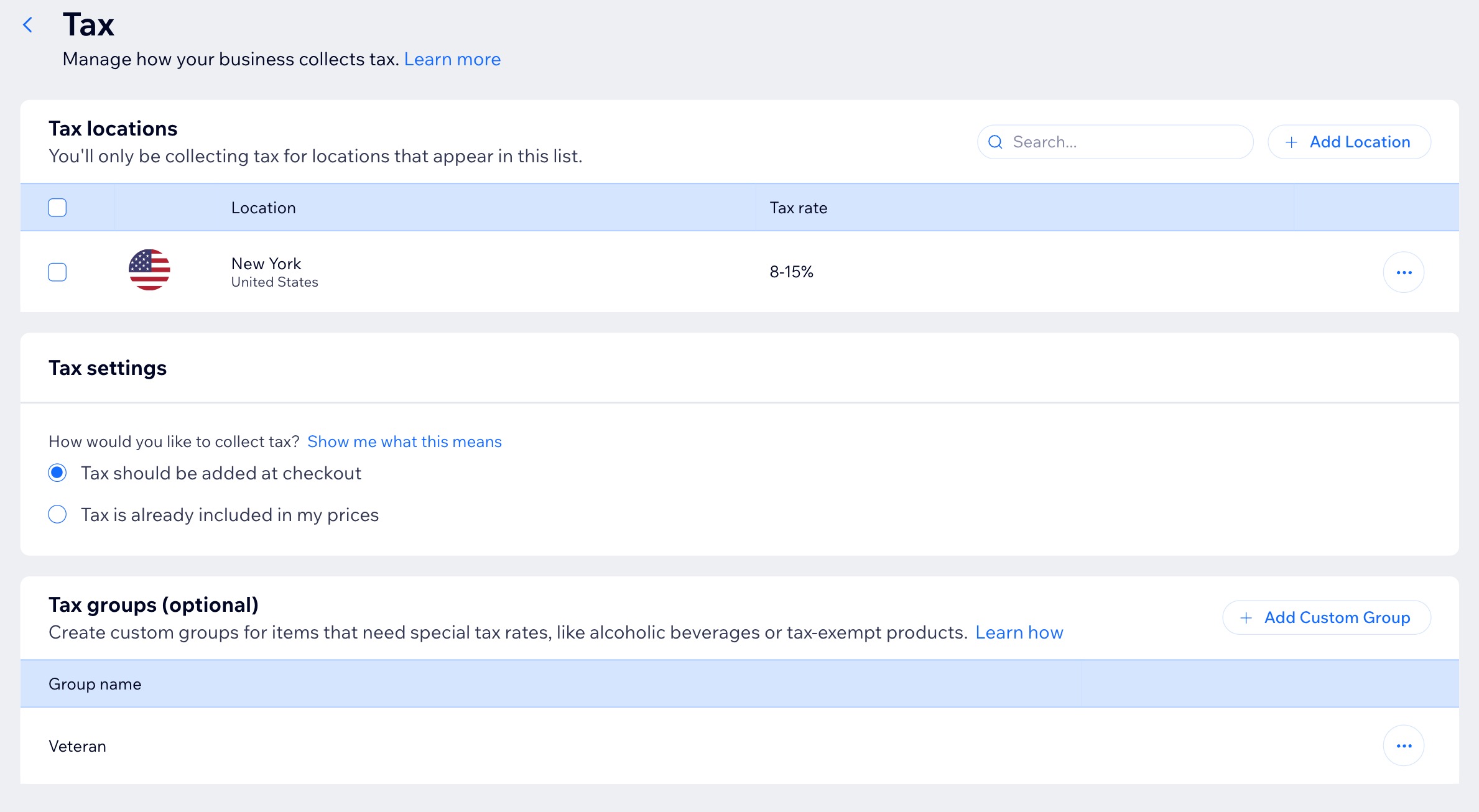
Настройте сбор налогов в соответствии с местным законодательством. Вы можете взимать налог для определенных местоположений и создавать специальные группы для позиций с особыми налоговыми ставками, например, для алкоголя или товаров, не подлежащих налогообложению.
Если вы используете Wix Stores или Wix Bookings, вы можете управлять сбором налогов для всех бизнес-решений в одном месте.
Чтобы настроить налоги:
- Перейдите в настройки заказов в ресторане в панели управления сайта.
- Нажмите Налог в разделе Оформление заказа.
- Настройте соответствующие параметры сбора налогов (например, местоположения, налоговые группы).
Примечание: вы можете настроить налоги вручную или использовать автоматический расчет налога.
Шаг 5 | Выбор дополнительных настроек оформления заказа
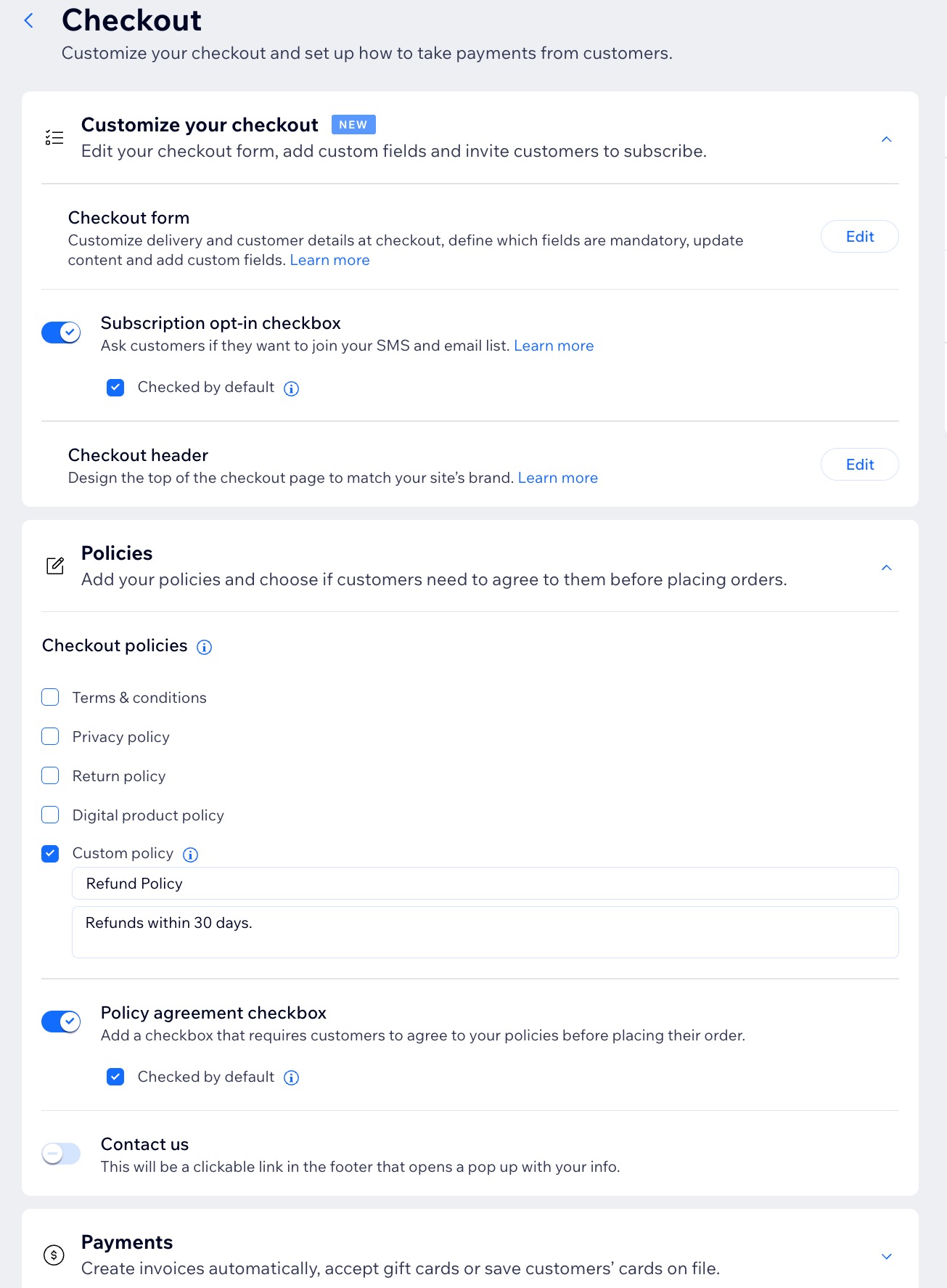
Настройте оформление заказа, чтобы сделать процесс покупки удобнее. Добавьте настраиваемые поля в форму оформления заказа, выберите предпочтительный способ оплаты и включите возможность подписки на список рассылки.
Вы можете потребовать от клиентов согласия с вашими правилами перед оформлением заказа, чтобы избежать недопонимания. Кроме того, вы можете включить оплату подарочными картами и автоматическое создание счетов.
Чтобы выбрать дополнительные настройки оформления заказа:
- Перейдите в настройки заказов в ресторане в панели управления сайта.
- Нажмите Дополнительные настройки оформления заказа в разделе Оформление заказа.
- Выберите настройки, которые хотите изменить:
Настройте оформление заказа
Отредактируйте форму оформления заказа, добавьте настраиваемые поля и предложите клиентам подписаться, используя доступные параметры:
- Настройка формы оформления заказа:
- Нажмите Редактировать рядом с пунктом Форма клиента.
- Определите обязательные поля, обновите контент и добавьте настраиваемые поля.
- Нажмите Сохранить.
- Предложение клиентам подписаться на рассылку по эл. почте:
- Включите переключатель Чекбокс подписки.
- (Необязательно) Выберите Галочка по умолчанию, чтобы чекбокс был выбран, когда клиенты переходят к оформлению заказа. Они всегда могут снять отметку.
- Дизайн верхней части страницы оформления заказа:
- Нажмите Редактировать рядом с пунктом Заголовок оформления заказа и
- выберите, что будет отображаться в заголовке: Имя или Логотип.
- Выровняйте текст в заголовке по краю или по центру.
- Нажмите Сохранить.
Добавьте свои правила и выберите, должны ли клиенты соглашаться с ними перед оформлением заказа.
- Установите флажок рядом с Правилами с чекбоксом, которые вы хотите отобразить.
- Введите текст для каждого выбранного правила.
- (Опционально) Добавьте чекбокс, требующий от клиентов согласия с вашими правилами:
- Выберите Чекбокс согласия с правилами.
- Выберите Галочка по умолчанию, чтобы чекбокс был выбран, когда клиенты переходят к оформлению заказа. Они всегда могут снять этот флажок.
- (Опционально) Добавьте ссылку в футер со своими контактными данными:
- Активируйте переключатель Связаться с нами.
- Введите соответствующую информацию.
Создавайте счета автоматически, принимайте подарочные карты или сохраняйте данные карт клиентов в файле:
- Включите переключатель Счета, чтобы автоматически создавать счета для новых заказов.
- Включите переключатель Подарочные карты, чтобы клиенты могли оплачивать заказы подарочными картами.
- Нажмите Перейти к приему платежей, чтобы управлять способами оплаты.
Шаг 6 | (Необязательно) Добавление еще одной страницы онлайн-заказов
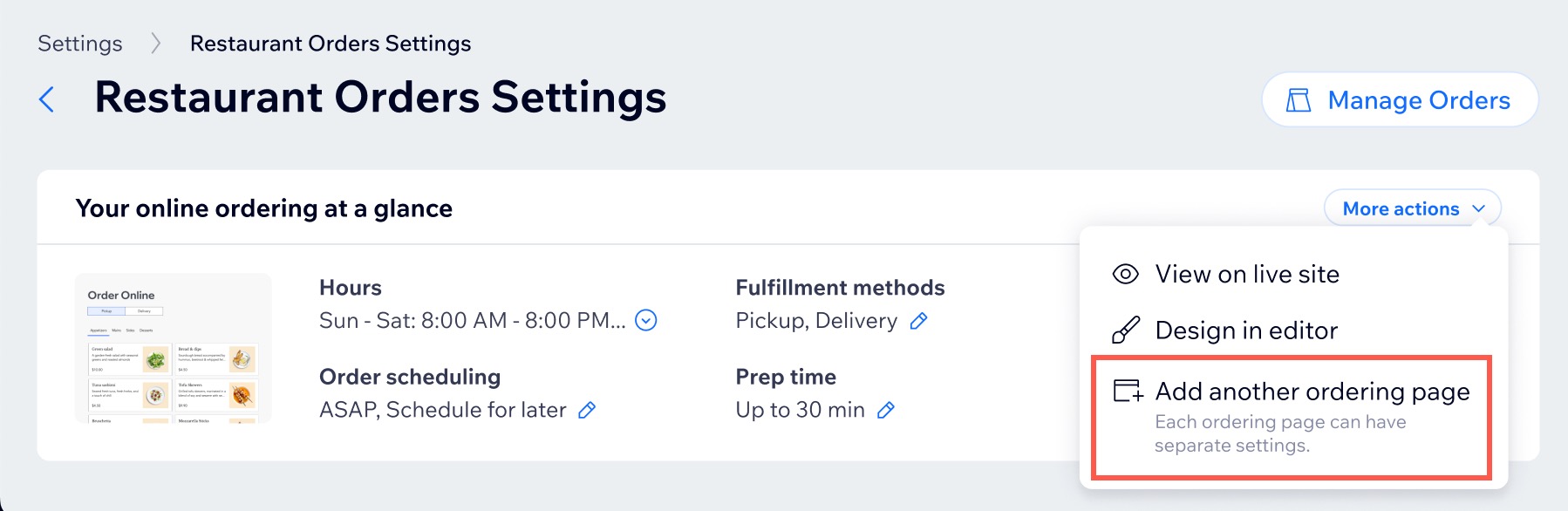
После настройки страницы онлайн-заказа вы можете создать дополнительную страницу для управления другим аспектом вашего бизнеса, например, рестораном и службой кейтеринга. Каждая страница будет отображаться на сайте отдельно, что позволит клиентам выбрать нужную услугу.
Вы можете настроить каждую страницу, задав собственные параметры, меню, время уведомления (например, 30 минут для обычных заказов и 2 дня для кейтеринга), а также определенные способы выполнения заказов, часы работы и комиссии.
Чтобы добавить еще одну страницу онлайн-заказов:
- Перейдите в настройки заказов в ресторане в панели управления сайта.
- Нажмите на выпадающий список Другие действия и выберите Добавить еще одну страницу заказа.
- Нажмите Продолжить.
- Начните создавать дополнительную страницу заказа.
Часто задаваемые вопросы
Нажмите на вопрос ниже, чтобы подробнее узнать о настройке Wix Restaurant Orders:
Можно ли управлять тем, как клиенты добавляют чаевые для онлайн-заказов?
Да. Вы можете разрешить клиентам оставлять чаевые при оформлении заказа, предложив предустановленные варианты для удобства выбора.
Перейдите в настройки онлайн-заказов в панели управления сайта и нажмите
Чаевые, чтобы начать.
Где клиенты видят выбранные правила?
Правила отображаются в виде кликабельных ссылок в футере оформления заказа.
Можно ли добавить логотип на страницу оформления заказа?
Да. Если вы загрузите логотип на странице Сведения о бизнесе, он будет отображаться в верхней части страницы оформления заказа вместо названия сайта.
Чтобы загрузить логотип:
- Перейдите в панель управления сайта.
- Нажмите Настройки.
- Выберите Сведения о бизнесе.
- Нажмите Загрузить изображение рядом с пунктом Логотип.
- Загрузите изображение и нажмите Выбрать файл.
- Нажмите Сохранить.
Как настроить уведомления о новых заказах?
Вы можете выбрать, какие обновления получать в панели управления и в приложении Wix. Сюда входят важные уведомления о заказах, например, когда отправлен новый заказ. Вы можете настроить предпочтения уведомлений для эл. почты и компьютера, а также выбрать звуковые оповещения и push-уведомления в приложении Wix. Подробнее об
управлении настройками уведомлений.
Примечания:
- Все уведомления включаются автоматически, но вы можете отключить ненужные с помощью переключателя.
- Настройки уведомлений влияют только на ваш сайт и аккаунт, а не на соавторов сайта.
Как настроить уведомления, которые я отправляю клиентам об их заказах?
Приложение Wix Restaurants Orders включает предустановленные исходящие уведомления, чтобы информировать клиентов о заказах и держать сотрудников сайта (например, персонал кухни) в курсе событий. Вы можете управлять этими уведомлениями, редактировать их и создавать копии, включая созданные вами пользовательские уведомления. Подробнее об
управлении исходящими уведомлениями.
Почему на сайте указано, что заказы не принимаются?
Можно ли приостановить или возобновить прием онлайн-заказов?
Да. Вы можете приостановить или возобновить прием онлайн-заказов в любое время для каждого местоположения. При приостановке страница онлайн-заказов отображается как закрытая. При возобновлении прием заказов открывается в соответствии с обычным графиком работы.
Чтобы приостановить прием онлайн-заказов:
- Перейдите в раздел Онлайн-заказы в панели управления сайта.
- (Если применимо) Нажмите на выпадающий список Онлайн-заказы и выберите нужное местоположение.
- Нажмите на выпадающее меню Прием заказов и выберите Приостановить заказы.
- Нажмите Приостановить заказы еще раз для подтверждения.
Чтобы возобновить прием онлайн-заказов:
- Перейдите в раздел Онлайн-заказы в панели управления сайта.
- (Если применимо) Нажмите на выпадающий список Онлайн-заказы и выберите нужное местоположение.
- Нажмите на выпадающее меню Заказы на паузе и выберите Возобновить заказы.
- Нажмите Возобновить заказы еще раз для подтверждения.