Уведомления важны для каждого ресторана: они помогают своевременно сообщать клиентам о статусе заказов. Можно использовать предустановленные уведомления или создать собственные.
Владелец ресторана может управлять уведомлениями для клиентов и уведомлениями, которые получает сам, чтобы всегда быть в курсе подробностей заказов. Отправляйте уведомления в реальном времени по СМС, WhatsApp и эл. почте.
Настройка личных параметров уведомлений
Управлять всеми уведомлениями сайта можно в одном месте. Выберите, какие уведомления получать в панели управления и приложении Wix. К ним относятся важные уведомления о заказах, например о поступлении нового заказа.
Чтобы настроить параметры уведомлений:
- Перейдите в настройки заказов ресторана в панели управления сайта.
- Нажмите Обновления и уведомления о заказах рядом с разделом Управление заказами.
- Откройте раскрывающееся меню Другие действия и выберите Личные параметры уведомлений.
- Если уведомления отключены, нажмите переключатель Включить уведомления для этого сайта , чтобы получать уведомления о сайте.
- Настройте уведомления для каждого канала:
Нажмите
Включить рядом с параметром
Включить уведомления на компьютере, чтобы получать уведомления непосредственно в браузере. Так вы будете получать уведомления об активности на сайте, даже когда просматриваете другие сайты, а не только Wix.com.
Нажмите
Настроить рядом с разделом
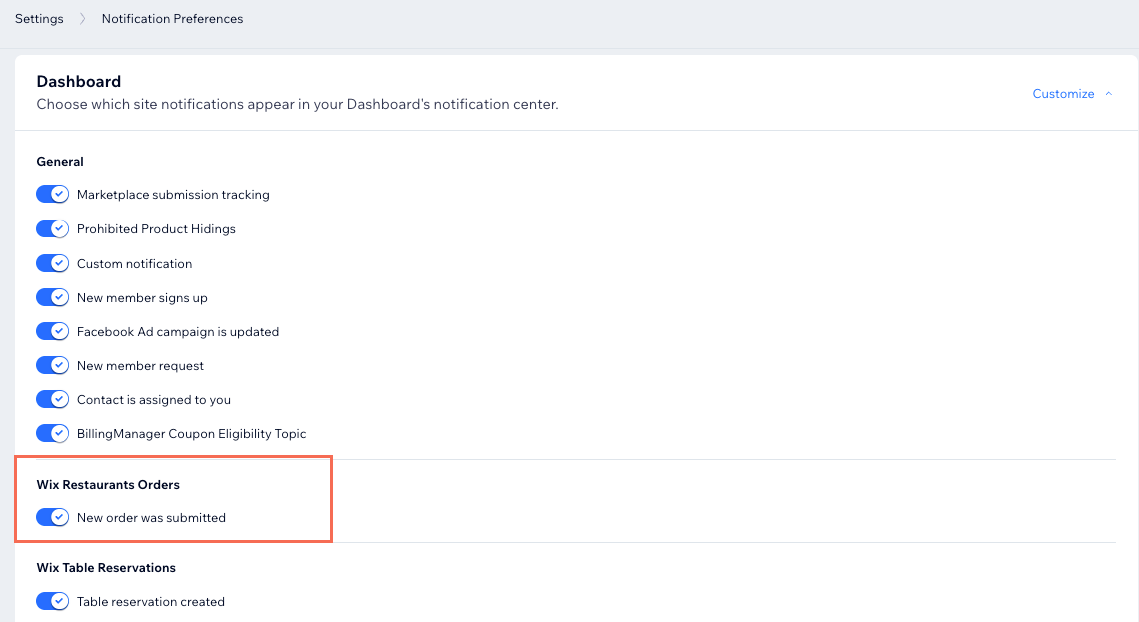
Панель управления и включите уведомления, которые хотите получать в панели управления Wix.
Примечание: по умолчанию уведомление «Поступил новый заказ» включено в разделе
Заказы Wix Restaurants.
Нажмите
Настроить рядом с разделом
Эл. почта
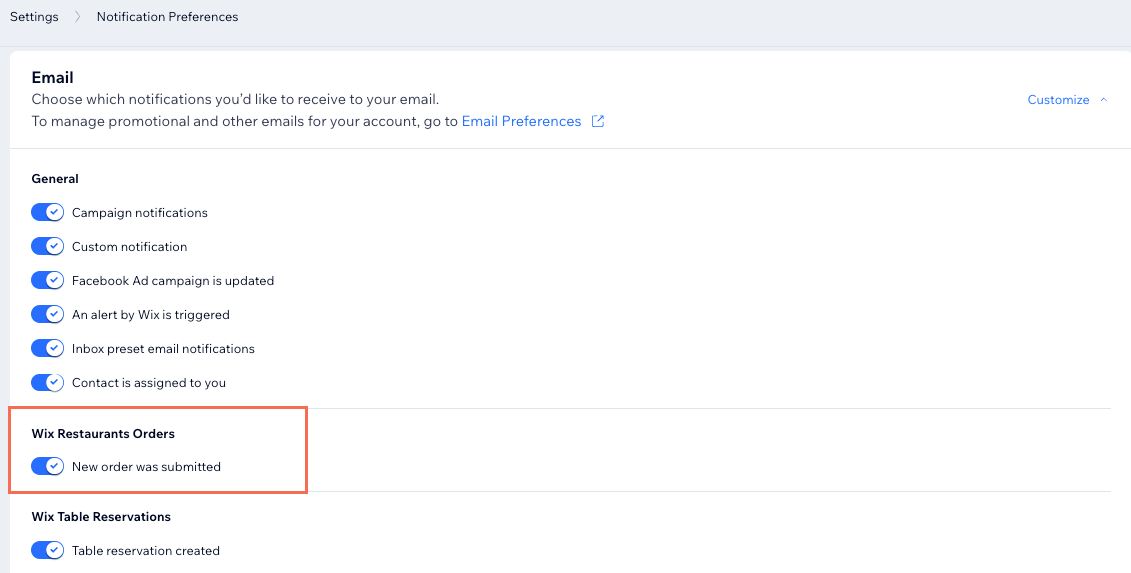
и включите уведомления, которые хотите получать по эл. почте.
Примечания:
- По умолчанию уведомление «Поступил новый заказ» включено в разделе Заказы Wix Restaurants.
- Уведомления отправляются на адрес эл. почты аккаунта Wix, а не на адрес эл. почты компании, указанный в разделе «Сведения о бизнесе». Если эти уведомления должны получать и другие пользователи, можно пригласить их управлять рестораном.
Получение звуковых оповещений о новых заказах ресторана
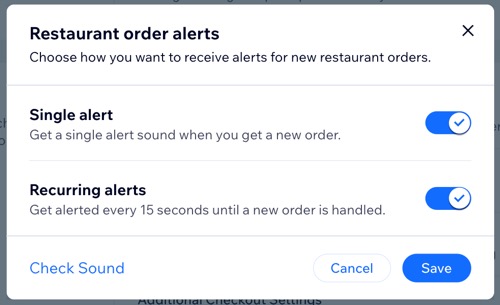
Настройте звуковые уведомления о новых заказах ресторана. Выберите один звуковой сигнал для каждого нового заказа или повторяющиеся сигналы каждые 15 секунд, пока вы не подтвердите получение заказа.
Чтобы получать звуковые уведомления:
- Перейдите в раздел «Заказы ресторана» в панели управления сайта.
- Нажмите значок Управление звуковыми оповещениями
 в правом верхнем углу.
 - Включите нужный переключатель, чтобы настроить уведомления:
- Один сигнал: один звуковой сигнал для каждого нового заказа.
- Повторяющиеся сигналы: уведомление будет звучать каждые 15 секунд, пока новый заказ не будет обработан.
- Нажмите Сохранить.
Управление предустановленными уведомлениями о заказах ресторана
В приложении Wix Restaurants Orders есть предустановленные автопроцессы, которые уведомляют клиентов о заказах, а соавторов сайта, например сотрудников кухни, держат в курсе событий. Вы можете управлять этими уведомлениями, редактировать их и создавать копии, включая
пользовательские уведомления, которые вы создаете.
Уведомления автоматически отправляются пользователям с определенными ролями: владелец, администратор (совладелец), администратор сайта, администратор бэк-офиса, администратор ресторана и сотрудник стойки регистрации. Это помогает всей команде быть в курсе событий. Вы также можете
добавить пользовательские роли, чтобы нужные люди получали уведомления.
Уведомления, которые вы отправляете
На вкладке СМС и эл. почта можно управлять обновлениями о заказах, которые клиенты получают по эл. почте и СМС. К предустановленным уведомлениям по СМС и эл. почте относятся:
На вкладке СМС и эл. почта можно управлять обновлениями о заказах, которые клиенты получают по эл. почте и СМС.
К предустановленным уведомлениям по СМС и эл. почте относятся:
Уведомление клиентов о получении заказа: клиентам отправляется подтверждение по эл. почте или СМС после оформления заказа.
Уведомление клиента о создании заказа для него: клиент получает уведомление по эл. почте или СМС, когда для него создается заказ.
Уведомление клиента об отправке заказа на доставку: клиентам отправляется письмо или СМС, когда их заказ передается в доставку.
Уведомление клиентов об изменении заказа: клиентам отправляется письмо по эл. почте при изменении их заказа.
Уведомление клиента о готовности заказа к самовывозу: клиентам отправляется письмо или СМС, когда их заказ готов к самовывозу.
Напоминание клиенту о предстоящем заказе: клиентам отправляется письмо или СМС о предстоящем заказе.
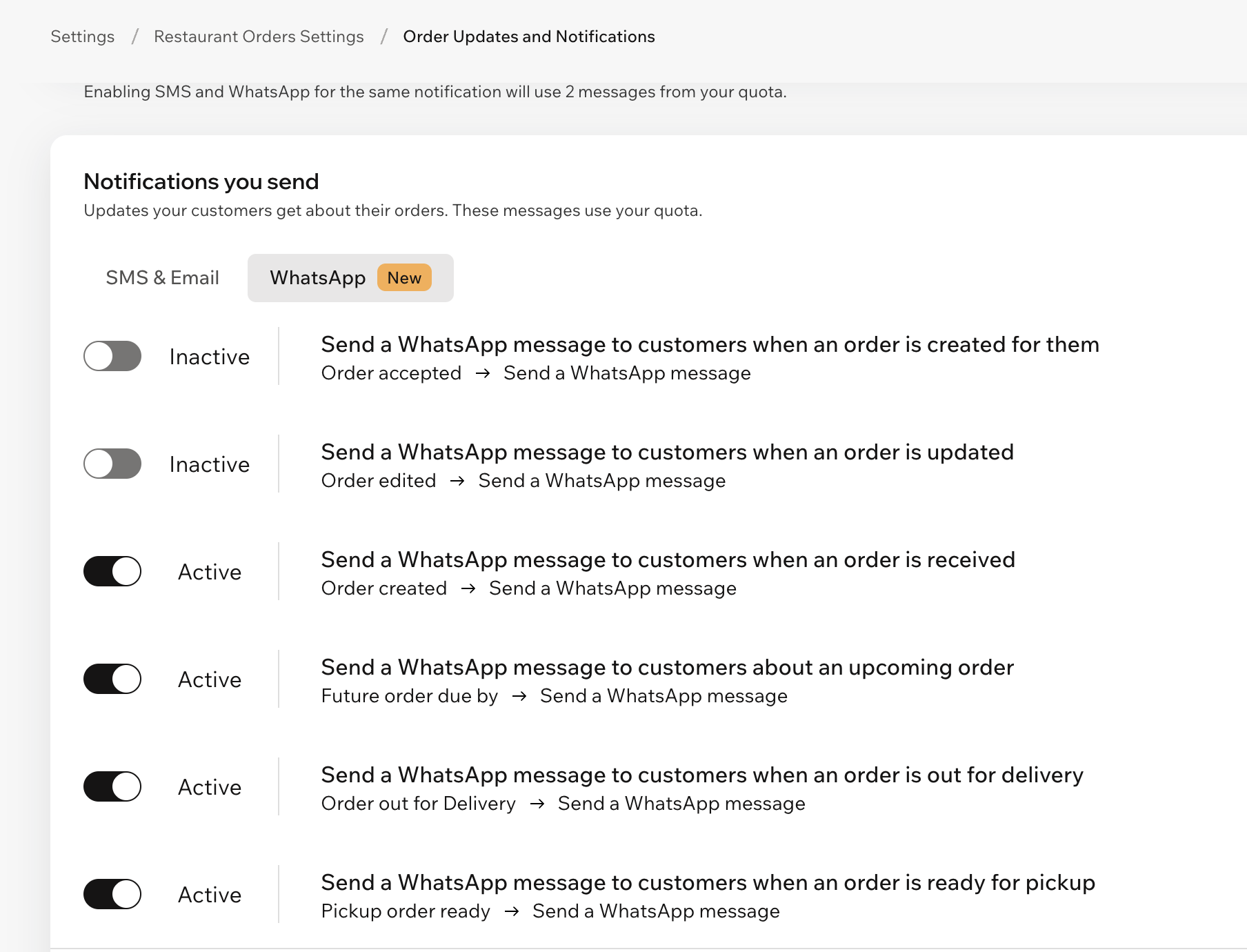
На вкладке WhatsApp можно управлять уведомлениями о заказах, которые отправляются клиентам в WhatsApp. Здесь доступны существующие уведомления о заказах, переданных в доставку, и заказах, готовых к самовывозу, а также дополнительные уведомления о заказах в WhatsApp, которые по умолчанию отключены.
Предустановленные уведомления WhatsApp:
Заказ передан в доставку: клиент получает сообщение в WhatsApp, когда заказ отправляется в путь.
Заказ готов к самовывозу: клиент получает сообщение в WhatsApp, когда заказ готов к самовывозу.
Заказ создан для клиента: клиент получает сообщение в WhatsApp, когда для него создается заказ.
Заказ получен: клиент получает сообщение в WhatsApp после оформления заказа.
Заказ обновлен: клиент получает сообщение в WhatsApp, если в заказ внесены изменения.
Напоминание о предстоящем заказе: клиент получает сообщение в WhatsApp о предстоящем заказе.
Примечания:
Для сообщений WhatsApp используется неизменный шаблон. Эти уведомления можно включать и отключать, но текст сообщения нельзя редактировать или переписывать.
Для уведомлений по СМС и WhatsApp используется общая квота СМС. Если включить СМС и WhatsApp для одного уведомления, из квоты будут вычтены два сообщения.
Совет: гости могут отвечать на сообщения в WhatsApp, только если подключить WhatsApp Business к разделу «Входящие». Подключите WhatsApp Business к разделу «Входящие», чтобы просматривать ответы гостей и отвечать на них во входящих Wix.
Получаемые уведомления
В разделе Получаемые уведомления можно управлять оповещениями для себя и участников сайта. Эти уведомления не сгруппированы по вкладкам каналов.
Есть несколько предустановленных автопроцессов, которые уведомляют вас и сотрудников об онлайн-заказах по эл. почте, телефону или с помощью push-уведомлений в панели управления сайта и мобильном приложении Wix. Предустановленные уведомления для вас и участников сайта:
Телефонный звонок при оформлении нового заказа: вы получите звонок в реальном времени, чтобы не пропустить заказ.
Телефонный звонок, если заказы остаются в ожидании: вы получите звонок в реальном времени, если заказ слишком долго остается в ожидании. Можно изменить задержку с учетом максимального времени, в течение которого заказ может «ожидать» с момента оформления.
Письмо участникам сайта при оформлении заказа: участники сайта получат письмо по эл. почте при поступлении нового заказа.
Письмо участникам сайта, если заказы остаются в ожидании: участники сайта получат письмо по эл. почте, если заказ слишком долго остается в ожидании. Можно изменить задержку с учетом максимального времени, в течение которого заказ может «ожидать» с момента оформления.
Уведомление участников сайта при оформлении заказа: участники сайта получат push-уведомление при поступлении нового заказа.
Уведомление участников сайта, если заказы остаются в ожидании: участники сайта получат push-уведомление, если заказ слишком долго остается в ожидании. Можно изменить задержку с учетом максимального времени, в течение которого заказ может «ожидать» с момента оформления.
Чтобы управлять предустановленными уведомлениями:
Перейдите в настройки заказов ресторана в панели управления сайта.
Нажмите Обновления и уведомления о заказах рядом с разделом Управление заказами.
В разделе Уведомления о заказах ресторана выберите группу уведомлений, которой хотите управлять:
Уведомления, которые вы отправляете: управляйте уведомлениями для клиентов.
Уведомления, которые вы получаете: управляйте уведомлениями для себя и соавторов сайта.
Выберите нужное действие:
Используйте переключатель Активно или Неактивно рядом с нужным уведомлением, чтобы включить или выключить его.
Нажмите Редактировать рядом с нужным уведомлением, чтобы внести изменения.
Уведомления по эл. почте: при необходимости измените содержание письма, тему или список получателей.
Уведомления по СМС и WhatsApp: включите или выключите уведомление. Текст сообщения изменить нельзя.
Нажмите Сохранить.
Добавление нескольких получателей уведомлений по телефону
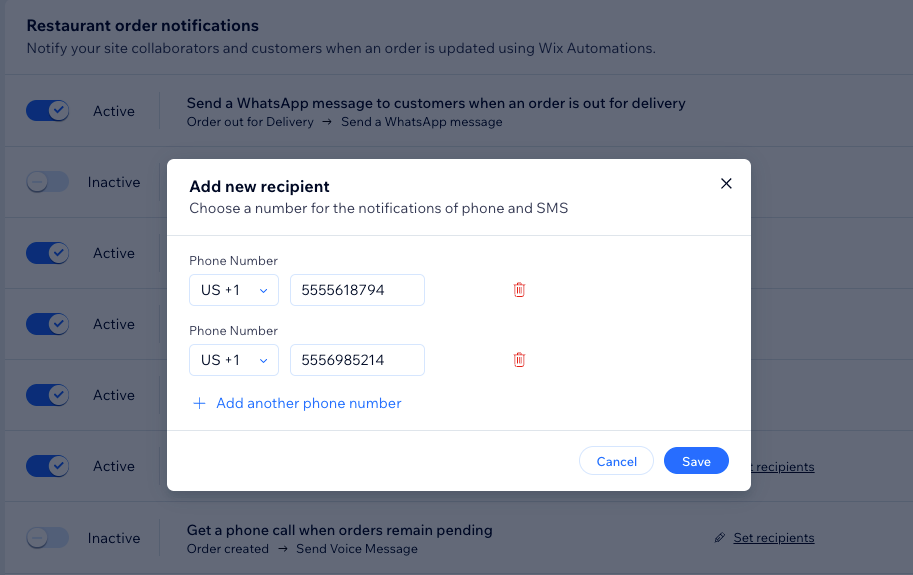
Получайте уведомления о новых заказах и заказах, которые остаются в ожидании. Можно добавить несколько номеров телефона, чтобы все получатели получали обновления по СМС и телефону.
Чтобы добавить получателя:
- Перейдите в настройки заказов ресторана в панели управления сайта.
- Нажмите Обновления и уведомления о заказах рядом с разделом Управление заказами.
- Нажмите Настроить получателей рядом с нужным уведомлением по телефону, например «Позвонить при поступлении нового заказа».
- Введите номер телефона, включая код страны.
- Необязательно: нажмите Добавить другой номер телефона, чтобы добавить других получателей.
- Нажмите Сохранить.
Управление всеми автопроцессами
Создайте дополнительные уведомления, чтобы эффективно автоматизировать обработку онлайн-заказов. Каждый автопроцесс начинается с триггера, например отправки письма, когда заказ готов к самовывозу, и может включать несколько действий в зависимости от ваших задач.
Например, когда клиент оформляет заказ, можно отправить ему письмо-подтверждение, сообщить об этом сотрудникам кухни, а затем уведомить клиента, когда заказ будет передан в доставку.
Чтобы управлять автопроцессом:
- Перейдите в настройки заказов ресторана в панели управления сайта.
- Нажмите Обновления и уведомления о заказах рядом с разделом Управление заказами.
- Откройте раскрывающийся список Другие действия и выберите Управление всеми автопроцессами.
- Выберите нужное действие:
Создание нового автопроцесса
- Нажмите + Создать автопроцесс.
- Нажмите + Начать с нуля.
- Выберите нужный триггер приложения Wix Restaurant Orders в разделе Выберите триггер.
- Настройте триггер.
Примечание: Доступные настройки зависят от выбранного триггера. - (Необязательно) Включите переключатель Запускать один раз для каждого пользователя, чтобы ограничить частоту срабатывания триггера:
- Выберите пользователя из данных триггера: укажите, как часто автопроцесс может запускаться для одного пользователя (например, по ID контакта, ID контакта автора поста или ID посетителя).
Совет: Эта настройка полезна для триггеров, которые могут срабатывать многократно. - Запускать один раз для каждого пользователя через: установите этот чекбокс, чтобы указать интервал, по истечении которого автопроцесс сможет снова запуститься для того же пользователя.
- Выберите, что должен делать новый автопроцесс (добавьте задержку, условие или действие).
- Активируйте автопроцесс.
Редактирование существующего автопроцесса
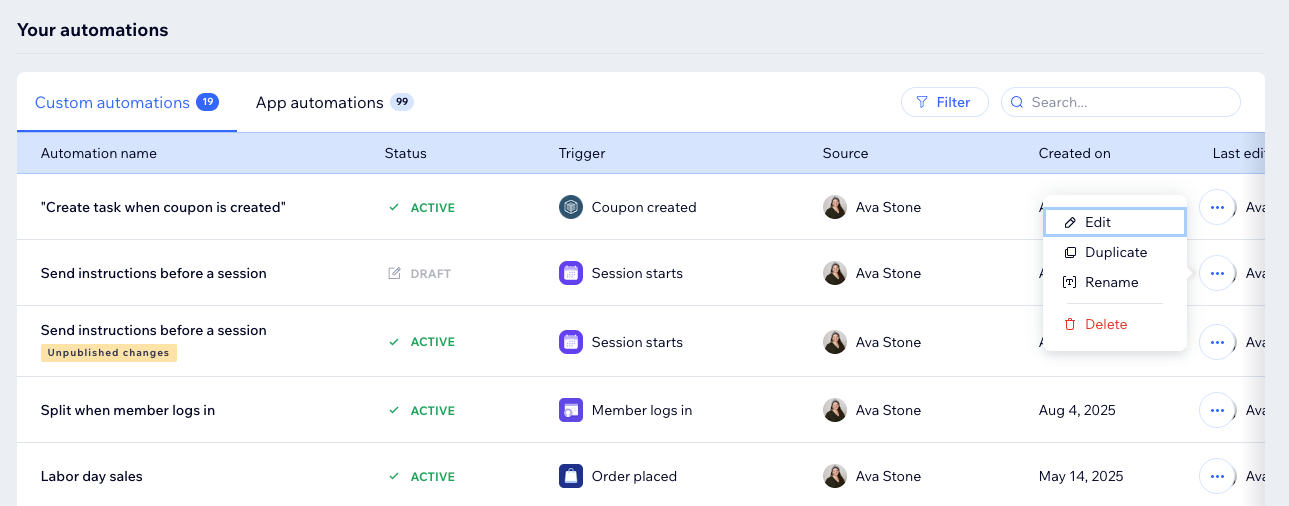
- Нажмите значок Другие действия
 рядом с нужным уведомлением.
 - Нажмите Редактировать.
- Внесите необходимые изменения.
- Нажмите Применить.
Создание копии существующего автопроцесса
- Нажмите значок Другие действия рядом с нужным уведомлением.
- Нажмите Создать копию.
- Измените нужные данные и название копии автопроцесса, иначе оно останется «Копия...».
- Нажмите Активировать.
Примечание: сейчас можно создавать копии уведомлений по эл. почте, но не СМС-сообщений.
- Нажмите значок Другие действия рядом с нужным уведомлением.
- Нажмите Переименовать.
- Измените название автопроцесса.
- Нажмите Сохранить.
Примечание: автопроцессы приложений нельзя переименовать.
Совет:
Если вы хотите использовать автопроцесс позже, рекомендуем деактивировать его, а не удалять.
Чтобы удалить автопроцесс:
- Нажмите Удалить.
- Нажмите Удалить, чтобы подтвердить.
Примечание: автопроцессы приложений нельзя удалить, но их можно деактивировать.
Часто задаваемые вопросы
Нажмите на вопрос, чтобы узнать больше об уведомлениях об онлайн-заказах.
Можно ли добавить особые роли для получения уведомлений по эл. почте от автопроцесса?
Да. При настройке автопроцесса можно выбрать, какие роли соавторов включить.
- Перейдите в настройки заказов ресторана в панели управления сайта.
- Нажмите Обновления и уведомления о заказах рядом с разделом Управление заказами.
- Откройте раскрывающийся список Другие действия и выберите Управление всеми автопроцессами.
- Нажмите значок Другие действия рядом с нужным уведомлением.
- Нажмите Редактировать.
- Нажмите Отправить эл. письмо в разделе Действие.
- Прокрутите левую панель вниз и нажмите Указать получателей.
- Выберите особые роли для автопроцесса:
- Нажмите + Добавить получателей.
- Выберите Роли соавторов.
- Установите чекбоксы рядом с нужными особыми ролями.
- Нажмите Сохранить.
- Нажмите Применить.
- Нажмите Опубликовать изменения в правом верхнем углу.
Как сделать так, чтобы соавторы сайта получали нужные уведомления?
В приложении Wix Restaurants Orders есть предустановленное уведомление, которое сообщает соавторам сайта о поступлении заказа.
Учитываются ли автопроцессы приложений в ежемесячном лимите писем?
Нет, автопроцессы приложений не учитываются в ежемесячном лимите писем.
Отслеживайте лимиты на странице «Автопроцессы», чтобы контролировать использование и понимать, когда нужно перейти на премиум. Некоторые действия автопроцессов, например «Отправить эл. письмо», учитываются в лимитах
плана маркетинг-рассылки сайта.
Какие предустановленные автопроцессы СМС учитываются в лимите?
Когда заказ поступает, передается в доставку или становится готов к самовывозу, клиентам отправляются уведомления о его статусе.
Можно
проверить лимит СМС, чтобы узнать, сколько сообщений отправлено в этом месяце и сколько еще доступно.
Где посмотреть все автопроцессы сайта?
- Перейдите в раздел «Автопроцессы» в панели управления сайта.
- Прокрутите вниз до раздела Ваши автопроцессы, чтобы просмотреть все автопроцессы:
- Пользовательские автопроцессы: активные и неактивные автопроцессы, созданные здесь или непосредственно через приложение.
- Автопроцессы приложений: активные и неактивные автопроцессы, созданные автоматически при установке приложений.
- (Необязательно) Наведите указатель на автопроцесс, чтобы посмотреть сводку, включая дату последнего триггера и общее количество срабатываний.
Совет: нажмите
Фильтры, чтобы просмотреть только активные или неактивные автопроцессы либо автопроцессы с определенными триггерами или действиями.



 рядом с номером телефона, на который больше не нужно отправлять уведомления.