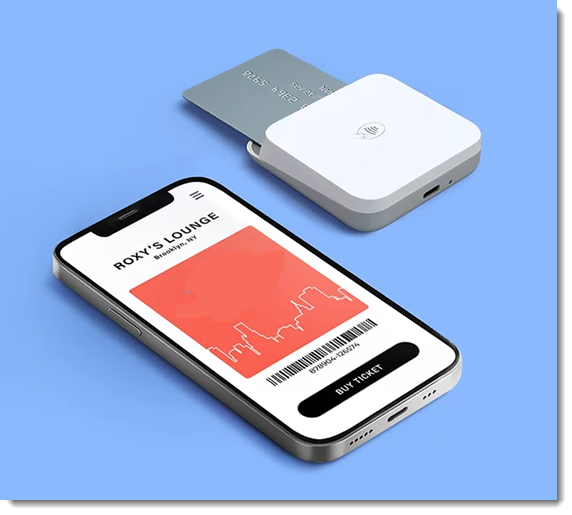
Настроив смартфон как точку продаж (POS), вы превратите его в мобильную кассу. После настройки вы сможете принимать платежи, где бы вы ни находились.
Решение Wix POS, описанное в этой статье, доступно только в США, Канаде и Великобритании. Если вы находитесь в другой стране, для приема платежей можно использовать стороннюю интеграцию.
Подробнее о сторонних интеграциях
Принимать платежи можно с помощью следующих сторонних интеграций:
- Square: доступно в США, Канаде, Великобритании, Австралии, Ирландии и Японии.
- SumUp: доступно в Бельгии, Болгарии, на Кипре, во Франции, Германии, Ирландии, Италии, Латвии, Люксембурге, на Мальте, в Нидерландах, Норвегии, Польше, Словакии, Словении, Испании, Швейцарии и Великобритании.
Шаг 1 | Скачивание приложения Wix
Чтобы начать принимать платежи с мобильного устройства, скачайте приложение Wix. Вы можете сразу начать
принимать наличные или перейти к следующему шагу, чтобы настроить прием платежей банковскими картами.
Чтобы скачать приложение Wix:
- Откройте Apple App Store на iPhone или Google Play на Android.
- Введите «Wix app» в поле Поиск.
- Нажмите Загрузить или Установить, чтобы скачать приложение.
Шаг 2 | Создание аккаунта Wix Payment
Платежи банковскими картами через Wix Mobile POS обрабатываются с помощью Wix Payments. Сначала
создайте аккаунт Wix Payment, чтобы принимать платежи этим способом.
Шаг 3 | (необязательно) Заказ и подключение устройства для чтения карт
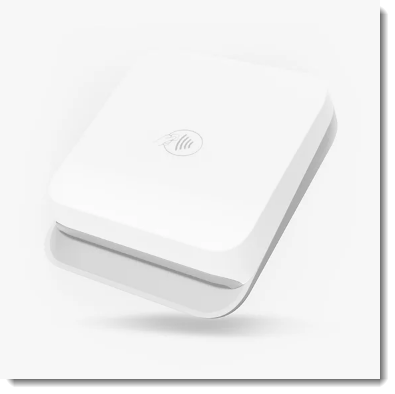
После подтверждения аккаунта Wix Payments закажите устройство для чтения карт, чтобы принимать оплату с помощью чипа, магнитной полосы и бесконтактным способом. Устройство подключается к телефону по Bluetooth. Доступны две модели: одна для продавцов в США,
а другая — для продавцов в Канаде и Великобритании.
После получения устройства для чтения карт его можно подключить в приложении Wix.
Чтобы заказать и подключить устройство для чтения карт:
Перейдите в магазин Wix POS, выберите устройство для чтения карт и купите его.
Примечание: Переходите к следующему шагу только после получения устройства.
Откройте сайт в приложении Wix.
Нажмите Управление  внизу.
Нажмите Прием оплаты и выберите Точка продаж.
Нажмите значок подключения в правом верхнем углу.
- Нажмите Продолжить.
- Выберите Устройство для чтения карт по Bluetooth.
- Нажмите кнопку питания, чтобы включить устройство для чтения карт.
- В приложении нажмите Подключить рядом с устройством.
Шаг 4 | (необязательно) Настройка Tap to Pay на телефоне
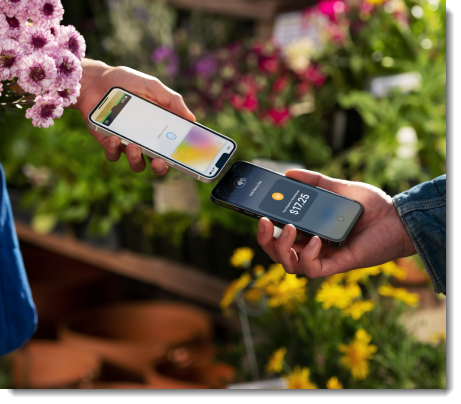
После настройки Tap to Pay на смартфоне клиенты смогут приложить к нему кредитную или дебетовую карту либо оплатить покупку с помощью своего смартфона.
Чтобы настроить Tap to Pay:
Включите Tap to Pay в панели управления:
Перейдите в раздел «Прием платежей» в панели управления сайта.
Нажмите Принять рядом с Tap to Pay на смартфоне, чтобы включить эту функцию.
Откройте сайт в приложении Wix.
Нажмите Управление внизу экрана.
Нажмите Прием оплаты и выберите Точка продаж.
Нажмите значок подключенияв правом верхнем углу.
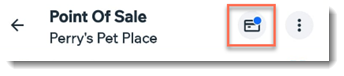
Выберите Активировать Tap to Pay или Tap to Pay на iPhone.
Совет: на Android убедитесь, что на смартфоне включена функция NFC.
Нажмите Активировать.
Шаг 5 | Выбор настроек POS
Прежде чем начать использовать точку продаж, перейдите в настройки POS и проверьте, нужно ли что-либо изменить.
Чтобы выбрать настройки POS:
Перейдите на свой сайт в приложении Wix.
Нажмите Управление внизу экрана.
Нажмите Прием оплаты и выберите Point of Sale.
Нажмите значок Другие действия  в правом верхнем углу.
Выберите Настройки POS.
Примечание: если параметр Настройки POS не отображается, ознакомьтесь с разделом вопросов и ответов ниже.
Выберите настройку, которую хотите изменить:
- Нажмите Адрес бизнеса.
- Выберите адрес из списка.
Совет: чтобы найти определенный адрес в списке, нажмите Поиск и введите его название.
Разрешение продажи товаров, которых нет на складе
Нажмите Товары, которых нет на складе.
Настройте права на продажу товаров, которых нет на складе:
Разрешить: вы можете продавать товары, даже если по данным о запасах их нет на складе. После продажи остаток станет отрицательным (например, на складе будет -6 футболок).
Совет: если продажа отсутствующих на складе товаров разрешена, перед приемом оплаты появится уведомление. Эта информация также отображается в корзине.

Разрешить при наличии прав: продавать товары, которых нет на складе, смогут все пользователи с соответствующими правами. Примечание: узнайте, как добавлять сотрудников и назначать им права доступа.
Не разрешать: товары, которых нет на складе, нельзя добавить в корзину.
Примечания:
Предоставьте клиентам возможность оставлять чаевые. Подробнее о чаевых в мобильной POS.
Чтобы настроить чаевые:
Нажмите Чаевые.
Включите переключатель Принимать чаевые.
(Необязательно) Измените предустановленные проценты чаевых:
Нажмите вариант чаевых, который хотите изменить.
Введите новый процент.
(Необязательно) Включите переключатель Разрешить указывать свою сумму чаевых.
Выберите, как распределять чаевые между сотрудниками:
Распределять чаевые пропорционально: чаевые каждого сотрудника будут пропорциональны стоимости оказанной им услуги в рамках конкретного заказа (например, если сумма заказа составляет $100, а чаевые — 10%, сотрудник, оказавший услугу на $70, получит $7, а сотрудник, оказавший услугу на $30, — $3).
Распределять чаевые поровну: все сотрудники, участвовавшие в продаже, получат равную часть чаевых.
Нажмите Сохранить в правом верхнем углу.
Настройка внешнего вида печатного чека или чека, отправленного по эл. почте
Управление принтером чеков
Выбор и упорядочивание типов позиций
Если вы продаете позиции разных типов — товары магазина, услуги для онлайн-записи, заказы ресторана или подарочные карты, — то можете выбрать, какие из них будут доступны в точке продаж и в каком порядке они будут отображаться.

Чтобы выбрать и упорядочить типы позиций:
Нажмите Типы позиций.
Снимите флажки в чекбоксах рядом с позициями, которые не нужно показывать в POS.
(Необязательно) Перетащите типы позиций, чтобы изменить порядок отображения видимых вкладок.
Настройка сумм физических подарочных карт
Если вы продаете физические подарочные карты, можно настроить четыре заранее заданные суммы на выбор для клиентов. Также можно разрешить клиентам самостоятельно указывать сумму подарочной карты.
Подробнее о продаже физических подарочных карт через POS на смартфоне.
Чтобы настроить суммы подарочных карт:
Нажмите Физические подарочные карты.
В разделе Варианты суммы укажите четыре заранее заданные суммы подарочных карт, которые хотите предложить.
(Необязательно) Включите или отключите переключатель Разрешить клиенту выбрать сумму:
Включено: при продаже подарочных карт отображается параметр Другая сумма, где можно указать сумму.
Отключено: указать другую сумму нельзя — доступны только заданные значения.
Часто задаваемые вопросы
Нажмите на вопрос ниже, чтобы узнать больше о настройке POS.
Я не вижу настроек POS. Как их добавить?
Можно ли оформить возврат платежа в точке продаж?
Можно ли взимать налог в точке продаж?
Если POS подключена к Wix Stores, можно взимать налог. Обратите внимание, что местоположение клиента определяется по адресу бизнеса, указанному на странице «Сведения о бизнесе» в панели управления сайта.
Подробнее о взимании налога с продаж Wix Stores через POS на смартфоне.
В настоящее время взимать налог с платежей, не связанных с Wix Stores, невозможно.
У меня есть устройство чтения карт, а на телефоне настроена функция Tap to Pay. Можно ли использовать оба варианта?
Да, но не одновременно. Если вы используете один вариант и хотите перейти на другой, необходимо отменить сопряжение с активным вариантом, а затем подключить нужный.
Чтобы сменить устройство чтения карт:
Перейдите на свой сайт в приложении Wix.
Нажмите Управление внизу экрана.
Нажмите Прием оплаты и выберите Точка продаж.
Нажмите значок подключения в правом верхнем углу.
Нажмите Отменить сопряжение, чтобы отключить устройство чтения карт или Tap to Pay.
Выберите и подключите нужный вариант.