


Wix POS Register: о Wix POS для вашего офлайн-бизнеса
6 мин.
Важно:
- Эта статья посвящена Wix POS Register для офлайн-бизнеса.
- Wix POS Register в настоящее время доступна в США, Канаде и Великобритании.
- Для получения информации об использовании POS на смартфоне подробнее о нашем решении Mobile POS.
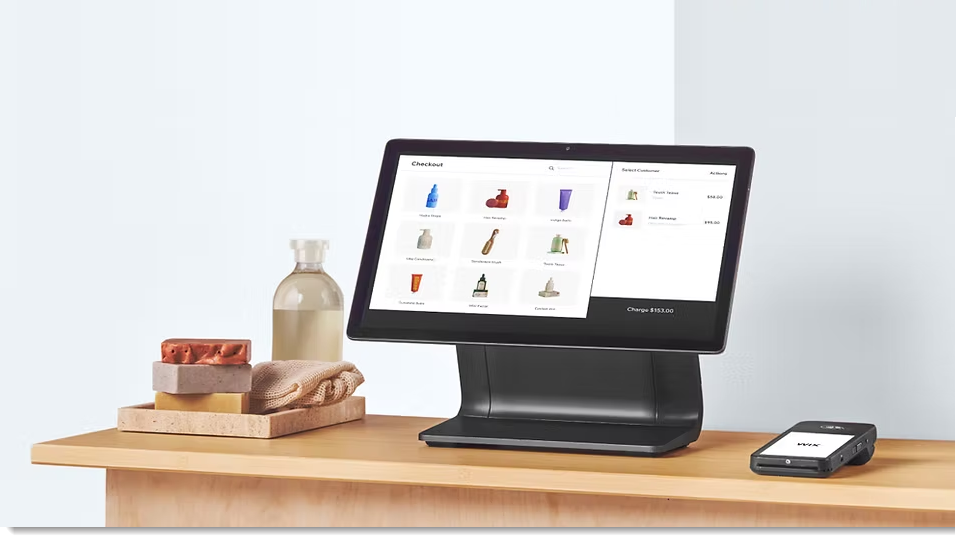
Wix POS Register для офлайн-бизнеса — это комплексное решение для оплаты и управления запасом товара. Если вы продаете товары или услуги онлайн, а также имеете физический адрес, Wix POS Register обеспечит бесперебойную связь между различными частями вашего бизнеса.
Продажа товаров Wix Stores
Когда вы продаете товар Wix Stores в физическом магазине, информация автоматически синхронизируется с вашим интернет-магазином Wix. Это означает, что для онлайн- и офлайн-магазинов у вас есть:
- Единый каталог товаров
- Один канал управления запасом товара
- Общая история продаж
Запись и оплата услуг Wix Bookings
Вы можете записывать на встречи клиентов без бронирования прямо на кассе и принимать оплату. Кроме того, когда клиенты приходят на встречи, занятия или курсы, забронированные через сайт, вы можете использовать POS-систему для сбора оставшейся задолженности.
Эти записи и платежи синхронизируются с вашим сайтом, поэтому у вас есть:
- Один синхронизированный календарь
- Общая история продаж
Условия использования Wix POS Register
Система Wix POS Register в настоящее время доступна для компаний, расположенных в США, Канаде и Великобритании. Обработка платежей в Wix POS осуществляется через Wix Payments.
Оборудование Wix POS для офлайн-бизнеса
Чтобы начать работу с Wix POS, необходимо сначала купить необходимое оборудование. Все устройства предназначены для совместной работы, поэтому вы можете подключить компоненты и сразу начать продажи.
Программное обеспечение POS уже установлено и подключается к вашему сайту сразу после входа в аккаунт Wix. Это означает, что все товары Wix Stores или услуги Wix Bookings автоматически появятся на планшете.
Примечание:
Чтобы использовать Wix POS, необходимо купить планшет и картридер. Другие устройства не обязательны.
Ниже перечислены составляющие вашего POS-решения:
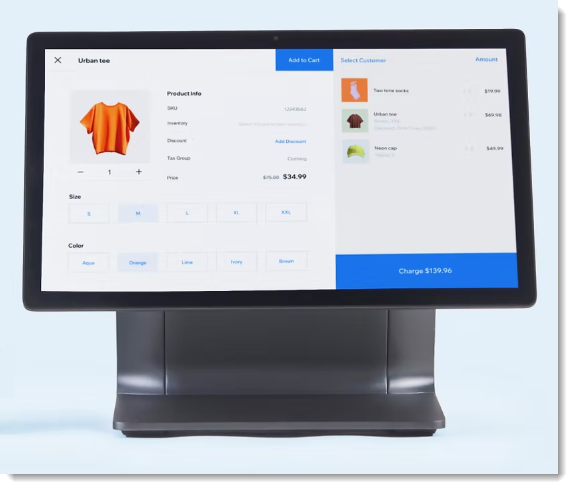
Планшет
Используйте планшет ELO для управления бизнесом. Там вы можете принимать платежи, просматривать прошлые продажи, управлять сотрудниками и многое другое.
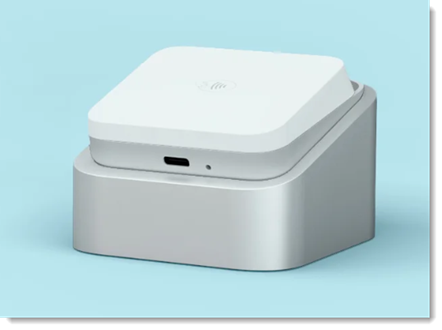
Картридеры
С помощью картридера вы можете принимать платежи чипом, свайпом и бесконтактно с карт и мобильных устройств. Выберите предпочтительный тип ридера: Bluetooth-ридер или сетевой ридер, подключающийся через WiFi. Какой бы вариант вы ни выбрали, он подключается к вашему POS-планшету и имеет аккумулятор, который позволяет работать вдали от базы в течение нескольких часов без подзарядки.
Доступны две Bluetooth-модели картридера: одна для продавцов из США и одна для продавцов из Канады или Великобритании. Кроме того, сетевые ридеры можно использовать в США, Канаде и Великобритании.
Примечания:
Подробнее о выборе картридера.
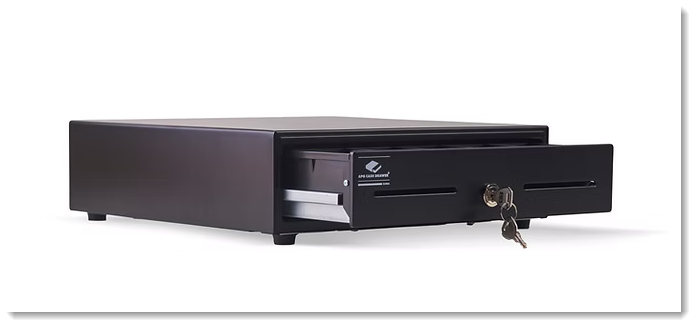
Денежный ящик
Встроенный денежный ящик позволяет безопасно хранить наличные и выдавать сдачу клиентам при личных продажах. Подключенный напрямую к вашей POS-кассе, ящик открывается автоматически при каждой транзакции с наличными, чтобы вы могли быстро получить доступ к купюрам и монетам, сохраняя свои средства в безопасности.
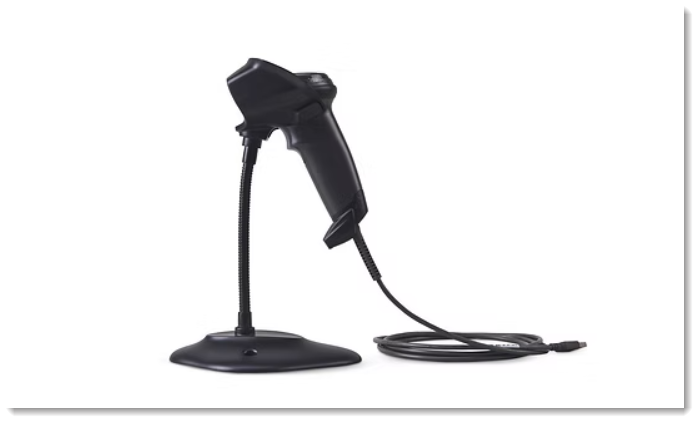
Сканер
Используйте проводной сканер штрихкодов Zebra, чтобы быстро добавлять товары в корзину. Вы можете сканировать товары, пока сканер находится в держателе, или снять его для ручного сканирования.
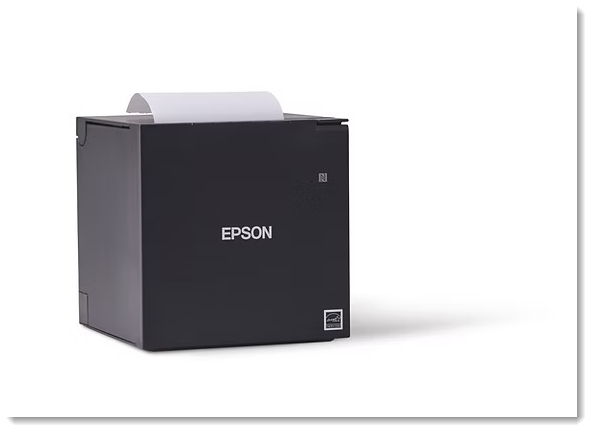
Принтер
Купите термопринтер чеков Epson OmniLink® TM-m30III в магазине Wix POS или приобретите другой принтер Epson серии m30 самостоятельно. В этой серии представлены принтеры с подключением через Bluetooth, по сети или через порт USB-C.
Начало работы
Готовы начать работу с Wix POS Register? Выполните эти шаги, чтобы начать очные продажи.
Чтобы начать работу с Wix POS Register:
- Настройте Wix Payments для POS: Создайте аккаунт Wix Payment и пройдите верификацию для приема личных платежей.
- Купите POS-оборудование: Как только ваш аккаунт Wix Payments будет подтвержден, перейдите в наш магазин POS-оборудования, чтобы выбрать и купить устройства, необходимые для запуска бизнеса.
Совет: Закажите звонок, чтобы поговорить с Wix Профи по POS, и мы поможем вам во всем разобраться. - Настройте устройства Wix POS: После получения купленных POS-устройств просто распакуйте и подключите их. Оборудование поставляется со всем необходимым предустановленным программным обеспечением.
- Начните продавать: Как только оборудование будет подключено, войдите в свой аккаунт Wix на планшете, чтобы получить доступ к полному каталогу Wix.
- Перейдите на план POS-касса, чтобы принимать оплату картами: Перейдите на план POS-касса, чтобы получить доступ к расширенным функциям. Подробнее о плане POS-касса.
Впервые на Wix или переходите с другой POS-системы?
- Если у вас еще нет сайта Wix, вы можете создать его во время настройки — ваша POS-система будет синхронизироваться с магазином или услугами по мере их добавления. Подробнее о создании интернет-магазина или добавлении Wix Bookings на сайт.
- Если вы сейчас используете другую POS-систему, закажите звонок с Wix Профи по POS, чтобы мы могли помочь вам перейти на Wix и сохранить синхронизацию.
Часто задаваемые вопросы
Можно ли использовать другое оборудование?
Где я могу скачать приложение Wix POS Register?
Нужно ли загружать товары или услуги на планшет?
Могу ли я использовать решение Wix POS Register в нескольких физических адресах?
Будут ли запас товара в магазине и история продаж синхронизироваться автоматически?
Есть ли гарантия?
Каковы ваши правила возврата?
Могут ли сотрудники продавать товары через POS?
Можно ли настроить роли с ограниченным доступом?
Какую платежную систему необходимо подключить?
Какова стоимость обработки платежей?
Как получить помощь?