С помощью Mobile POS можно продавать физические подарочные карты прямо со смартфона. Клиенты могут использовать их при оплате заказов, что стимулирует повторные покупки и помогает привлекать новых покупателей.
Шаг 1 | Заказ физических подарочных карт
Для начала создайте дизайн и закажите физические подарочные карты. Есть несколько способов заказать физические подарочные карты. Выберите один из вариантов ниже.
Заказ подарочных карт в панели управления Wix (продавцы из США и Канады)
- Перейдите к шаблонам подарочных карт в панели управления сайта.
- Наведите курсор на шаблон и нажмите Настроить, чтобы выбрать его.
- Настройка подарочной карты:
- Нажмите Настроить.
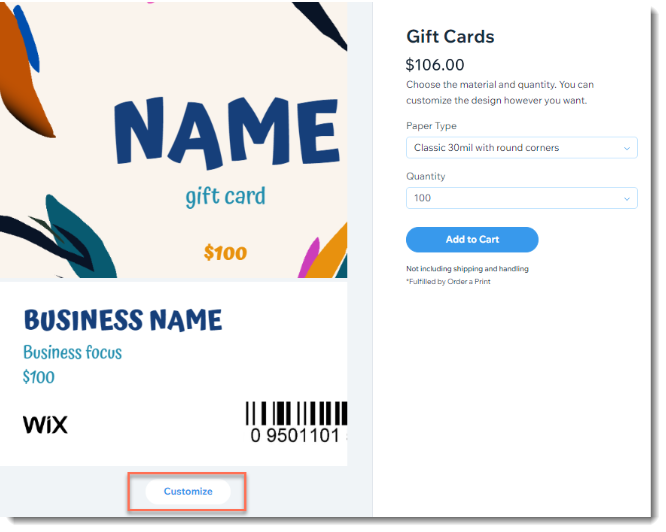
- Добавьте, измените или удалите любые доступные элементы.
Совет: Чтобы заменить фон на сплошной цвет, выберите изображение фона и установите прозрачность на 0%, затем нажмите Изменить фон, чтобы выбрать цвет фона. - Нажмите Показать обратную сторону внизу, чтобы оформить обратную сторону карты.
- Нажмите Готово.
- Откройте выпадающий список Тип бумаги и выберите параметр.
- Откройте выпадающий список Количество и выберите число карточек, которые хотите купить.
- Нажмите Добавить в корзину.
- Нажмите Перейти к оформлению заказа.
- Добавьте данные для доставки.
- Нажмите Сохранить и продолжить.
- Добавьте данные для оплаты.
- Нажмите Отправить покупку.
Заказ подарочных карт в панели управления Wix (продавцы из Великобритании)
- Перейдите к шаблонам подарочных карт в панели управления сайта.
- Наведите курсор на шаблон и нажмите Настроить, чтобы выбрать его.
- Настройка подарочной карты:
- Нажмите Настроить.
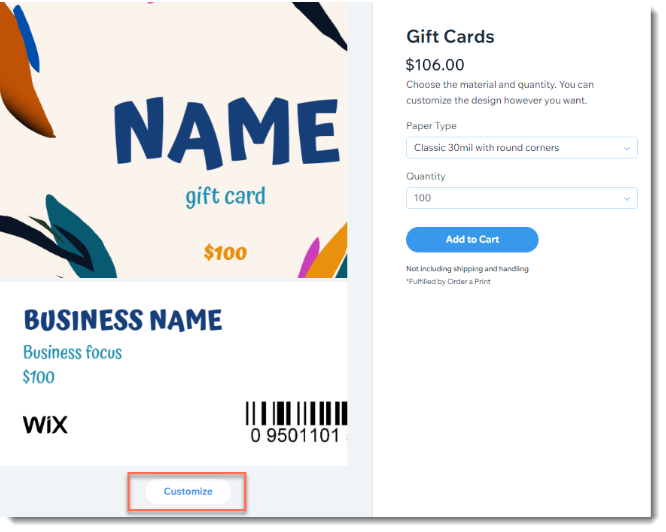
- Добавьте, измените или удалите любые доступные элементы.
Совет: Чтобы заменить фон на сплошной цвет, выберите изображение фона и установите прозрачность на 0%, затем нажмите Изменить фон, чтобы выбрать цвет фона. - Нажмите Показать обратную сторону внизу, чтобы оформить обратную сторону карты.
- Нажмите Готово.
- Откройте выпадающий список Тип бумаги и выберите параметр.
- Откройте выпадающий список Количество и выберите число карточек, которые хотите купить.
Примечание: Количество будет равно 1. Реальное количество можно выбрать на этапе 12. - Нажмите Добавить в корзину.
- Нажмите Продолжить оформление заказа.
Примечание: Вы будете перенаправлены на покупку подарочных карт за £0. - Введите необходимые данные.
- Нажмите Отправить покупку.
- Перейдите в письмо, которое вы получили, и скачайте дизайн подарочной карты.
- В письме нажмите Заказать печатную подарочную карту.
- Загрузите дизайн подарочной карты, введите необходимые данные и завершите покупку.
Заказ карт через eCard Systems
При заказе физических подарочных карт через сайт eCard вы можете выбрать между картами Quick Cards, готовыми дизайнами с персонализированным текстом или Custom Cards.
Все подарочные карты изготавливаются из ПВХ-основы 30 mil с печатью в полный цвет с обеих сторон и покрываются ламинацией на ваш выбор: глянцевой или атласной матовой. Они включают прочную магнитную полосу hi-co, кодирование и нумерацию, чтобы без проблем работать с вашим POS.
Примечание:
- Перед печатью карт eCard Systems свяжется с вами, чтобы вы могли подтвердить дизайн подарочной карты.
- Нажмите Use Our Design Service , чтобы заказать персонализированные карты, разработанные профессионалом.
Чтобы заказать подарочные карты через eCard Systems:
- Перейдите на страницу заказа подарочных карт.
- Нажмите Начать под Quick Cards.
- Выберите параметр:
- Заказ подарочных карт с готовыми дизайнами:
- Оформите лицевую сторону карты, дважды щелкая текстовые поля и вводя свой текст.
- Под Choose your background используйте стрелки, чтобы просмотреть доступные варианты.
- Выберите фон.
- Нажмите Далее в правом верхнем углу.
- Оформите обратную сторону карты, дважды щелкая текстовые поля и вводя свой текст.
- Нажмите Далее.
- Загрузите свой дизайн, чтобы создать подарочные карты:
- Нажмите Загрузить мое собственное изображение.
- Нажмите Загрузить изображение , чтобы загрузить изображение, которое будет использоваться на лицевой стороне подарочных карт.
- Нажмите Далее в правом верхнем углу.
- Оформите обратную сторону карты, дважды щелкая текстовые поля и вводя свой текст.
- Нажмите Далее.
- Выберите отделку Satin или Gloss.
- Создайте собственные подарочные карты с помощью инструмента дизайна:
- Персонализируйте лицевую сторону карты с помощью доступных инструментов:
- Загрузите свое изображение: Нажмите Загрузить изображение. Вы можете изменять размер изображений и перетаскивать их по холсту.
- Добавьте текст: Нажмите Добавить текст, чтобы добавить текстовое поле в свой дизайн. Можно добавить несколько текстовых полей и отформатировать текст.
- Измените фон: Откройте раскрывающийся список Цвет фона под своим дизайном, чтобы выбрать один из предустановленных цветов фона.
- Управление слоями: Измените порядок слоев дизайна, прокрутив вниз до раздела Layers. Перетаскивайте элементы, чтобы менять порядок слоев, удалять их или блокировать, чтобы они оставались на месте во время работы.
- Нажмите Далее в правом верхнем углу.
- Оформите обратную сторону карты, дважды щелкая текстовые поля и вводя свой текст.
- Нажмите Далее.
- Выберите отделку Satin или Gloss.
- Выберите количество карт, которое хотите напечатать, в разделе Выберите количество.
- Нажмите Добавить в корзину и завершите заказ.
Закажите собственные внешние подарочные карты
Вы также можете заказать другие подарочные карты и продавать их. Обратите внимание, что для использования в точке продаж на подарочных картах должны быть коды длиной от 8 до 16 символов (цифры или буквы).
Шаг 2 | Включение подарочных карт в панели управления
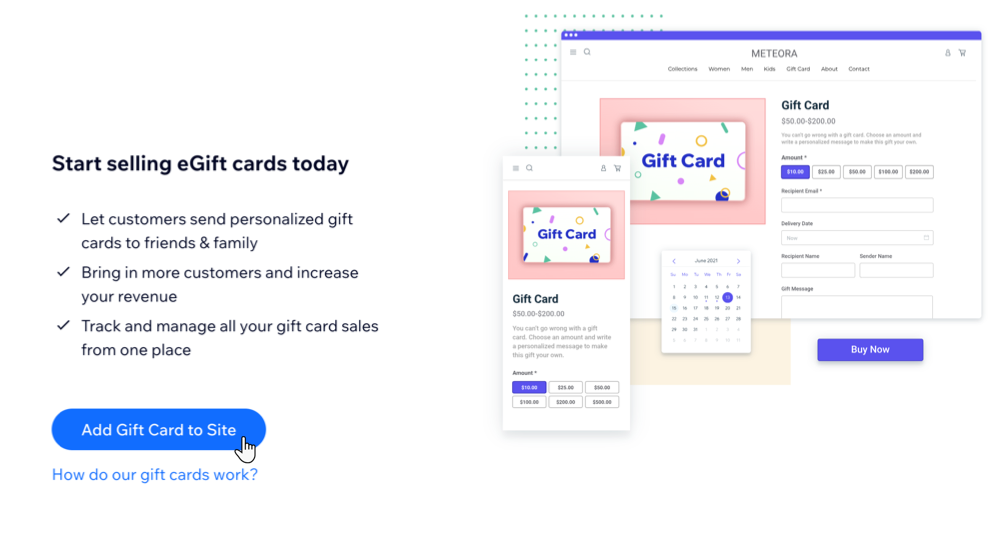
Прежде чем вы сможете начать продавать подарочные карты в точке продаж, необходимо перейти в панель управления Wix и включить подарочные карты для своего сайта.
Чтобы включить подарочные карты:
- Перейдите в раздел Подарочные карты в панели управления сайта.
- Нажмите Добавить подарочную карту на сайт.
Шаг 3 | Выбор предустановленных значений подарочных карт
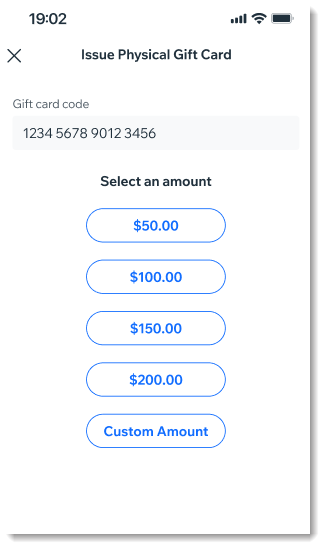
При продаже подарочной карты в мобильном POS вы выбираете ее стоимость. Можно выбрать одну из предустановленных сумм или ввести произвольную сумму, если эта опция включена.
Чтобы выбрать, какие значения подарочных карт будут отображаться:
- Откройте свой сайт в приложении Wix.
- Нажмите Управлять
 внизу.
 - Прокрутите вниз до раздела Получение оплаты и нажмите Точка продаж.
- Нажмите значок Дополнительные действия
 в правом верхнем углу.
 - Выберите Настройки POS.
- Нажмите Физические подарочные карты.
- Введите предустановленные суммы, которые хотите отображать.
- Нажмите переключатель Позвольте клиентам выбирать собственную сумму, чтобы включить или отключить его:
- Включено: При продаже подарочных карт отображается параметр Произвольная сумма, и вы можете ввести сумму.
- Отключено: Вы не сможете выбрать произвольную сумму, будут доступны только предустановленные значения.
Шаг 4 | Продажа физических подарочных карт
После получения карт и включения подарочных карт в панели управления вы можете начать продавать физические подарочные карты клиентам.
Чтобы продавать подарочные карты:
- Перейдите на свой сайт в приложении Wix.
- Нажмите Управлять внизу.
- Прокрутите вниз до раздела Прием оплаты и нажмите Point of Sale.
- Нажмите вкладку Подарочные карты .
- Нажмите Выпустить физическую подарочную карту.
- Выберите физическую подарочную карту и параметр товара:
- Сканируйте код карты.
- Вручную введите код карты и нажмите Далее.
Совет: Коды подарочных карт не чувствительны к регистру.
- Выберите сумму подарочной карты или нажмите Пользовательская сумма и введите сумму.
- Нажмите Добавить в корзину.
- Завершите оформление заказа.
Вопросы и ответы
Нажмите на вопрос ниже, чтобы узнать подробнее.
Какова минимальная и максимальная возможная сумма подарочной карты?
Вы можете установить сумму подарочной карты в пределах от 1 до 1000 USD.
Как я могу проверить баланс подарочной карты клиента?
- Перейдите на свой сайт в приложении Wix.
- Нажмите Управлять внизу.
- Нажмите Прием оплаты и выберите Point of Sale.
- Нажмите вкладку Подарочные карты .
- Нажмите Проверить баланс подарочной карты.
- Выберите параметр:
- Сканируйте код карты.
- Вручную введите код карты и нажмите Далее.
Есть ли ограничения по оплате при продаже подарочной карты?
- Клиенты не могут использовать купон при покупке подарочной карты.
- Если вы разделите платеж, его необходимо завершить полностью. Заказ нельзя оплатить частично.
- Вы можете продать до 10 подарочных карт за один заказ.