


Wix Inbox: управление настройками входящих
4 мин.
Wix Inbox помогает персонализировать деловое общение и контролировать доступ команды к вашим сообщениям. Настройте данные эл. почты в соответствии с вашим брендом, такие как имя отправителя и подпись эл. почты, и установите разрешения, чтобы ваша команда могла работать слаженно.
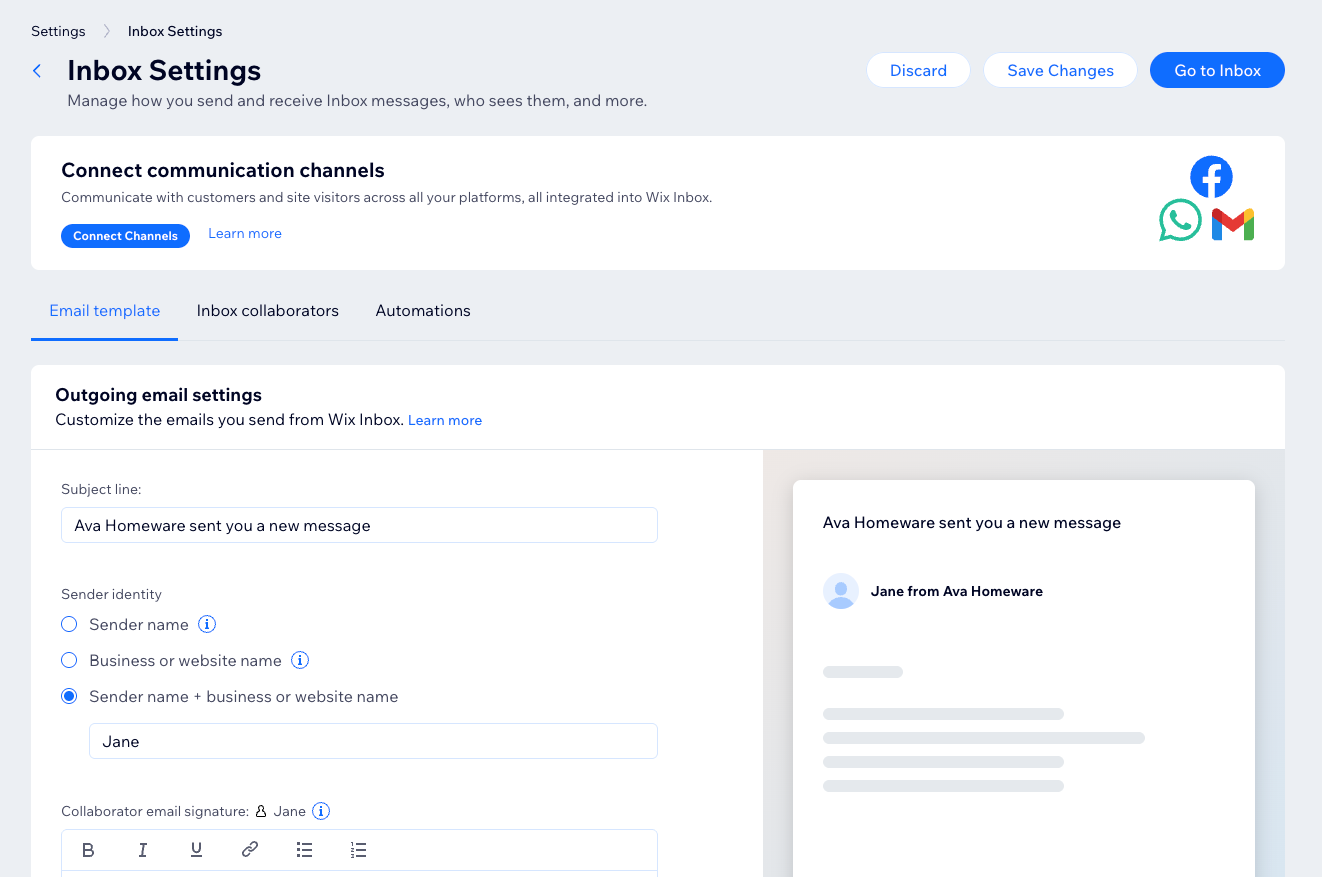
Настройка шаблона рассылки
Персонализируйте исходящие письма, отредактировав тему, данные отправителя и свою индивидуальную подпись эл. почты. Эти настройки помогут вам поддерживать единый профессиональный имидж при общении с клиентами.
Совет:
Эти настройки применяются к письмам, которые вы пишете самостоятельно, и не распространяются на авторассылки, отправляемые Wix.
Чтобы настроить шаблон рассылки:
- Перейдите во входящие в панели управления сайта.
- Нажмите на выпадающий список Настройки в правом верхнем углу.
- Выберите Настройки входящих.
- Выберите, что вы хотите настроить:
Тема письма
Данные отправителя
Подпись эл. почты соавтора
5. Нажмите Сохранить изменения в правом верхнем углу.
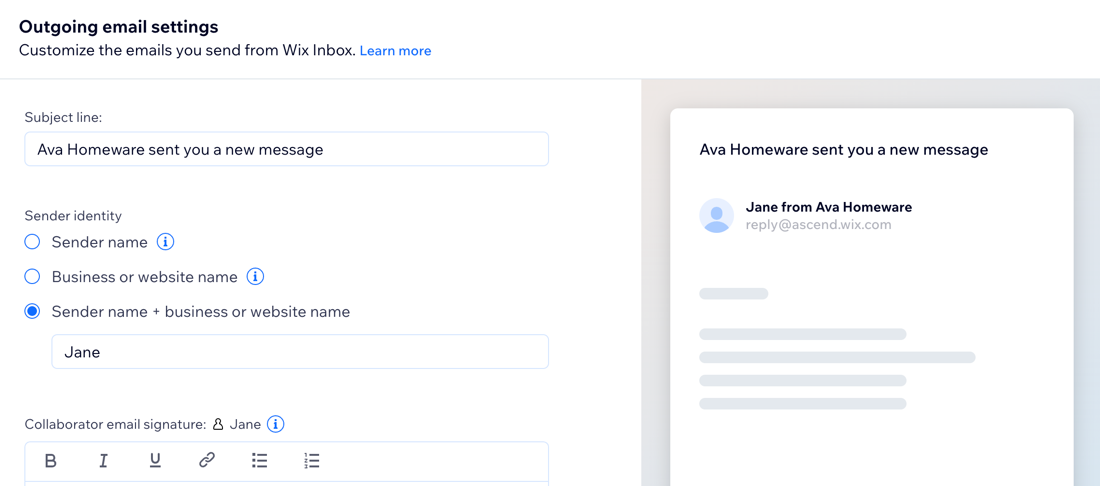
Совет:
Используйте превью эл. почты справа, чтобы проверить, как письмо будет выглядеть для получателей.
Приглашение соавторов входящих
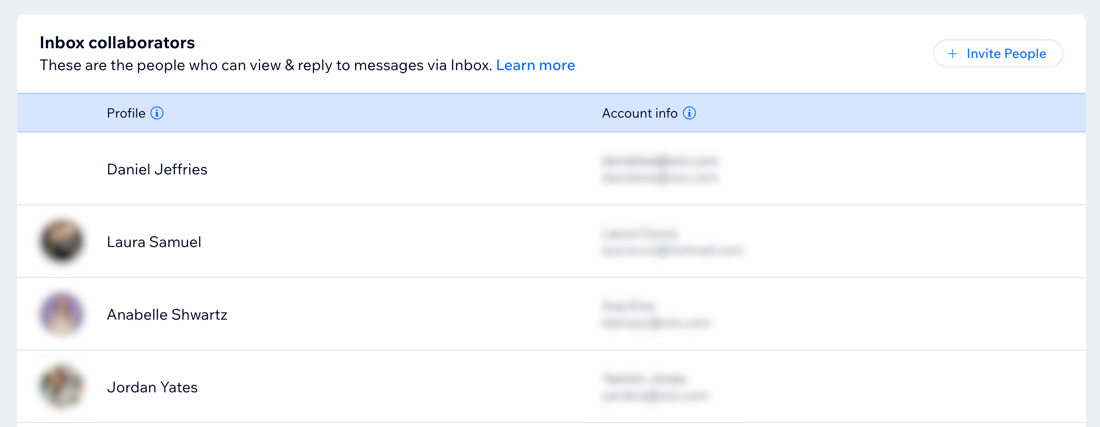
Как владелец сайта, вы можете пригласить соавторов для работы над различными аспектами вашего сайта. Разделите ответственность за управление входящими, назначив соавторам соответствующие разрешения, позволяющие им просматривать сообщения и отвечать на них.
Примечание:
Доступ к входящим есть у всех, кому назначен статус Админ или Администратор бэк-офиса, а также у некоторых ролей для интегрированных приложений Wix (например, Менеджер по работе с клиентами, Сотрудник ресепшена) и пользовательских ролей с разрешениями для Wix Inbox. Подробнее о ролях и разрешениях.
Чтобы пригласить соавторов:
- Перейдите во входящие в панели управления сайта.
- Нажмите на выпадающий список Настройки в правом верхнем углу.
- Нажмите Настройки входящих.
- Перейдите на вкладку Соавторы входящих.
- Нажмите + Пригласить людей.
- Введите эл. почту человека, которого хотите добавить.
Примечание: по умолчанию им будет назначен статус Администратор бэк-офиса. Вы сможете изменить их статус после добавления. - Нажмите Отправить приглашение.
- Нажмите Готово.
- (Необязательно) Повторите эти шаги для других участников команды, которых хотите добавить.
Часто задаваемые вопросы
Нажмите на вопрос, чтобы подробнее узнать о настройках входящих.
У кого есть доступ к вкладке соавторов входящих?
Что могут делать соавторы сайта?
Что если я хочу, чтобы соавтор работал во входящих, но не хочу назначать ему статус Администратор бэк-офиса?

Можно ли управлять уведомлениями, которые получает команда?
Какой адрес эл. почты используется в качестве адреса отправителя?