Wix Bookings: Создание курса
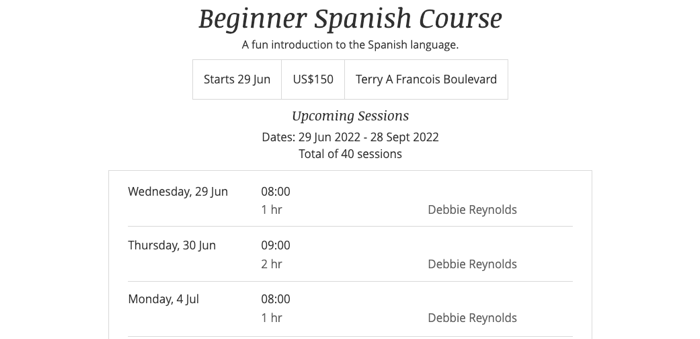
- Много-сессионные встречи: Клиенты записываются и оплачивают весь курс, например пятинедельный курс керамики, который проходит раз в неделю с 1 марта по 29 марта.
- Разовые групповые услуги: Например, субботний мастер-класс по медитации, который проводится только один раз.
Wix Bookings предлагает три разных типа услуг: занятия, курсы и персональные сессии. Обязательно выберите подходящий тип услуги для своего бизнеса.
Шаг 1 | Создание курса
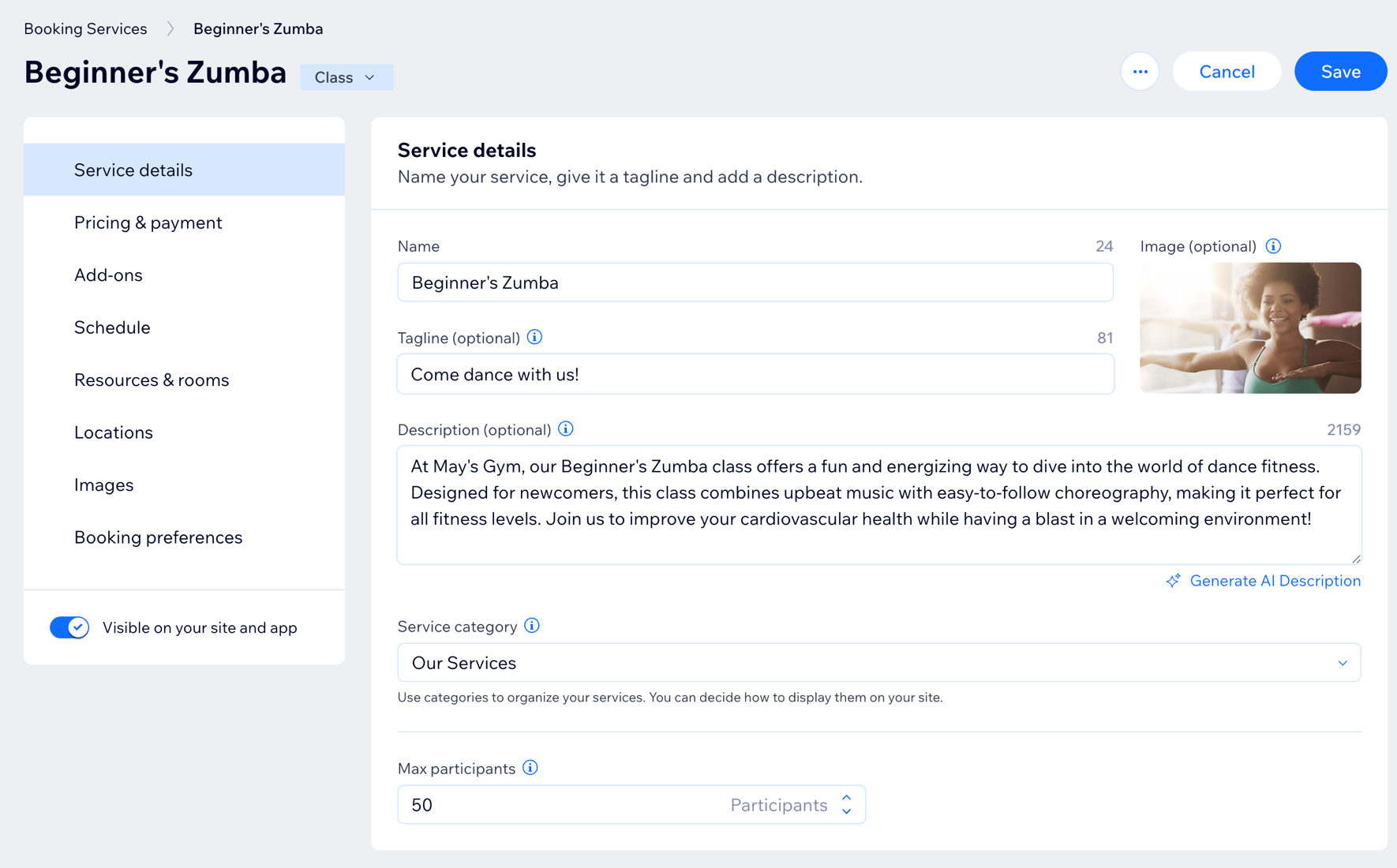
Чтобы создать курс:
- Перейдите в раздел «Запись» в панели управления сайта.
- Нажмите + Добавить новую услугу в правом верхнем углу.
- Прокрутите вниз до «Курсы» и выберите нужное действие:
- Нажмите Изменить под нужным шаблоном курса.
- Нажмите + Начать с нуля, чтобы использовать пустой шаблон.
- Заполните сведения об услуге:
- Название: Укажите название курса.
- Подзаголовок (необязательно): Введите подзаголовок, который будет отображаться под названием услуги на вашем сайте.
- Описание (необязательно): Введите описание, которое будет отображаться на странице услуги на вашем сайте. Совет: Нажмите Создать описание с помощью ИИ, чтобы ИИ (искусственный интеллект) помог вам создать описание.
- Изображение (необязательно): Добавьте изображение, которое клиенты будут видеть при просмотре списка ваших услуг.
- Макс. число участников: Укажите максимальное количество участников курса.
Шаг 2 | Настройка цены и вариантов оплаты для курса
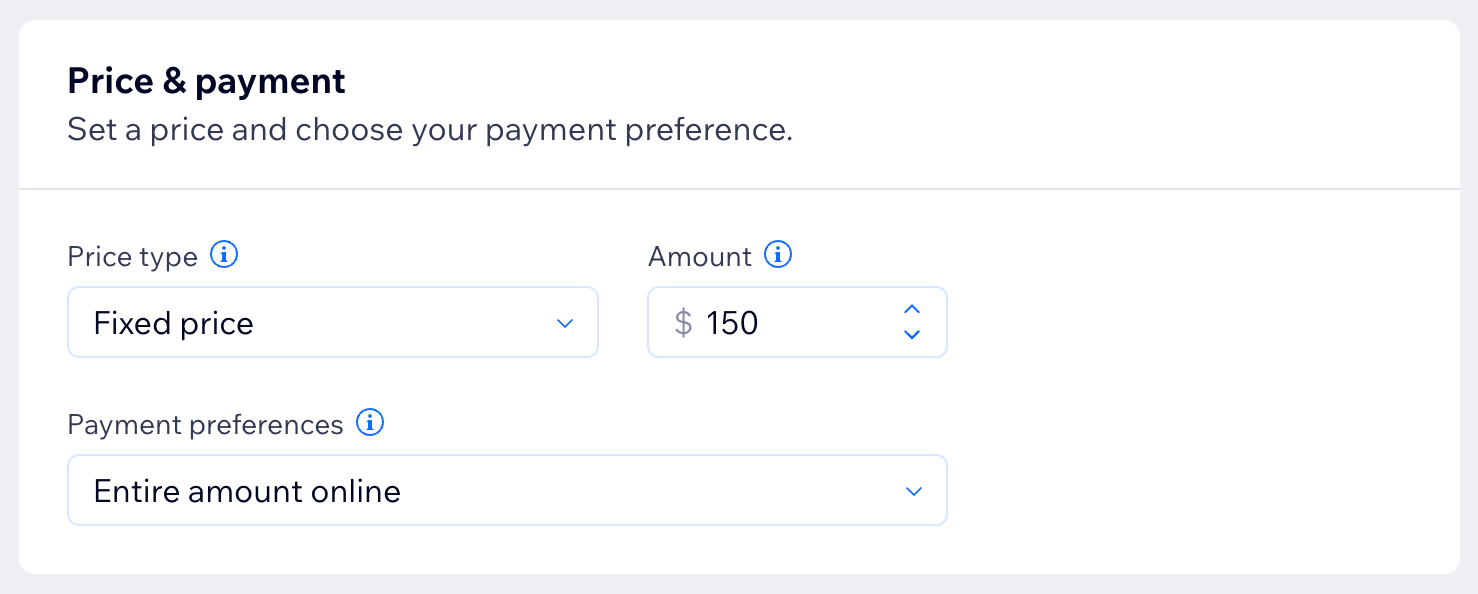
Чтобы настроить цену и варианты оплаты для курса:
- Нажмите «Цены и оплата» раздел.
- Выберите подходящий вариант цены в раскрывающемся списке Тип цены
- Фиксированная цена: Установленная вами сумма.a0
- Введите цену в поле Сумма.
- Выберите способ оплаты клиентами в разделе Параметры оплаты (например, полная сумма онлайн, задаток онлайн и т. д.)a0
- Ежемесячная цена: Установите фиксированную цену, которая будет взиматься каждый месяц.
- Бесплатно: Предлагайте этот курс бесплатно.a0
- Разные цены: Создайте разные варианты цен в зависимости от типа клиента.
- Введите цена по умолчанию для этого курса.
- Нажмите + Добавить варианты или Управлять вариантами, чтобы изменить уже созданные варианты цены.
- Настройте свою схему цен:
- Добавьте описательный заголовок для цены в поле Как называется меню вариантов? (например, «По возрасту клиента»).
- Введите разные названия вариантов и цены.a0
- Нажмите + Добавить вариант, чтобы создать дополнительные варианты цены.a0
- Нажмите Сохранить.
- Выберите способ оплаты клиентами в разделе Параметры оплаты (например, полная сумма онлайн, задаток онлайн и т. д.)a0
- Индивидуальная цена: Введите описание того, как вы берете плату за курсы. Например, «От $25».
- Фиксированная цена: Установленная вами сумма.a0
Шаг 3 | (необязательно) Создание дополнений
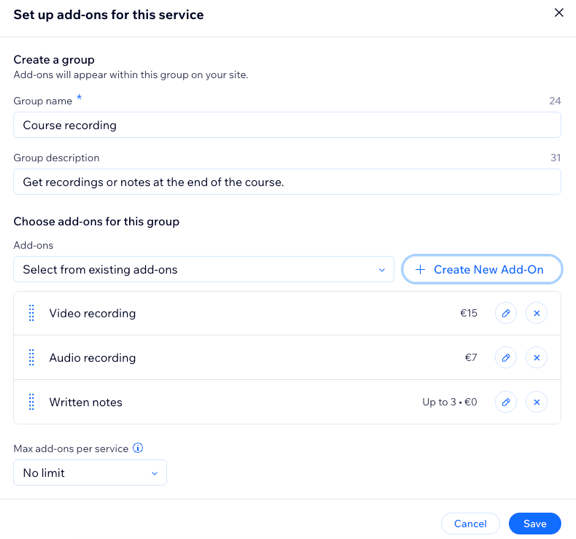
Чтобы создать дополнения:
- Нажмите на раздел Add-ons.
- Нажмите Get Started (только при первом использовании) или Create New Group.
- Настройте группу и дополнения для этой услуги:
- Group name: Введите название группы.
- Group description: Добавьте описание, чтобы клиентам было проще понять, что входит в эту группу дополнений.
- В разделе Choose add-ons for this group:
- Нажмите + Create New Add-On и введите данные:
- Add-on name: Дайте дополнению название, например «Course notes».
- Price: Укажите цену дополнения или оставьте 0, если оно бесплатное.
- Additional settings: Выберите ограничения для дополнения:
- Additional time: Выберите этот параметр, если дополнение добавляет к услуге дополнительное время, например 30-минутную индивидуальную коуч-сессию после окончания группового курса.
- Quantity: Выберите этот параметр, если клиент может выбрать больше одной единицы, например до 2 бутылок воды.
Примечание: Можно указать либо дополнительное время, либо количество, но не оба параметра сразу.
- Нажмите Create Add-on.
- Нажмите + Create New Add-On и введите данные:
- (Необязательно) Повторите эти шаги, чтобы создать для этой группы дополнительные дополнения. Затем нажмите раскрывающийся список Max add-ons per service и задайте количество дополнений, которое клиент может забронировать для группы. Выберите No limit или укажите конкретное число, например 1.
- Нажмите Save.
- Для курсов можно создать только 1 группу дополнений, и такие дополнения не могут добавлять дополнительную длительность.
- Дополнения недоступны для следующих услуг: бесплатные услуги, курсы с ежемесячной оплатой и услуги, которые можно записать только по тарифному плану.
- Дополнения курса применяются ко всему курсу, а не к отдельным сессиям.
Этап 4 | Настройка времени проведения курса
- Кто ведет курс
- В какие дни и время проходят сессии курса
- Сколько длится каждая сессия курса
- Дата начала и окончания
Чтобы настроить время проведения курса:
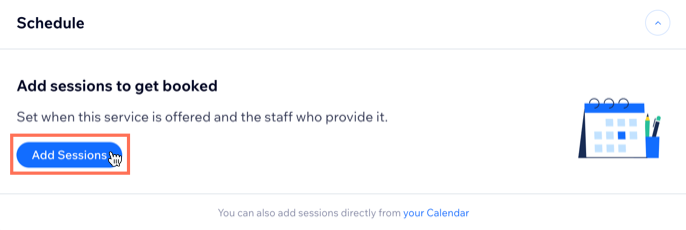
- Нажмите раздел Schedule .
- Нажмите Add Sessions.
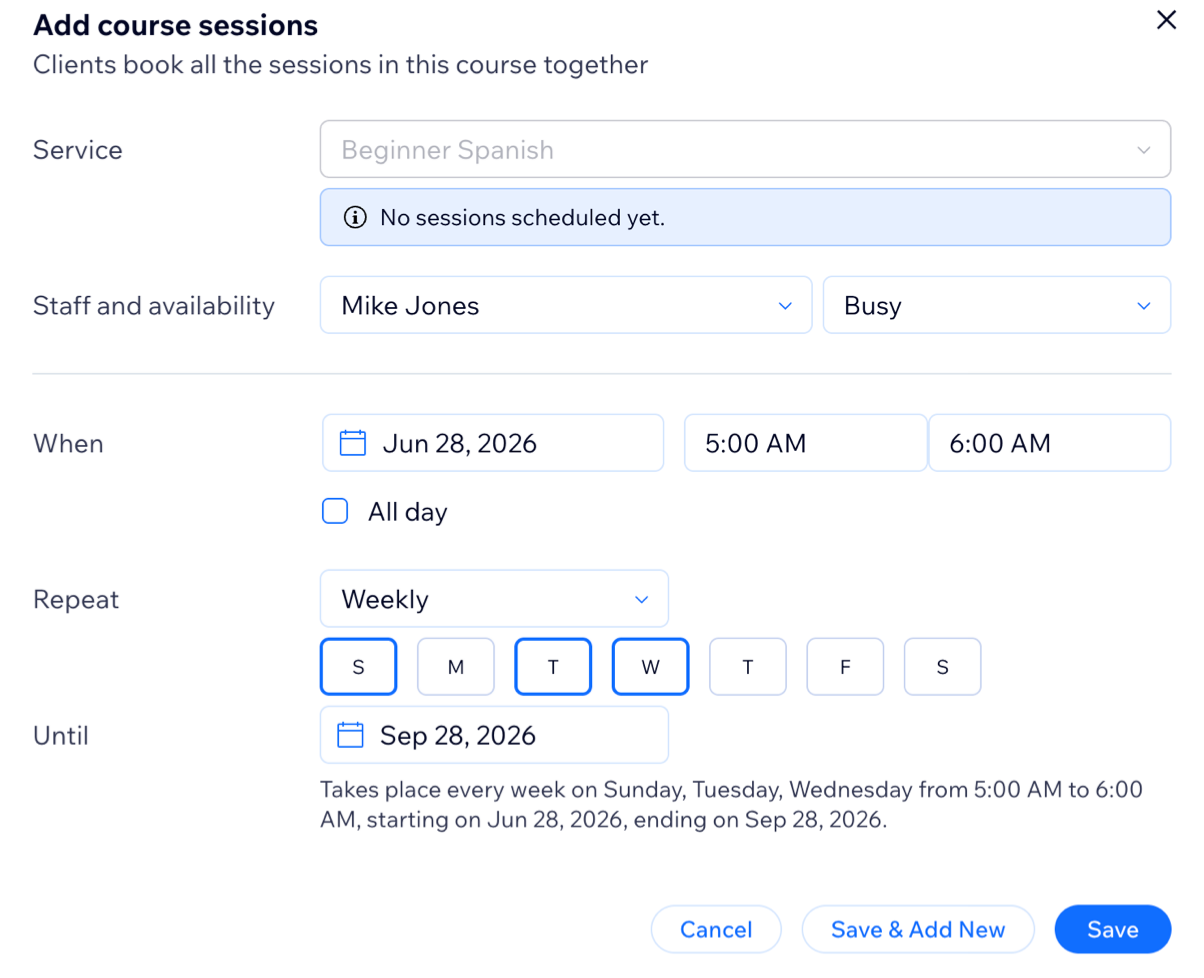
Настройте сведения о сессии:
Staff and availability: Выберите нужного сотрудника в левом раскрывающемся списке. Затем выберите его статус доступности в правом раскрывающемся списке:
Busy: Сотрудник недоступен для других записей во время этой сессии.
Free: Сотрудник по-прежнему доступен для других записей во время этой сессии.
When: Выберите дату, время начала и время окончания сессии.
All day (Optional): Отметьте чекбокс, чтобы создать сессию на весь день. Поля времени начала и окончания будут заменены полями Start date и End date .
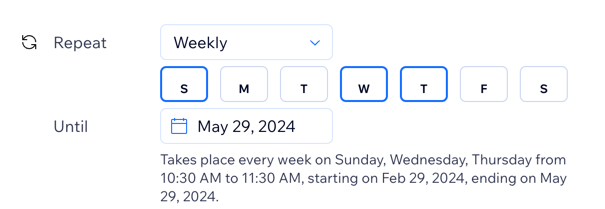
Repeat: Выберите, как часто вы проводите занятие, в раскрывающемся списке Repeat.
Совет: Чтобы создать сессию, которая не повторяется, запланируйте занятие через календарь записи.
(Необязательно) Чтобы создать разовый курс, выберите Doesn't Repeat в раскрывающемся списке Repeat.
(Только для повторяющихся курсов) Нажмите, чтобы выбрать дополнительные дни, когда вы проводите услугу.
(Только для повторяющихся курсов) Нажмите на календарь рядом с Until, чтобы выбрать дату окончания курса.
- (Необязательно) Нажмите Save & Add New, чтобы добавить в курс дополнительные сессии, которые проходят в другие дни и время, чем указано на предыдущем шаге.
- Нажмите Save.
Этап 5 | (Необязательно) Добавление ресурсов и помещений
Чтобы добавить ресурсы и помещения:
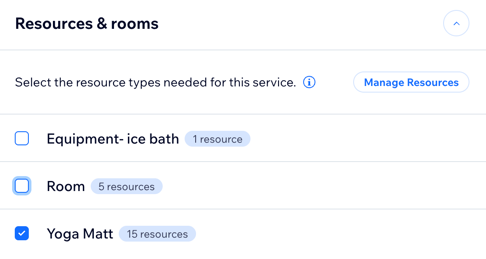
- Нажмите раздел Resources & rooms .
- Установите чекбокс рядом с каждым типом ресурса, который нужен для вашей услуги.
Примечание: Чтобы клиенты могли записаться на эту услугу, должен быть доступен как минимум один ресурс каждого выбранного типа.
Этап 6 | Настройка адреса для курса
Чтобы настроить адрес для курса:
- Нажмите раздел Locations.
- Нажмите Edit, чтобы добавить подходящий адрес для курса:
- Адрес бизнеса: Выберите любой из адресов, которые вы ввели в разделе «Сведения о бизнесе», в раскрывающемся списке Choose locations.
Подсказка: Нажмите + Add New Location, чтобы добавить новый адрес. - Пользовательский Location: Введите описание адреса в поле (например, онлайн-курс).
- Адрес бизнеса: Выберите любой из адресов, которые вы ввели в разделе «Сведения о бизнесе», в раскрывающемся списке Choose locations.
- Нажмите Save.
- (Необязательно) Добавьте видеосвязь, чтобы курс можно было предлагать онлайн:
- Нажмите Add рядом с Video conferencing.
Примечание: Если вы уже добавили видеосвязь, нажмите переключатель, чтобы включить ее. - Выберите нужный параметр и нажмите Continue. Подробнее о предложении курса онлайн.

- Нажмите Add рядом с Video conferencing.
- Выберите, как рассчитывать налог для этой услуги:
Примечание: Не забудьте указать, как ваш бизнес собирает налог, в настройках налога сайта.- На основе адреса бизнеса: налог рассчитывается на основе адреса вашей компании.
- На основе платежного адреса клиента: налог рассчитывается на основе платежного адреса клиента.
Шаг 7 | Добавление изображений для показа вашего курса
Чтобы добавить изображения к курсу:
- Нажмите раздел Images .
- Добавьте в запись следующие типы изображений:
- Обложка: выберите изображение для фона заголовка услуги.
- Галерея услуги: добавьте в галерею больше качественных изображений для страницы услуги. Вы можете настроить макет и дизайн галереи в редакторе.
- (Необязательно) Нажмите + Add alt text, чтобы добавить Alt-текст к изображениям с описанием для поисковых систем и программ чтения с экрана.
Шаг 8 | Настройка предпочтений записи
Чтобы настроить предпочтения записи:
- Нажмите раздел Booking preferences .
- Выберите политику записи в раскрывающемся списке или выберите нужное действие:
- Добавить новую политику: Нажмите + Add New Policy , чтобы создать новую политику записи.
- Редактировать политику: Нажмите Edit policy, чтобы внести изменения в существующую политику записи.
- (Необязательно) Разрешить онлайн-запись:
- Включите переключатель Онлайн-запись .
Примечание: Отключите переключатель Онлайн-запись , чтобы сделать курс доступным только для просмотра. - Выберите, какую форму записи вы хотите использовать, в раскрывающемся списке (доступно только если вы включили онлайн-запись):
- Пользовательская форма: Нажмите Custom booking form , чтобы создать новую форму записи для этой услуги.
- Редактировать форму: Нажмите Edit Form, чтобы внести изменения в форму записи.
- Включите переключатель Онлайн-запись .
- Нажмите Save.


 рядом с «Параметры записи».