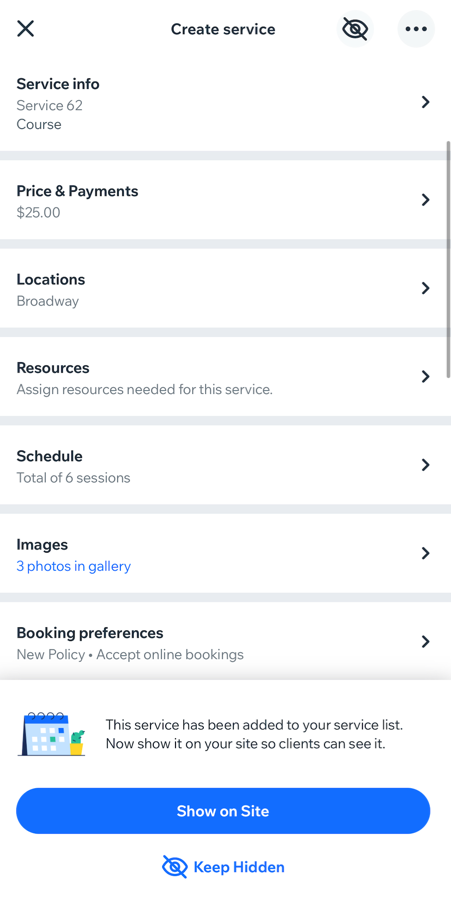
Создавайте курсы и управляйте ими прямо со своего телефона с помощью приложения Wix. Курсы идеально подходят для многосессионных встреч или разовых групповых услуг, позволяя предлагать услуги с несколькими сессиями и конкретными датами начала и окончания. Например, можно настроить восьминедельный курс фотографии для начинающих, чтобы клиенты могли зарегистрироваться и оплатить все занятия сразу. Такой подход упрощает планирование и обеспечивает удобство для клиентов.
Шаг 1 | Создание курса в приложении Wix
Начните с создания новой услуги и выберите
Курс.
- Перейдите на свой сайт в приложении Wix.
- Нажмите Управлять
 внизу.
- Нажмите Услуги записи, или нажмите Каталог и выберите Услуги записи.
- Нажмите + Создать новую услугу внизу.
- Нажмите Курс.
Шаг 2 | Заполнение данных об услуге
Предоставьте подробную информацию о курсе, чтобы сформировать ожидания у клиентов. Например, добавьте четкое описание и укажите максимальное число участников.
Чтобы заполнить данные об услуге:
- Добавьте сведения об услуге:
- Название: введите название курса.
- Раздел: выберите раздел из выпадающего меню (если вы создали разделы).
- Подзаголовок (необязательно): добавьте подзаголовок, который будет отображаться под названием курса.
- Описание (необязательно): укажите описание, которое будет отображаться на странице услуги.
- Макс. участников: установите максимальное количество участников, которые могут записаться на вашу услугу.
- Нажмите Продолжить.
Шаг 3 | Настройка цены и деталей оплаты
Выберите тип цены для курса: фиксированная комиссия, цена по запросу или бесплатно. Кроме того, вы можете установить разные цены с компьютера.
Чтобы настроить цену и детали оплаты курса:
- Нажмите За сессию.
- Нажмите на выпадающее меню Тип цены и выберите, как вы хотите взимать плату с клиента за курс:
- Фиксированная цена: вы взимаете установленную цену за курс:
- Нажмите Сумма и введите цену.
- В выпадающем меню Настройки оплаты выберите способ приема платежей:
- Вся сумма онлайн: принимайте только онлайн-платежи за курс.
- Вся сумма лично: принимайте оплату только на месте (до или после начала курса).
- Вся сумма онлайн или лично: позвольте клиентам выбирать способ оплаты: онлайн или на месте.
- Онлайн-задаток, остальное лично: принимайте онлайн-задаток за курс, а остальную часть суммы клиенты оплатят на месте. Добавьте сумму задатка, которую клиенты должны оплатить онлайн.
- Бесплатно: предоставляйте услугу бесплатно. Цена для этой услуги отображаться не будет.
- Разные цены: перейдите в свой аккаунт Wix на компьютере, чтобы добавить разные цены для вашего курса. Вы можете устанавливать разную стоимость курсов в зависимости от клиента или типа услуги.
- Своя цена: добавьте краткое описание ценообразования. Описание появится на вашем сайте.
Примечание: клиенты не могут платить онлайн при выборе этого параметра.
2. Нажмите
Создать услугу.
Шаг 4 | Редактирование или добавление дополнительных данных об услуге
Добавьте изображения, выберите местоположение услуги и составьте расписание сессий, чтобы завершить настройку услуги. Решите, показывать ли курс в списке услуг или оставить его скрытым, пока вы не будете готовы принимать записи. Чтобы привлечь клиентов быстрее, сделайте услугу видимой сразу после создания.
Чтобы отредактировать или добавить дополнительные данные об услуге:
- Выберите, что вы хотите отредактировать или добавить:
Добавьте изображение, которое клиенты увидят при просмотре списка ваших услуг.
- Нажмите Добавить фото.
- Выберите изображение для отображения.
- (Необязательно) Нажмите Редактировать, чтобы внести изменения. Затем нажмите Сохранить.
Примечание: вы не можете редактировать фотографии, добавленные из раздела Бесплатно от Wix.
- Нажмите Далее.
Отредактируйте любые существующие данные курса, такие как название, раздел или максимальное число участников.
Настройте цену и детали оплаты курса.
Укажите, где вы предлагаете курс, например, в местоположении вашего бизнеса, или предлагайте курс только онлайн. Вы можете добавить возможность встречи онлайн с видеоссылкой.
- Нажмите Местоположения.
- Выберите, где ваши клиенты получают эту услугу:
- Местоположение бизнеса: нажмите на выпадающее меню Выбрать местоположения и установите флажки рядом с местоположениями, где вы предоставляете эту услугу.
Примечание: вы можете добавить новое местоположение бизнеса на компьютере.
- Другое местоположение: введите описание местоположения в поле (например, онлайн-встреча).
- Включите переключатель Видеоконференция, чтобы предлагать эту услугу онлайн.
Примечание: вносите любые изменения или настраивайте и добавляйте видеоконференции на компьютере.
- Нажмите Сохранить.
Установите флажки, чтобы выбрать доступные ресурсы для этой услуги. Вы можете создать
новые ресурсы на компьютере.
- Нажмите Ресурсы.
- Установите флажки рядом с соответствующими ресурсами.
- Нажмите Сохранить.
Добавление сессий курса.
- Нажмите Расписание.
- Нажмите Добавить сессии.
- Нажмите на выпадающий список Сотрудник и выберите сотрудника, ведущего курс.
- Нажмите на дату, время и длительность курса, чтобы настроить Дату и время курса. Затем выберите, как часто должен повторяться курс:
- Нажмите на выпадающий список Повтор, чтобы выбрать, как часто вы хотите проводить эту сессию курса:
- Выберите нужный параметр товара из выпадающего списка: Каждую неделю, Каждые 2, 3 или 4 недели.
Примечание: Нажмите Не повторять, если курс разовый.
- Выберите дни недели, в которые проходит курс.
- (Необязательно) Нажмите на выпадающий список До и выберите дату последнего занятия курса.
- Нажмите Сохранить.
- (Необязательно) На странице Сводка расписания проверьте детали сессии и выберите дальнейшее действие:
- Обновить расписание курса: Нажмите на иконку Другие действия
 рядом с сессией и выберите вариант:
- Редактировать сессии: измените все будущие сессии или только эту. Чтобы уведомить клиента, установите чекбокс Уведомить клиента по эл. почте. Нажмите Сохранить, когда закончите.
- Отменить сессии: отмените все будущие сессии или только эту. Чтобы уведомить клиента, установите чекбокс Уведомить клиента по эл. почте. Нажмите Отменить сессии для подтверждения.
- Добавить больше сессий: нажмите + Добавить больше сессий, чтобы запланировать дополнительные занятия.
- Нажмите Готово.
Добавьте обложку, которую клиенты увидят в верхней части страницы услуги. Вы также можете добавить галерею, чтобы представить услугу в любом месте на странице услуги.
- Нажмите Изображения.
- Выберите, что вы хотите отредактировать:
- Обложка: нажмите Добавить изображение и выберите изображение для фона хедера вашей услуги.
- Галерея: нажмите на иконку Добавить
 и выберите фотографии, которые вы хотите добавить в галерею на странице услуги. Затем нажмите Далее.
- Нажмите Сохранить.
Добавьте политику записи или сделайте курс доступным только для просмотра, если вы хотите, чтобы клиенты связывались с вами для консультации перед записью.
Примечание: курсы, созданные в приложении Wix, используют форму записи по умолчанию. Вы можете
создавать и обновлять формы записи только с компьютера.
- Нажмите Настройки записи.
- Выберите, что вы хотите обновить:
- Политика записи: нажмите на выпадающее меню и выберите политику для вашего курса. Подробнее о создании новых политик в приложении Wix.
- Онлайн-запись: используйте переключатель Принимать онлайн-записи, чтобы включить или отключить онлайн-запись.
- Нажмите Сохранить.

2. Нажмите на значок
Видимость

вверху, когда будете готовы показать курс на сайте.
3. Нажмите
Готово.
Часто задаваемые вопросы
Нажмите на вопрос ниже, чтобы подробнее узнать о курсах в приложении Wix.
Могут ли пользователи оформить групповую запись на курсы?
Да, пользователи могут добавлять несколько участников при записи через приложения для пользователей или ваше собственное мобильное приложение. При записи на курс они могут нажать на выпадающий список
Число участников и выбрать размер своей группы.
Вы можете поделиться услугой сразу после ее создания. Нажмите на иконку
Другие действия

в правом верхнем углу страницы «Создание услуги». Затем нажмите
Поделиться услугой. Подробнее о
продвижении услуг в приложении Wix.
Как удалить услугу, которую я больше не предлагаю?
- Перейдите на свой сайт в приложении Wix.
- Нажмите Управлять внизу.
- Нажмите Услуги записи, или нажмите Каталог и выберите Услуги записи.
- Нажмите на иконку Другие действия рядом с нужной услугой и нажмите Удалить услугу.
- Установите флажок Я понимаю, что удаленные объекты не могут быть восстановлены, затем нажмите Да, удалить для подтверждения.
Как создать копию услуги?
- Перейдите на свой сайт в приложении Wix.
- Нажмите Управлять внизу.
- Нажмите Услуги записи, или нажмите Каталог и выберите Услуги записи.
- Нажмите на иконку Другие действия рядом с нужной услугой.
- Нажмите Создать копию.
Примечание: Копия услуги будет называться «Копия (название услуги)». Вы можете нажать на услугу, чтобы внести изменения.
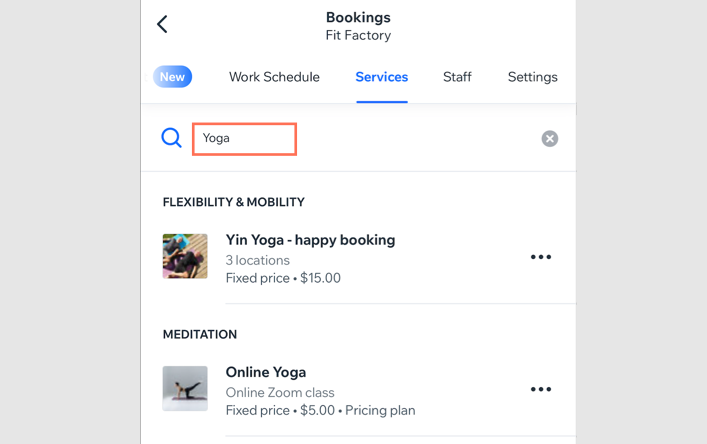
Как быстро найти услугу на экране услуг?
Используйте строку поиска в верхней части экрана, чтобы быстро найти нужную услугу.
Можно ли создавать многодневные курсы в приложении Wix?
Да, чтобы создать многодневные курсы:
- Выполните действия, описанные в разделе выше, чтобы создать курс и добавить сессии.
- В разделе Время и длительность нажмите на выпадающий список длительность и выберите длительность сессии на несколько дней (до 99 часов).
Советы:
- Обязательно отредактируйте рабочие часы персонала, предоставляющего эту услугу, чтобы они были доступны 24 часа в сутки в соответствующие дни.
- Чтобы в будущем запустить аналогичную услугу, которая начинается в другую дату, просто создайте копию созданного события и установите новую дату начала.
Можно ли создавать занятия и персональные сессии через приложение Wix?