Wix Bookings: создание персональной сессии
Шаг 1 | Создание персональной сессии
Для начала создайте новую персональную сессию на странице «Услуги для онлайн-записи» в разделе «Каталог» панели управления сайта. Добавьте информацию о том, чего клиентам ожидать от персональной сессии. Можно добавить подробное описание и изображение, чтобы клиенты лучше понимали, что вы предлагаете.
Чтобы создать персональную сессию:
Перейдите в раздел «Услуги для онлайн-записи» в панели управления сайта.
Нажмите + Добавить услугу в правом верхнем углу.
В разделе Персональная сессия выберите нужное действие:
Нажмите Редактировать под подходящим шаблоном персональной сессии.
Нажмите + Начать с нуля, чтобы использовать пустой шаблон.
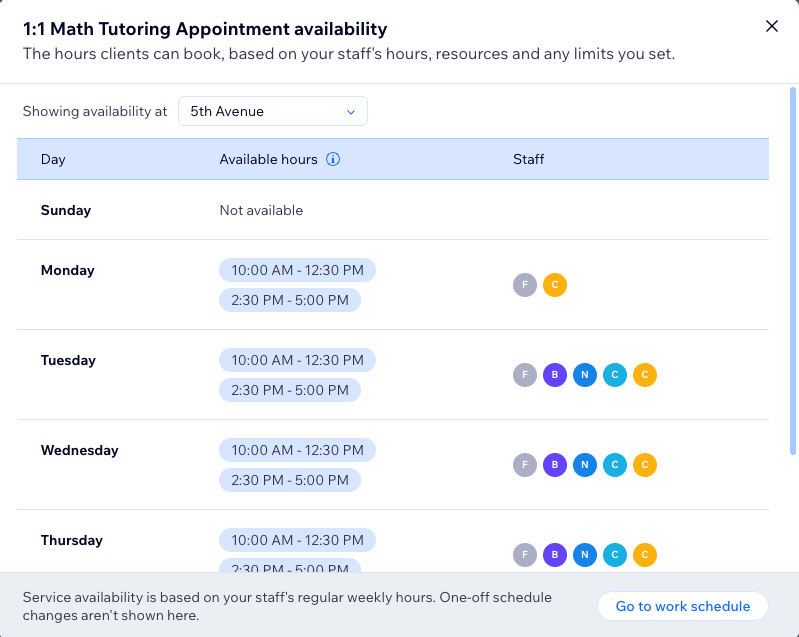
Заполните раздел Сведения об услуге:
Название: введите название услуги.
Подзаголовок (необязательно): введите подзаголовок, который будет отображаться на сайте под названием услуги.
Описание (необязательно): введите описание, которое будет отображаться на странице услуги на сайте.
Совет: нажмите Создать описание с помощью ИИ, чтобы искусственный интеллект помог составить описание.Изображение (необязательно): добавьте изображение, которое клиенты увидят при просмотре списка услуг.
Категория услуги: объедините услуги по категориям, например «Йога», чтобы клиентам было проще найти нужное. Чтобы создать категорию, выберите + Добавить новую категорию.
Длительность: укажите длительность сессии.
Совет: чтобы создать услугу продолжительностью несколько дней, выберите Другая в раскрывающемся списке и задайте длительность сессии, охватывающую несколько дней, но не более 99 часов.Буферное время: добавьте время после каждой сессии, чтобы предусмотреть короткие перерывы.
Шаг 2 | Настройка цены и способов оплаты
После описания персональной сессии укажите цену так, чтобы она была понятна клиентам. Можно установить фиксированную, произвольную или разные цены либо предлагать услугу бесплатно. Чтобы предоставлять скидки, добавьте персональную сессию в пакет или абонемент. Разрешите клиентам оплачивать каждую сессию отдельно, использовать абонемент или пакет либо предложите оба варианта для большей гибкости при оплате.
Чтобы настроить цену и способы оплаты:
- Нажмите раздел Цены и оплата.
- Выберите нужный вариант в разделе Как клиенты могут оплачивать эту услугу:
- За сессию: клиенты оплачивают сессии по установленной вами цене.
- По плану: клиенты покупают абонемент или пакет, чтобы записываться на сессии.
- За сессию или по плану: клиенты оплачивают каждую сессию отдельно либо используют абонемент или пакет.
- В зависимости от выбранного способа оплаты настройте его следующим образом:

Шаг 3 | (необязательно) Создание дополнений
Дополнения позволяют клиентам персонализировать сессию, выбрав дополнительные услуги во время записи. Объедините их в группы для каждой персональной сессии, чтобы информация выглядела понятно и упорядоченно. Клиенты могут записаться на дополнения только вместе с персональной сессией, но не отдельно.
- Персональная сессия может включать до 3 групп дополнений, в каждой из которых может быть не более 7 дополнений.
- Дополнения недоступны для бесплатных услуг и услуг, которые можно оплатить только с помощью тарифных планов.
Чтобы создать дополнения:
Нажмите раздел Дополнения.
Нажмите Начать (только при первом использовании) или Создать новую группу.
Настройте группу и дополнения для этой услуги:
Название группы: введите название группы.
Описание группы: добавьте описание, чтобы клиенты понимали, какие дополнения входят в эту группу.
В разделе Выберите дополнения для этой группы:
Нажмите + Создать новое дополнение и укажите данные:
Название дополнения: укажите название дополнения, например «Блестящее покрытие».
Цена: укажите цену дополнения или оставьте 0, если оно бесплатное.
Дополнительные настройки: выберите ограничения для дополнения:
Дополнительное время: выберите этот параметр, если дополнение увеличивает продолжительность услуги, например добавляет 10 минут к процедуре «Делюкс».
Количество: выберите этот параметр, чтобы клиенты могли указать несколько единиц, например до 2 бутылок воды.
Примечание: можно настроить либо дополнительное время, либо количество, но не оба параметра одновременно.
Нажмите Создать дополнение.
(Необязательно) Повторите эти шаги, чтобы создать другие дополнения в этой группе. Затем откройте раскрывающийся список Максимум дополнений на услугу и укажите, сколько дополнений из каждой группы клиент может выбрать при записи. Выберите Без ограничений или укажите определенное число, например 1.
Нажмите Сохранить.
(Необязательно) Нажмите Создать новую группу, чтобы настроить еще одну группу дополнений для этой персональной сессии. Затем выполните те же шаги, чтобы завершить настройку.
Примечание: можно создать новые дополнения или выбрать уже созданные.
Шаг 4 | Настройка сотрудников и доступности
По умолчанию персональные сессии доступны для записи в рабочее время назначенного сотрудника. Если сотрудник работает с понедельника по пятницу, все связанные с ним персональные сессии доступны для записи в эти дни.
Для каждого типа персональных сессий также можно настроить отдельную доступность. Например, инструктор тренажерного зала может открыть запись на йогу только по вторникам, а консультации и персональные тренировки оставить доступными в остальные дни недели.
Чтобы настроить сотрудников и доступность:
Нажмите раздел Сотрудники и доступность.
Откройте раскрывающийся список Найдите и выберите сотрудников в разделе Назначенные сотрудники и установите чекбокс рядом с каждым сотрудником, который проводит персональную сессию.
(Необязательно) Нажмите + Создать нового сотрудника, чтобы добавить сотрудника.
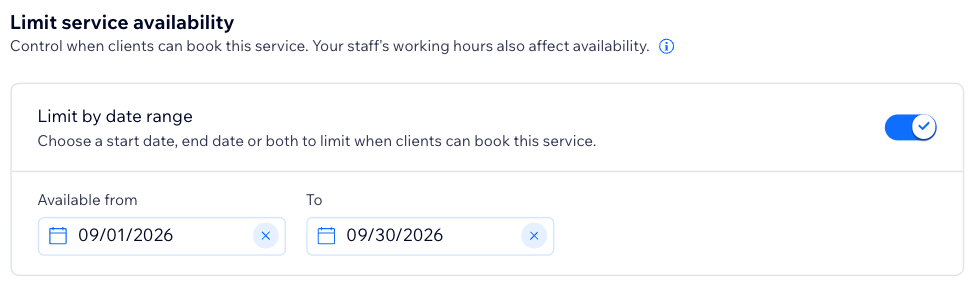
Совет: позже вы сможете добавить подробную информацию и настроить рабочее время сотрудников.Включите нужный переключатель в разделе Ограничить доступность услуги:
 , чтобы добавить еще один временной интервал на тот же день.
 , чтобы скопировать часы на другие дни.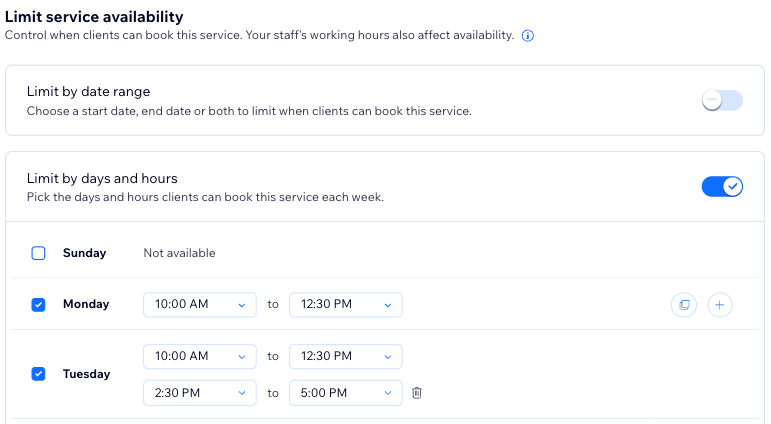
Нажмите Сохранить.
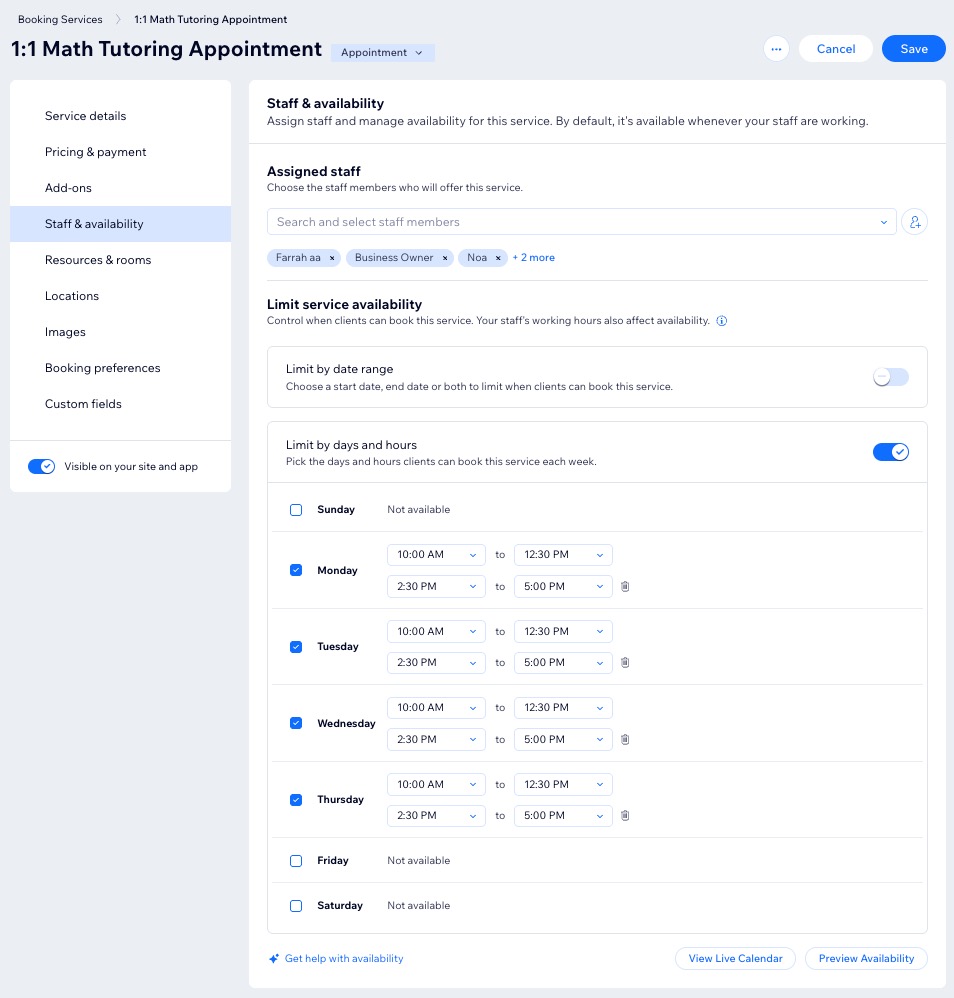
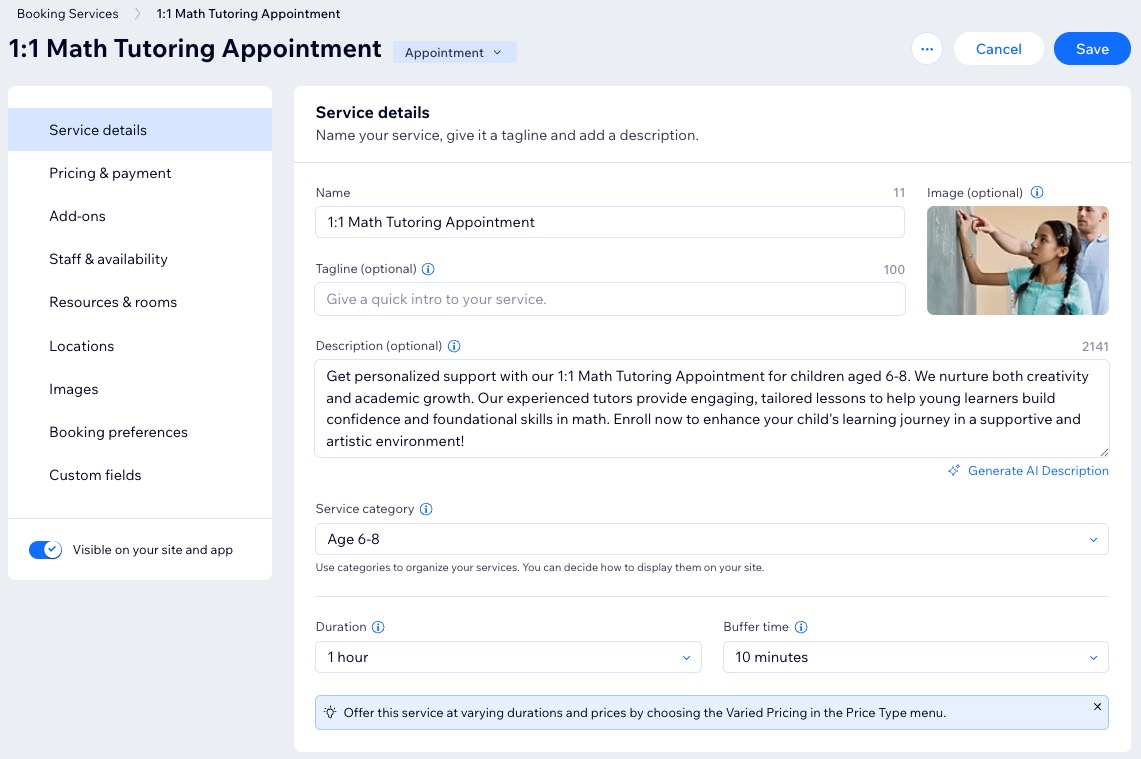
Доступность персональной сессии зависит от рабочего времени сотрудников и других факторов. Подробнее о факторах, влияющих на доступность персональной сессии.
Также просматривать доступность сотрудников по неделям и управлять ею можно в разделе Рабочее расписание на вкладке календаря записи в панели управления сайта.
Шаг 5 | Необязательно: добавление ресурсов и помещений
Чтобы добавить ресурсы и помещения для персональной сессии:
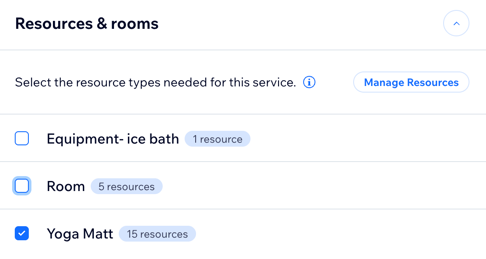
- Нажмите раздел Ресурсы и помещения .
- Установите чекбокс рядом с каждым типом ресурсов, необходимым для услуги.
Примечание: Чтобы клиенты могли записаться на эту услугу, должен быть доступен один объект каждого выбранного типа ресурсов.
Шаг 6 | Добавление адреса
Чтобы добавить адрес:
Нажмите раздел Адреса.
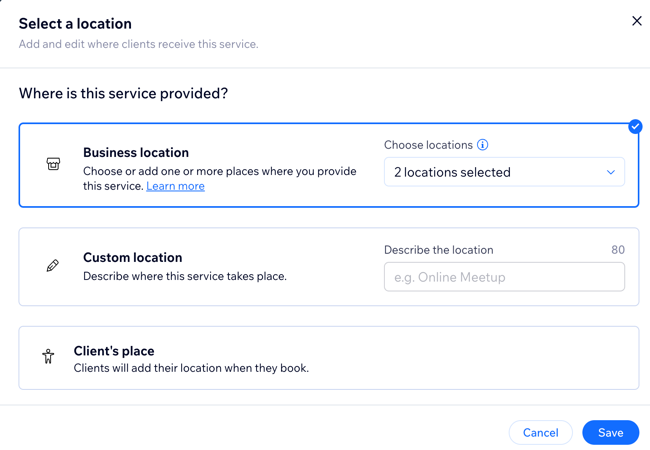
Нажмите Редактировать, чтобы выбрать место проведения услуги:
Адрес бизнеса: откройте раскрывающийся список Выбрать адреса и выберите адреса, по которым вы предоставляете эту услугу.
Совет: нажмите + Добавить адрес, чтобы добавить новый адрес бизнеса.Другой адрес: введите описание места в поле, например «Онлайн-встреча».
Адрес клиента: клиент укажет свой адрес при записи на персональную сессию.
Нажмите Сохранить.
(Необязательно) Добавьте видеоконференцию, чтобы предоставлять услугу онлайн:
Нажмите Добавить рядом с пунктом Видеоконференция.
Примечание: если вы уже добавили видеоконференцию, включите ее с помощью переключателя.Выберите нужный вариант и нажмите Продолжить. Подробнее о том, как проводить услуги по видеосвязи.
Выберите способ расчета налога для этой услуги:
Примечание: не забудьте выбрать способ взимания налогов в налоговых настройках сайта.На основе адреса бизнеса: налог рассчитывается по адресу бизнеса.
На основе платежного адреса клиента: налог рассчитывается по платежному адресу клиента.
Шаг 7 | Добавление изображений к персональной сессии
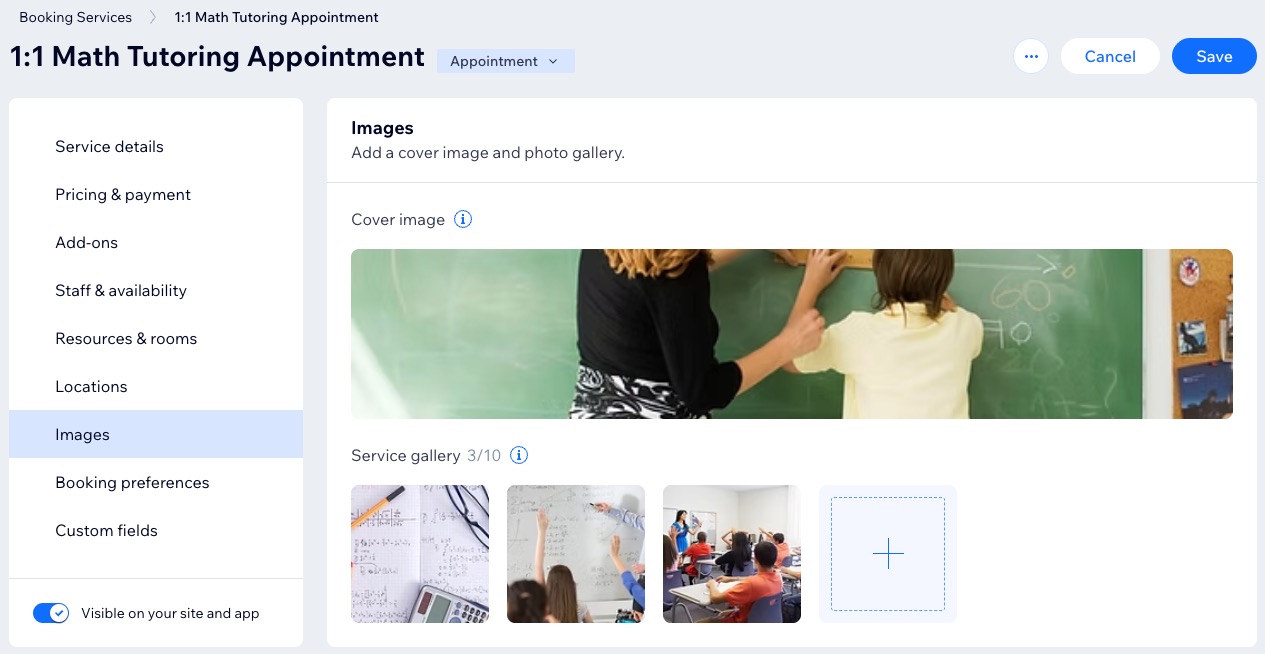
Добавьте изображения высокого разрешения, которые покажут клиентам, чего ожидать от персональной сессии, и помогут им решиться на запись.
Чтобы добавить изображения к персональной сессии:
- Нажмите раздел Изображения.
- Добавьте к персональной сессии следующие типы изображений:
- Обложка: выберите изображение для фона заголовка услуги.
- Галерея услуги: добавьте в галерею на странице услуги больше качественных изображений. Макет и дизайн галереи можно настроить в редакторе.
- (Необязательно) Нажмите + Добавить Alt-текст, чтобы добавить Alt-текст к изображениям с их описанием для поисковых систем и программ чтения с экрана.
Шаг 8 | Настройка параметров записи
Чтобы настроить параметры записи:
- Нажмите раздел Настройки записи.
- Выберите политику записи в раскрывающемся списке или выполните одно из следующих действий:
- Добавить новую политику: нажмите + Добавить новую политику, чтобы создать новую политику записи.
- Редактировать политику: нажмите Редактировать политику, чтобы изменить существующую политику записи.
- Включите переключатель Онлайн-запись, чтобы клиенты могли записываться на персональные сессии онлайн:
Примечание: отключите переключатель Онлайн-запись, чтобы персональная сессия была доступна только для просмотра.- Выберите в раскрывающемся списке форму записи, которую хотите использовать:
- Специальная форма: нажмите Специальная форма записи, чтобы создать новую форму записи для этой услуги.
- Редактировать форму: нажмите Редактировать форму, чтобы внести изменения в форму записи.
- Выберите, как принимать запросы на запись (доступно, только если включена онлайн-запись):
- Автоматически принимать все записи при наличии свободного времени: клиенты смогут записываться на персональные сессии без вашего подтверждения.
- Подтверждать или отклонять запросы на запись вручную: необходимо подтверждать или отклонять записи клиентов.
Примечание: доступно, только если персональная сессия не связана с абонементом или пакетом.- (Необязательно) Включите переключатель Несколько клиентов могут отправить запрос на запись на одно и то же время, чтобы клиенты могли запрашивать запись на одинаковые интервалы времени.
- Выберите в раскрывающемся списке форму записи, которую хотите использовать:
- Нажмите Сохранить.
 рядом с названием персональной сессии.

 рядом с нужным днем.