Создание купона на скидку с фиксированной суммой
Создание купона на скидку с фиксированной суммой
Перейдите в раздел «Купоны» в панели управления сайта.
Нажмите + Новый купон.
Выберите $ Discount.
Введите Код купона, который нужно вводить клиентам.
Введите Название купона.
Примечание: Это название предназначено только для внутреннего использования. Клиенты его не увидят.Введите сумму скидки.
Выберите, к каким позициям применяется купон, в раскрывающемся меню Применить к.
Выберите один из следующих вариантов (недоступно, если вы выбрали «Minimum order subtotal»):
Применять один раз за заказ: Если клиент покупает несколько позиций, к которым применяется купон, скидка будет применена только к позиции с самой низкой ценой.
Применять к каждой подходящей позиции в заказе: Если клиент покупает несколько позиций, к которым применяется купон, все они получат скидку.
(Необязательно) Разрешите применять купон к подпискам магазина и ежемесячным подпискам на курсы Wix Bookings.
Установите флажок Включить подписки.
Выберите, к скольким платежным циклам применяется скидка, например для ежемесячной скидки укажите, на сколько месяцев она действует.
Укажите, когда купон действителен:
Введите дату начала.
Введите дату окончания или установите флажок Не задавать дату окончания.
(Необязательно) Задайте ограничения купона:
Ограничить общее количество использований этого купона: Введите общее количество раз, которое его можно использовать. Совет: Несколько покупок одного и того же клиента учитываются отдельно.
Ограничить одним использованием на клиента: Каждый клиент может использовать купон только один раз.
Нажмите Создать купон.
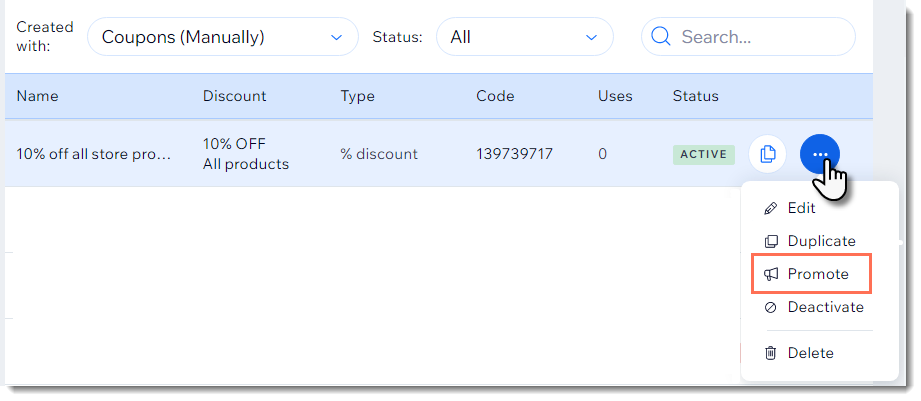
 рядом с купоном и выберите нужный вариант.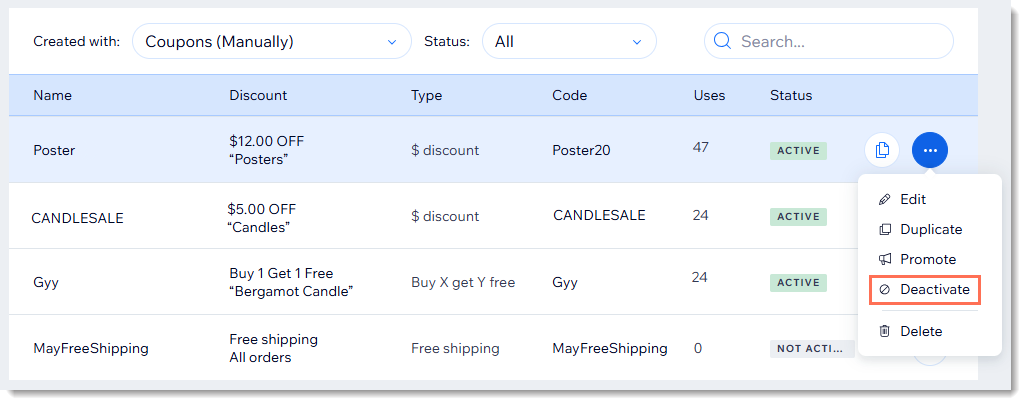
 рядом с нужным купоном.