


CMS: Отображение событий на динамической странице списка
16 мин.
Используйте динамическую страницу списка с CMS (системой управления контентом), чтобы отобразить настраиваемый список ваших событий.
При использовании этого метода мы рекомендуем также создать динамичную страницу позиции, на которую можно будет перейти с динамичной страницы списка. Таким образом, посетители смогут кликнуть по событию на динамичной странице списка и перейти на специальную версию динамичной страницы позиции для этого события.
Прежде чем начать:
- Добавьте Wix Events на сайт и опубликуйте свои события.
- Добавьте CMS на сайт, если вы еще этого не сделали.
- Включите коллекции приложений Wix, чтобы использовать Wix Events с CMS.
Шаг 1 | Добавление динамической страницы списка для событий
Перейдите в раздел CMS Коллекции приложений Wix в редакторе и найдите коллекцию «События». Затем создайте динамическую страницу списка на основе этой коллекции.
редактор Wix
Редактор Studio
- Перейдите в редактор.
- Нажмите CMS
 слева в редакторе.
 - Нажмите Коллекции приложений Wix слева.
- Прокрутите вниз до коллекций События.
- Наведите курсор на События, нажмите на иконку Другие действия
 и выберите Добавить динамическую страницу.
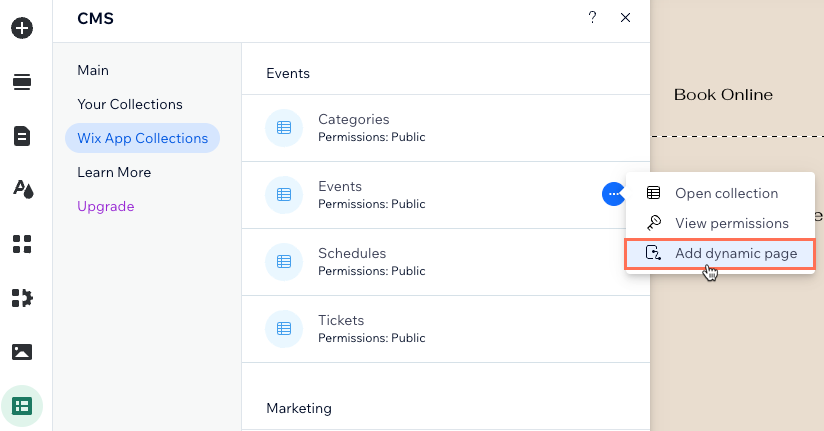
- Нажмите Страница списка.
- Нажмите Добавить на сайт.
Шаг 2 | (Необязательно) Изменение структуры фрагмента URL
Структура фрагмента URL определяет URL-адрес, используемый для вашей динамичной страницы списка. Она также помогает посетителям и поисковым системам понять, о чем эта страница. При необходимости вы можете изменить структуру фрагмента URL на вкладке SEO в настройках страницы.
Убедитесь, что используемая структура фрагмента URL еще не используется другой страницей на вашем сайте. Подробнее о создании уникальных URL-адресов для динамичных страниц.
редактор Wix
Редактор Studio
Если вы используете редактор Wix, часть events в фрагменте URL уже используется страницей, на которой отображаются предстоящие и прошедшие события. Вот почему CMS добавляет -1 или -2 после events, чтобы дать этой новой динамичной странице товара уникальный URL. Вы можете изменить этот фрагмент URL на новую структуру, которая еще не используется на опубликованном сайте.
Чтобы отредактировать структуру фрагмента URL динамической страницы списка:
- Перейдите в редактор.
- Нажмите Страницы и меню
 в левой части редактора.
 - Нажмите Динамические страницы.
- Наведите курсор на страницу События (список) в разделе СОБЫТИЯ/КОЛЛЕКЦИЯ СОБЫТИЙ и нажмите на иконку Другие действия
 справа.
 - Нажмите SEO.
- Нажмите на поле Структура фрагмента URL.
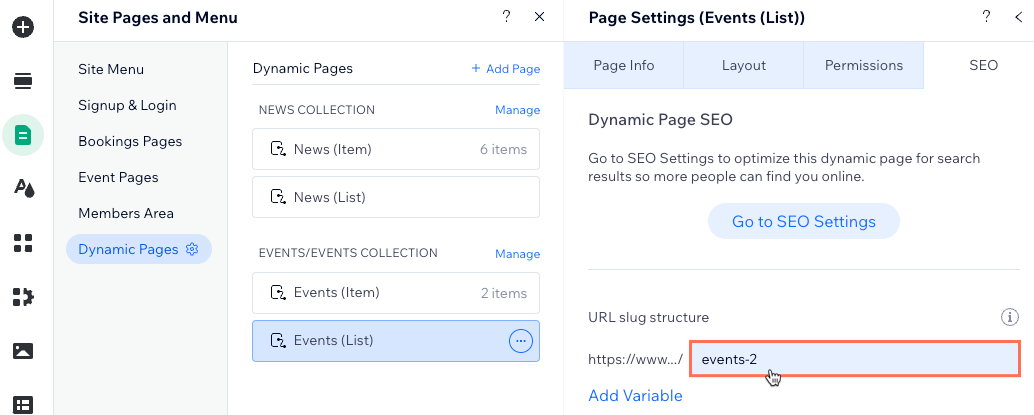
- Настройте структуру фрагмента URL и нажмите Enter на клавиатуре. Например, вы можете изменить events-2 на all-events.
Шаг 3 | Настройка новой динамической страницы списка
Теперь у вас есть динамичная страница списка с репитером, который включает текст, кнопки и изображение в каждом контейнере. В каждом контейнере репитера отображается отдельная позиция (событие) из коллекции.
Подключите каждую часть элементов к соответствующим полям коллекции, чтобы они отображали нужную информацию. Мы рекомендуем подключить кнопку к странице сведений о событии и регистрации или к вашей собственной настраиваемой динамичной странице товара, если вы ее создали.
Вы можете предоставить больше информации о каждой позиции, прикрепив к репитеру дополнительные поддерживаемые элементы. Затем подключите эти элементы к полям коллекции в наборе данных, где вы управляете всеми подключениями CMS.
Хотите использовать галерею или таблицу вместо репитера?
Важно:
Если вы ранее подключали элемент к полю коллекции «О событии (Rich Text)», обязательно удалите это подключение, так как оно устаревает. В Wix Events появилось новое поле «О событии (необязательно)», где вы можете добавить мультимедиа, чтобы представить подробную информацию о ваших событиях. Это новое поле отображается как поле коллекции «Полное описание (Rich Content)», когда вы подключаете к нему элемент Rich content.
См. шаг 5 ниже, чтобы узнать, как добавить элемент Rich content и подключить его к полю коллекции «Полное описание (Rich Content)».
Чтобы настроить новую динамическую страницу списка:
редактор Wix
Редактор Studio
- Перейдите в редактор.
- Перейдите на страницу «События (список)».
- (Необязательно) Добавьте элементы в репитер (например, кнопки, текст, изображения) или удалите ненужные элементы. Вы можете настроить размер репитера, чтобы в нем поместились все элементы.
- Нажмите на элемент репитера и выберите иконку Подключить к CMS
 .
. - В разделе Подключения подключите каждый элемент, в котором вы хотите отображать динамический контент из ваших событий. Параметры товара зависят от типа подключаемого элемента:
Изображение

Текст

Кнопка

Rich content
 в левой части редактора.
6. Отрегулируйте размер, местоположение и дизайн элементов на странице по своему вкусу.
7. Нажмите Превью, чтобы протестировать динамичную страницу списка.
8. Нажмите Опубликовать, когда будете готовы выпустить изменения.
Шаг 4 | (необязательно) Настройка набора данных
В настройках набора данных можно выбрать максимальное число событий, отображаемых за одну загрузку. Вы также можете добавить фильтры, чтобы включить только определенные события, или добавить сортировку, чтобы управлять порядком их появления.
редактор Wix
Редактор Studio
- Перейдите в настройки набора данных, подключенного к репитеру:
- Нажмите на репитер.
- Нажмите на иконку Подключить к CMS .
- Нажмите Настройки набора данных в панели Подключить репитер справа.
- (Необязательно) Нажмите на тип разрешений рядом с пунктом Разрешения, чтобы изменить настройки разрешений и конфиденциальности коллекции. Разрешения коллекции определяют, кто может получить доступ к контенту коллекции на опубликованном сайте.
- Отредактируйте поле Количество пунктов для загрузки, чтобы настроить максимальное количество событий, которые могут изначально загружаться в репитере. Это также максимальное количество событий, которые могут загружаться на страницу в подключенной панели пагинации или по клику на кнопки «Показать еще» или «Следующая/Предыдущая страница».
Примечание: Это поле не применяется к таблицам. Если вы используете таблицу для отображения позиций, ограничьте количество отображаемых пунктов, нажав на иконку Макет таблицы, затем установив настраиваемую высоту таблицы и включив пагинацию.
 - (Необязательно) Нажмите + Добавить фильтр, чтобы показывать только определенные события в репитере.
- (Необязательно) Нажмите + Добавить сортировку, чтобы выбрать порядок, в котором события появляются в репитере.
- Нажмите Превью, чтобы протестировать динамичную страницу списка.
- Нажмите Опубликовать, если вы готовы применить изменения на сайте.
Шаг 5 | (необязательно) Добавьте кнопку «Показать еще» или кнопки навигации
Вы можете добавить кнопку «Показать еще», чтобы повысить производительность загрузки страницы. Поле набора данных Количество пунктов для загрузки определяет, сколько событий изначально загружается в репитере и сколько дополнительных пунктов может загрузиться после того, как посетители нажмут кнопку «Показать еще».
Чтобы создать кнопку «Показать еще», добавьте кнопку и измените ее текст на «Показать еще». Подключите кнопку к тому же набору данных, который подключен к репитеру или галерее. Затем выберите действие набора данных Показать еще в выпадающем списке Действие при клике подключается к.
Добавьте навигационные кнопки, чтобы клиенты могли нажать и просмотреть следующую/предыдущую страницу отображаемых событий, или добавьте панель пагинации для циклического переключения определенного количества товаров за раз.
Шаг 6 | (необязательно) Настройка фильтрации элементов для посетителей
Предоставьте посетителям возможность фильтровать события, которые появляются на динамической странице списка, с помощью элементов ввода. Выберите любой из следующих элементов ввода, позволяющих фильтровать контент: Радиокнопки, Чекбоксы, Выпадающий список, Теги выбора или Слайдер (только диапазонные слайдеры).
Узнайте, как настроить элементы ввода, которые позволяют посетителям фильтровать контент коллекции.
Вопросы и ответы
Нажмите ниже, чтобы найти ответы на часто задаваемые вопросы об использовании динамичных страниц списков для отображения событий.
Как посетители попадают на мою динамическую страницу списка?
Почему я не могу прикрепить некоторые элементы к репитеру?
Можно ли посмотреть, как работает предварительно подключенный репитер, до настройки собственного?