


CMS: Синхронизация порядка элементов в коллекции с подключенными элементами сайта
5 мин.
Управляйте порядком отображения элементов в подключенных элементах прямо из коллекции CMS. Когда вы включаете «Mirror on Site» в представлении коллекции, подключенные элементы страницы наследуют тот же порядок элементов, что и в представлении. Это позволяет вам и соавторам сайта изменять порядок элементов в подключенных репитерах, галереях и других элементах через сохраненное представление коллекции.
Поскольку вы можете подключить одну и ту же коллекцию к нескольким элементам и страницам, вам может потребоваться разный порядок элементов в разных частях сайта. В этом случае пригодятся сортировки набора данных. Если вы добавите условие сортировки в набор данных, оно переопределит порядок, установленный в зеркальном представлении коллекции. При включении «Mirror on Site» любые существующие сортировки в наборах данных сохраняются и применяются к подключенным элементам вместо порядка зеркального представления.
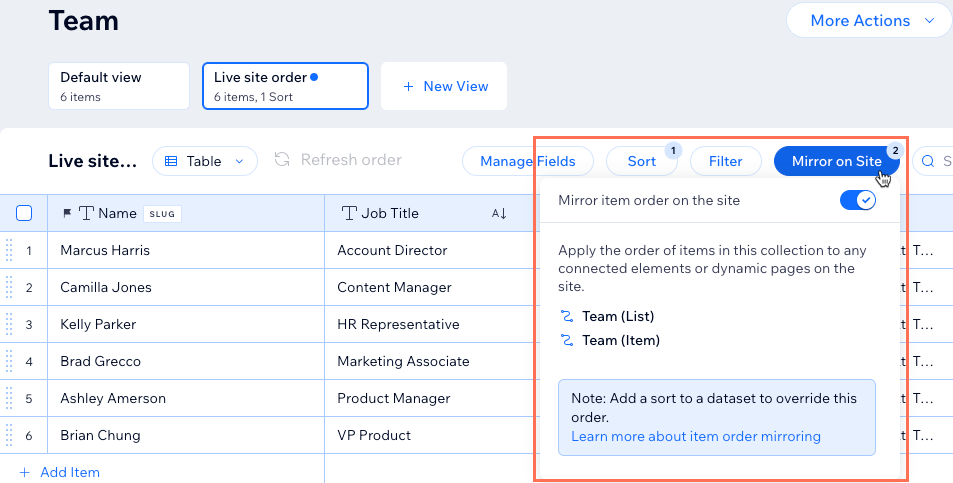
Синхронизация порядка элементов между представлением коллекции и опубликованным сайтом
По умолчанию элементы в коллекции сортируются по дате создания от новых к старым. Вы можете управлять порядком появления элементов в подключенных элементах сайта прямо из коллекции. Для этого выберите нужное представление коллекции, добавьте сортировку или измените порядок элементов вручную, а затем включите переключатель Mirror on Site.
Советы:
- Вы не можете добавлять фильтры в представление коллекции, если в нем включена функция «Mirror on Site». Аналогично, вы не можете зеркально отображать порядок представления коллекции, если оно содержит фильтр.
- Обратите внимание, что любые сортировки, добавленные в наборы данных, будут иметь приоритет над порядком, установленным в зеркальном представлении коллекции.
Чтобы настроить зеркальное отображение порядка позиций:
- Перейдите в CMS в панели управления сайта. Кроме того, вы можете нажать CMS
 в редакторе, а затем выбрать Ваши коллекции.
 - Выберите нужную коллекцию.
- (Если у вас несколько представлений коллекции) Выберите в верхней части коллекции представление, которое вы хотите использовать для сортировки элементов. Вы также можете создать новое представление специально для сортировки элементов в том виде, в котором они отображаются на опубликованном сайте.
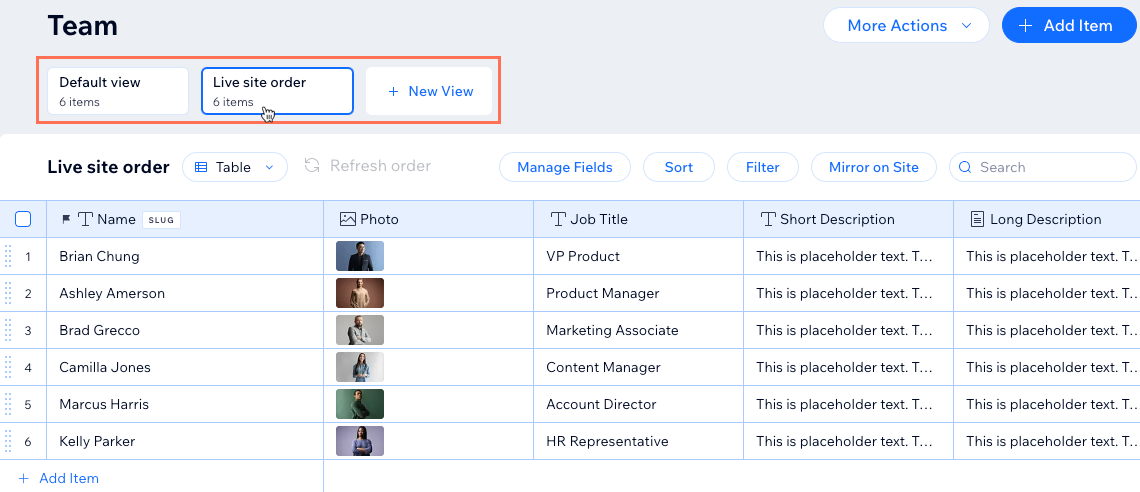
- Выберите способ сортировки элементов:
- Добавьте условие сортировки в коллекцию: автоматическая сортировка элементов в коллекции.
- Нажмите Сортировка в верхней части коллекции.
- Нажмите + Добавить сортировку.
Совет: нажмите на значок Редактировать , если вы хотите изменить существующее условие сортировки.
 - Нажмите на выпадающий список Сортировать по и выберите поле, по которому нужно выполнить сортировку.
- Выберите порядок, в котором должны отображаться элементы.
- Нажмите Добавить сортировку.
- Измените порядок элементов вручную: создайте собственный порядок для элементов.
- Убедитесь, что в верхней части коллекции в качестве типа макета выбрана Таблица.
- Нажмите на значок Изменить порядок
 рядом с соответствующим элементом.
 - Перетащите элемент вверх или вниз, чтобы изменить его положение в списке.
- Повторите эти шаги, чтобы закончить изменение порядка элементов.
- Добавьте условие сортировки в коллекцию: автоматическая сортировка элементов в коллекции.
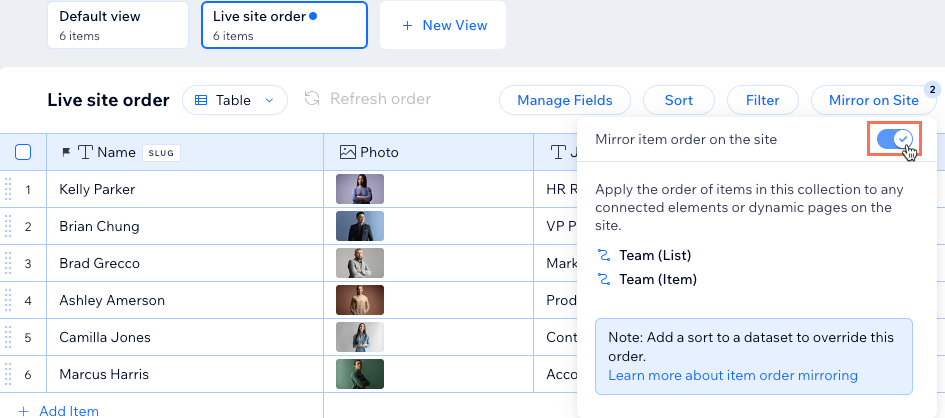
- Нажмите Отобразить на сайте в верхней части коллекции.
- Активируйте переключатель рядом с Отображать порядок элементов на сайте.
Часто задаваемые вопросы
Нажмите ниже, чтобы получить ответы на часто задаваемые вопросы о синхронизации порядка в коллекции.
Можно ли скрыть элементы в коллекции, чтобы они не отображались на странице?
Можно ли добавить фильтр в представление коллекции, если включена функция «Mirror on Site»?
Применяются ли фильтры, добавленные в представлении коллекции, к контенту на опубликованном сайте?
Что произойдет при импорте CSV-файла, если включено зеркальное отображение?
Можно ли синхронизировать порядок элементов коллекции с опубликованным сайтом для всех типов коллекций?
Что произойдет при удалении представления коллекции, в котором включено зеркальное отображение?
Как отсортировать элементы более логичным способом при использовании смеси букв и цифр в поле типа «Текст»?
Когда следует использовать сортировку в случайном порядке вместо сортировки по полю или функции «Отображать как в коллекции»?