


Отображение баннера Usercentrics для Wix
6 мин.
Баннер Wix для файлов cookie больше не доступен для новых сайтов. Баннер cookie Usercentrics теперь доступен в качестве альтернативного решения. Если на вашем сайте уже есть активный баннер Wix cookie, он продолжает собирать согласие ваших пользователей, и вы можете продолжить настройку баннера и ссылок на юридические уведомления (статья по ссылке на английском языке).
Баннер согласия на использование файлов cookie - это уведомление, которое информирует ваших посетителей о том, как их файлы cookie используются на вашем сайте. Wix в сотрудничестве с Usercentrics предлагает вам решение для баннеров согласия, которое включает автоматическое ежемесячное сканирование сайта, перевод на 60 языков и поддерживается Google Consent Mode v2.
О файлах cookie
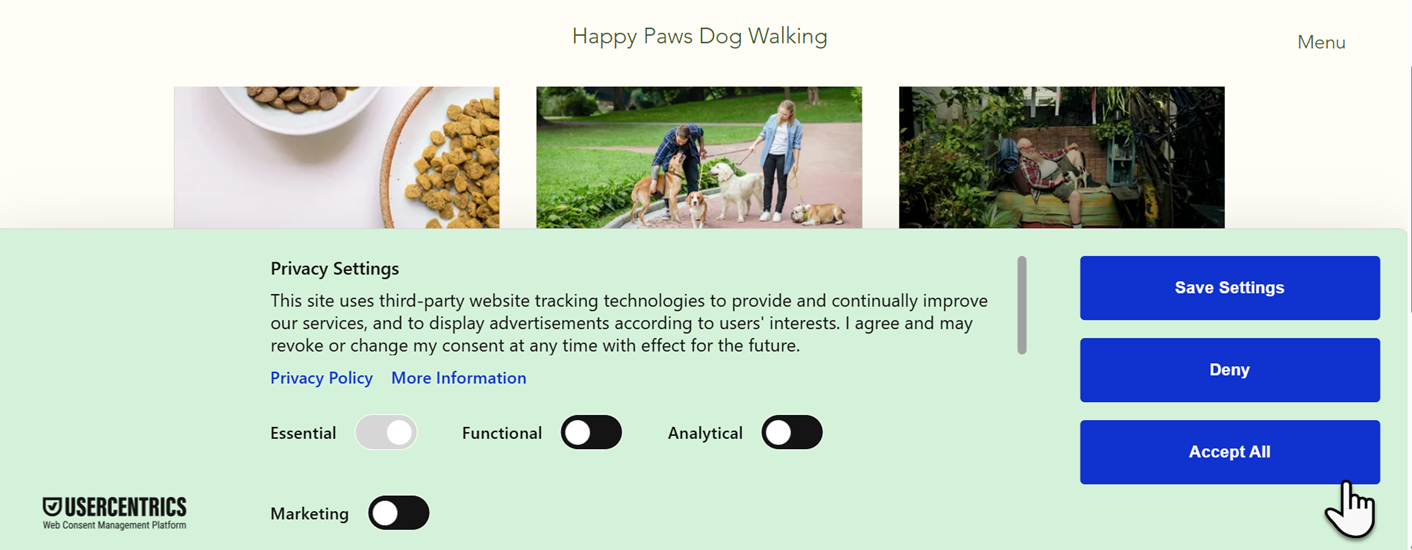
Когда посетитель впервые заходит на сайт, загружаются только необходимые файлы cookie и скрипты. Чтобы использовать другие типы файлов cookie и скриптов (например, функциональные, маркетинговые, аналитические), вы должны получить согласие посетителя. Посетители могут разрешить все типы файлов cookie, просто нажав Принять все, или разрешить только определенные типы, отключив переключатели для этих типов файлов cookie.
Важная информация об интеграциях и аналитике
Шаг 1 | Добавьте баннер cookie
Чтобы баннер cookie Usercentrics для Wix отображался на вашем сайте, перейдите в Центр конфиденциальности Wix и добавьте баннер согласия на свой сайт. Базовая версия баннера cookie Usercentrics бесплатна для использования и полностью соответствует требованиям GDPR.
Если вы хотите получить доступ к премиум-функциям, таким как размещение триггеров конфиденциальности, настраиваемый текст и ссылки на юридические документы, вам необходимо подписаться на ежемесячный или годовой план Usercentrics. Usercentrics предлагает 14-дневный пробный период при регистрации.
Чтобы добавить баннер cookie:
- Перейдите во вкладку Cookie сайта в панели управления вашего сайта.
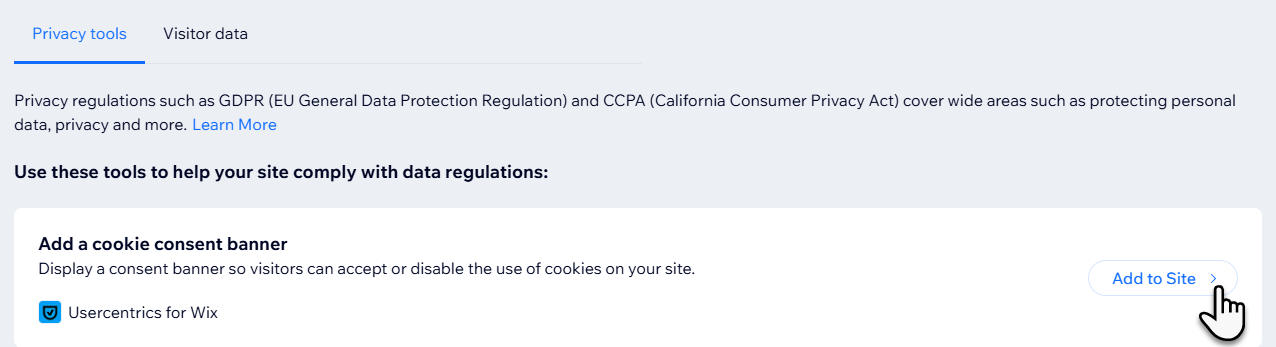
- Нажмите Добавить на сайт в разделе Добавьте баннер согласия с использованием файлов cookie.
- Просмотрите информацию о Usercentrics и нажмите Согласиться и добавить, чтобы продолжить.
- (Необязательно) Чтобы получить доступ к функциям премиум-баннеров, нажмите Перейти на премиум.
- Добавьте платежные данные для продления приложения и нажмите Оплатить.
Шаг 2 | Запустите сканирование сайта
Просканируйте сайт, чтобы определить компоненты, для которых может потребоваться согласие пользователя. Сканирование показывает компоненты как Wix, так и сторонних, а также описание типа файлов cookie (например, функциональные, маркетинговые, аналитические), которые они используют.
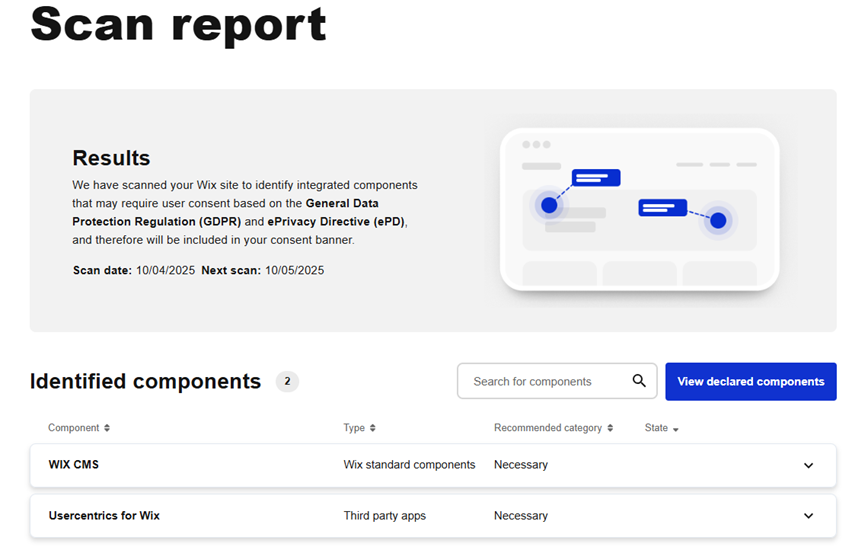
Если сканирование показывает, что требуется действие, вы можете просмотреть соответствующий компонент, а также предлагаемые действия, представленные в отчете о сканировании. Автоматическое сканирование проводится один раз в месяц, но вы можете повторно проверить сайт в любое время.
Чтобы запустить сканирование:
- Перейдите к баннеру согласия с использованием файлов cookie в панели управления сайтом.
- Нажмите Сканирование сайта.
- Выберите один из следующих вариантов:
- Для новых пользователей нажмите Сканировать.
- Чтобы повторно просканировать сайт, нажмите Просканировать сайт повторно.
- Нажмите Смотреть результаты, чтобы просмотреть отчет о сканировании.
Шаг 2 | Настройте внешний вид и текст баннера
После включения баннера cookie настройте его дизайн. Премиум-пользователи также могут редактировать цвета, макет, стиль и настраивать текст в соответствии со стилем вашего сайта.
Кроме того, все пользователи могут связать баннер с политикой конфиденциальности, чтобы посетители сайт могли узнать о том, как вы собираете и используете их данные на своем сайте.
Подробнее о создании политики конфиденциальности для сайта.
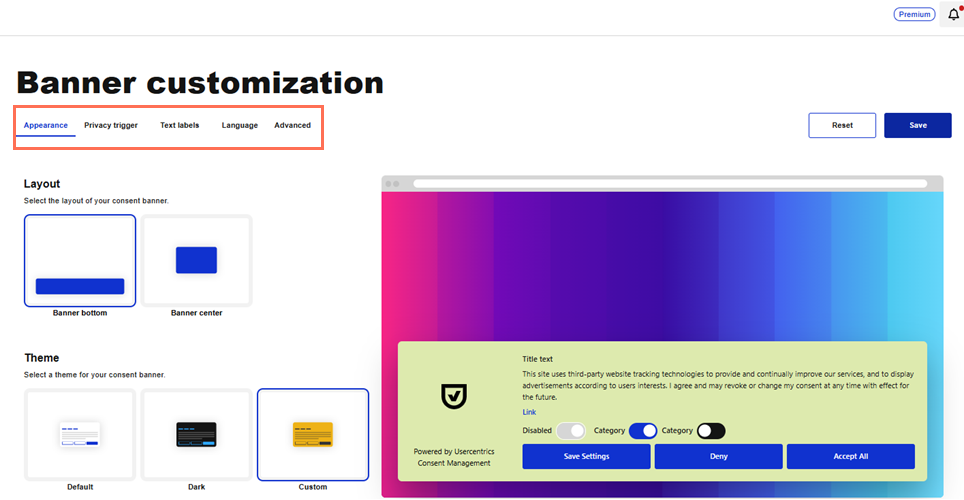
Чтобы настроить баннер:
Бесплатный баннер
Премиальный баннер
- Перейдите к баннеру согласия с использованием файлов cookie в панели управления сайтом.
- Настройте баннер, используя следующие параметры:
- В разделе Внешний вид:
- Макет: вы можете выбрать уменьшенный или полноразмерный баннер.
- Стиль: вы можете выбрать светлую или темную тему.
- В разделе Текстовые метки:
- Основной язык: вы можете установить основной язык баннера.
- Ссылки: добавьте ссылки на документы с политикой, такие как политика конфиденциальности.
- В разделе Язык:
- Язык: выберите язык для отображения баннера cookie. Вы можете добавить только 1 дополнительный язык в бесплатную версию баннера.
- В разделе Дополнительно:
- Включить заполнители: Активируйте переключатель, чтобы предотвратить загрузку сторонних компонентов, управляемых Wix, таких как Google Карты и Facebook, пока не будет предоставлено согласие.
- Повторное отображение баннера: нажмите Изменить, чтобы баннер согласия снова отображался для всех пользователей.
- В разделе Внешний вид:
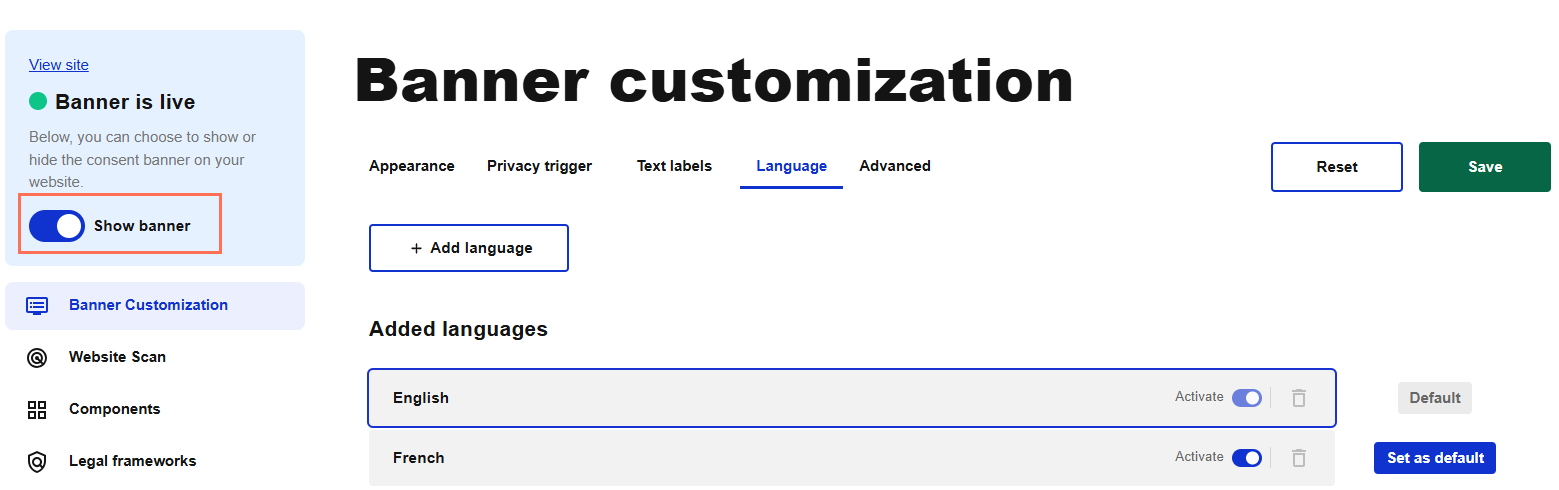
Шаг 4 | Активация баннера
После проверки баннера вы можете сделать его видимым для посетителей сайта. Как только вы это сделаете, баннер появится на вашем сайте и начнет собирать согласие от ваших посетителей.
Чтобы включить баннер:
- Перейдите к баннеру согласия с использованием файлов cookie в панели управления сайтом.
- Активируйте переключатель Показать баннер.
Примечание: при необходимости вы можете использовать переключатель, чтобы отключить баннер.
Совет:
Посмотрите Журнал согласий, в котором содержится список согласий, полученных через баннер cookie. При необходимости вы можете экспортировать журнал и искать конкретных посетителей сайта.
Часто задаваемые вопросы
Нажмите на вопрос ниже, чтобы узнать больше о файлах cookie и вашем сайте Wix.
Что такое триггер конфиденциальности?
Мой баннер с файлами cookie не отображается для посетителей. Почему это происходит?
Могу ли я просмотреть свой баннер с файлами cookie во время редактирования сайта?
Как создать политику конфиденциальности для сайта?