


Wixel: criar um vídeo com IA
- Criar um vídeo
- Editar seu vídeo
- Alterar os componentes no seu vídeo
- Perguntas frequentes
Ações que envolvem gerar e editar um vídeo com IA usam créditos de IA.
Criar um vídeo
Comece na página inicial do Wixel e diga à Aria, sua agente de design com IA, que tipo de vídeo você deseja. Descreva sua ideia e adicione imagens de referência ou transforme as imagens que você já tem em um vídeo de destaques.
Para criar um vídeo:
Escolha que tipo de vídeo você deseja criar:
 para anexar imagens que personalizam o vídeo para o que você precisa. Por exemplo, adicione fotos do tênis de diferentes ângulos para obter um anúncio de produto que o destaque.
 .
.Editar seu vídeo
- Vídeo: o vídeo como um todo (ou seja, um design no seu projeto).
- Plano: os principais elementos de construção da sua história. Cada plano abrange uma cena ou seção do vídeo.
- Elemento de vídeo: o vídeo principal dentro de um plano. Essa camada inclui recursos visuais que a Aria gerou.
- Elementos: camadas visuais como imagens ou texto, cada uma em sua própria linha para que você possa ajustar individualmente a posição e o tempo.
- Música de fundo: a faixa de áudio do vídeo.
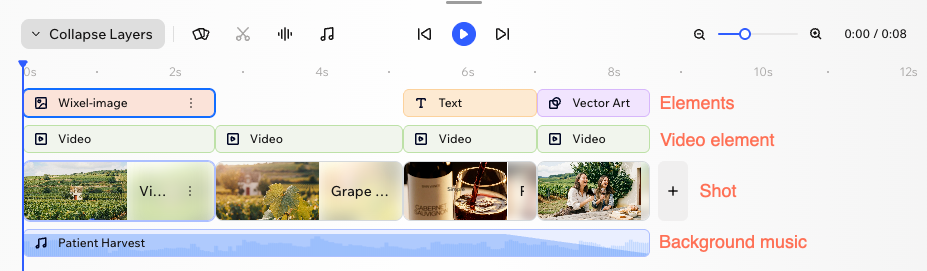
Para editar seu vídeo:
Clique no vídeo relevante no seu projeto.
Escolha o que fazer:
 na linha do tempo.
 à direita da sua linha do tempo e escolha como adicionar um novo plano:
 na barra de ação.
 .
. na linha do tempo.
 no elemento de narração e escolha o que fazer:
 na linha do tempo.
 para ouvir uma amostra antes de selecioná-la.
 .
.Alterar os componentes no seu vídeo
Para alterar os componentes no seu vídeo:
Clique no vídeo relevante no seu projeto.
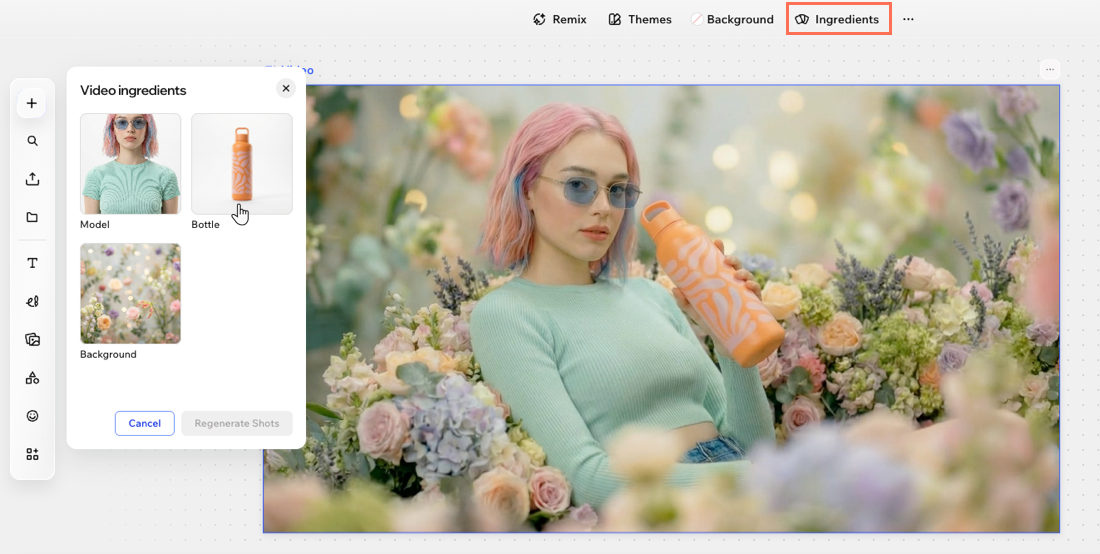
Clique em Componentes na barra de ação.
Clique no componente que você deseja alterar e escolha o que fazer:
Substituir imagem: escolha uma imagem no Gerenciador de Mídia do Wixel.
Recriar imagem: descreva o componente que você deseja e clique em Gerar imagem. Por exemplo, se você tiver uma modelo no vídeo, você pode mudar para um modelo.
(Opcional) Repita o passo 4 para os outros componentes que você deseja alterar.
Clique em Regenerar planos.
Observação: todos os planos que incluem esses componentes são gerados novamente para que seu vídeo permaneça visualmente consistente.
Perguntas frequentes
 /Pausar
 : visualize seu vídeo a partir da posição atual na linha do tempo. Pause ao reproduzir para parar rapidamente e revisar.
 e
e  para trabalhar de perto em um plano.
 Avançar
  : pule para frente ou para trás no vídeo.