header-logo
Primeiros passosConfira como você pode usar o Wix para criar seu site e seu negócio. Personalize seu site usando templates ou contrate um profissional para criar ou aprimorar sua presença online.
Crie o seu siteAprenda a usar o Editor Wix e a gerenciar o conteúdo de seu site. Descubra como proteger a privacidade de seus visitantes e tornar seu site acessível.
Conta e faturamentoRevise as configurações da sua conta, gerencie suas assinaturas e planos Premium e entenda suas faturas.
Use os apps mobile do WixUse o app Wix Owner para administrar seu negócio com eficiência, interagir com seus visitantes e criar uma comunidade.
Conecte um domínioEntenda como comprar, conectar ou transferir um domínio e como manter os dados do seu site seguros.
Gerencie o seu negócioEncontre as ferramentas certas para criar e expandir seus negócios: aceite pagamentos, analise suas estatísticas, conecte-se com visitantes e muito mais.
Promova o seu siteConfira como promover seu site nos motores de busca, enviar campanhas de email e veicular anúncios pagos.
Wix Studio, Parceiros e empresasTire o máximo proveito da sua conta do Wix Studio, Parceiro Wix ou Wix Empresarial, para que você possa expandir seus negócios.
AjudaObtenha informações sobre como resolver os problemas técnicos e de desempenho do seu site. Além disso, acompanhe os próximos recursos em nosso roadmap de produtos.
placeholder-preview-image
Wix LearnDomine novas habilidades com nossos cursos e tutoriais.
Blog do WixConfira nossas dicas de web design, marketing e mais.
Learning Hub de SEOAumente o tráfego orgânico vindo dos motores de busca.
Website developmentDesenvolva um site único com a nossa plataforma full-stack.
Contrate um profissionalAlcance seus objetivos com a ajuda de um especialista.
placeholder-preview-image

Wixel: adicionar elementos a um documento

Neste artigo
  • Ferramentas de IA
  • Mídia
  • Elementos de layout
  • Incorporações
  • FAQs
Torne seu documento Wixel mais impactante ao adicionar elementos interativos e visuais. Se você deseja exibir dados com um gráfico, incorporar mídia ou organizar seu layout, você tem todos os recursos necessários diretamente no seu workspace do projeto. Combine diferentes elementos para tornar seu documento útil e envolvente para qualquer leitor.
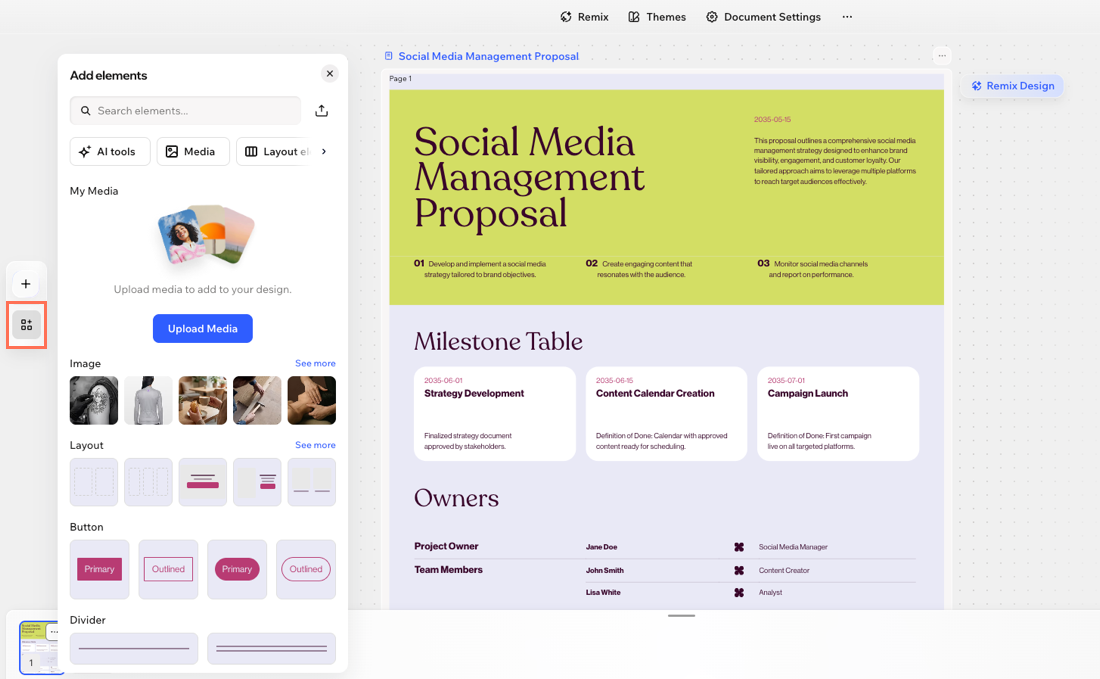
A screenshot of the Add elements panel for a document in Wixel.

Ferramentas de IA

Use os recursos com tecnologia de IA do Wixel para ir além dos recursos de documentos padrão. O widget de IA permite que você adicione conteúdo inteligente e interativo aos seus documentos, como gráficos, infográficos, jogos, mapas e muito mais, ao descrever o que você deseja criar.
  1. Vá para o seu projeto no Wixel.

  2. Selecione o documento correspondente no seu projeto.

  3. Clique no ícone Elementos na barra de ação.

  4. Clique em Ferramentas de IA.

  5. Selecione Widget de IA.

  6. Descreva o que você deseja criar na caixa de texto. Por exemplo: "Crie um gráfico de barras mostrando o crescimento de assinaturas por mês" ou "Crie uma calculadora simples de plano de refeições".

  7. (Opcional) Clique em Tipos para escolher um tipo de widget específico (por exemplo: gráfico, calculadora) e clique no ícone Adicionar para incluir arquivos de referência.

  8. Clique no ícone Enviar .

  9. (Opcional) Avalie o widget que foi adicionado ao seu documento. Se você deseja refiná-lo ou atualizá-lo, selecione o widget e use o chat com a Aria para explicar o que alterar. Você também pode usar as sugestões fornecidas acima do widget.
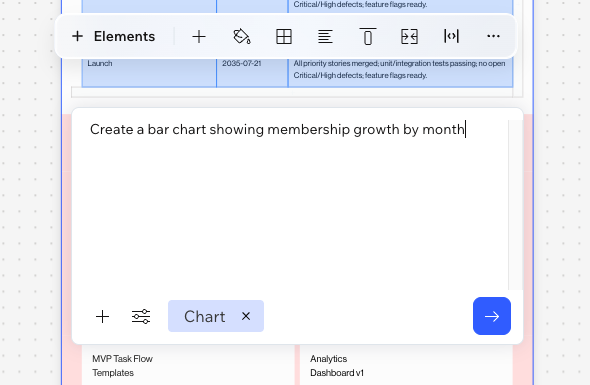
Uma captura de tela que mostra o widget de IA no Wixel.

Mídia

Deixe seu documento mais dinâmico e informativo ao incluir uma ampla variedade de mídias. Adicione imagens, galerias, vídeos, GIFs, arquivos ou áudio diretamente do seu Gerenciador de Mídia, dispositivo ou fontes externas.
  1. Vá para o seu projeto no Wixel.

  2. Selecione o documento relevante no seu projeto.

  3. Clique no ícone Elementos na barra de ação.

  4. Selecione o elemento relevante em Mídia:


Elementos de layout

Estruture e organize seu conteúdo usando layouts prontos, colunas e outras ferramentas de design visual. Isso ajuda a garantir que seu documento seja fácil de seguir, atraente e eficaz.
  1. Vá para o seu projeto no Wixel.

  2. Selecione o documento relevante no seu projeto.

  3. Clique no ícone Elementos na barra de ação.

  4. Selecione o elemento relevante em Elementos de layout:


Incorporações

Adicione conteúdo das suas plataformas favoritas diretamente no seu projeto ao incorporar mídia, posts nas redes sociais e muito mais. Você pode incorporar vídeos, áudio ou posts para tornar seu documento dinâmico.
  1. Vá para o seu projeto no Wixel.

  2. Selecione o documento relevante no seu projeto.

  3. Clique no ícone Elementos na barra de ação.

  4. Selecione o elemento relevante em Incorporações:


FAQs

Clique em uma pergunta abaixo para saber mais sobre os elementos do documento.