


Criar um cupom de frete grátis
5 min
Neste artigo
- Criar um cupom de frete grátis
- Tutorial em vídeo
- Perguntas frequentes
Importante:
Os cupons de frete grátis podem ser usados apenas com o Wix Stores.
Incentive seu cliente a concluir uma compra ao oferecer um cupom de frete grátis. Você pode limitar o cupom para que ele só possa ser usado para compras acima de um preço determinado.

Criar um cupom de frete grátis
Depois de dar um nome ao seu cupom e adicionar as informações, você pode escolher exatamente quando e como ele pode ser usado.
Painel de controle
App Wix
- Vá para Cupons no painel de controle do seu site.
- Clique em + Novo cupom.
- Selecione Frete grátis.
- Insira o Código do cupom que os clientes precisam inserir.
- Insira o Nome do cupom.
Observação: esse nome é apenas para uso interno. Os clientes não o verão. - Selecione uma opção no dropdown Aplicar em:
- Todos os pedidos: o cupom pode ser usado para qualquer compra.
- Em pedidos acima de: o cupom pode ser usado quando o subtotal da compra for maior que um valor específico.
- (Opcional) Marque a caixa de seleção Incluir assinaturas para aplicar esse cupom às assinaturas da loja.
Observação: o desconto se aplica a cada ciclo de cobrança (por exemplo: todos os meses de uma assinatura mensal). - Defina a validade do cupom:
- Informe a data de início.
- Insira a data de término ou marque a caixa de seleção Sem expiração.
- (Opcional) Defina limitações do cupom:
- Limite o número total de usos para esse cupom: insira o número total de vezes que ele pode ser usado.
Dica: várias compras feitas pelo mesmo cliente são contadas separadamente. - Limite de 1 uso por cliente: cada cliente pode usar o cupom apenas uma vez.
- Limite o número total de usos para esse cupom: insira o número total de vezes que ele pode ser usado.
- Clique em Criar cupom.
Tutorial em vídeo
Confira o tutorial em vídeo ou role para baixo para ler as perguntas frequentes.
Perguntas frequentes
Clique nas perguntas abaixo para saber mais sobre cupons.
Posso desativar um cupom temporariamente?
 ao lado do cupom e selecione a opção relevante.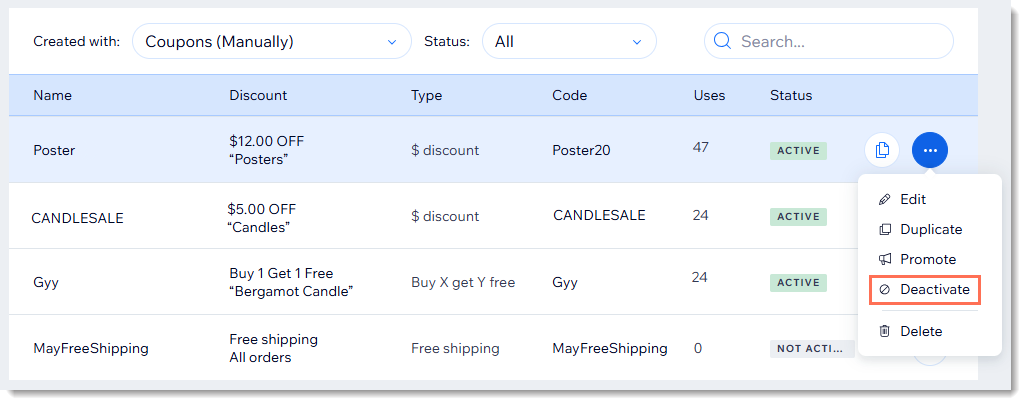
Os códigos de cupom diferenciam maiúsculas de minúsculas?
Por que o código promocional não está visível na página do carrinho?
Posso oferecer descontos sem códigos do cupom?
Para compras feitas com o método de pagamento manual, quando a contagem de cupons disponíveis é atualizada?
Posso criar um cupom com códigos exclusivos para cada uso?
Como posso divulgar ou compartilhar meu cupom?
 ao lado do cupom relevante.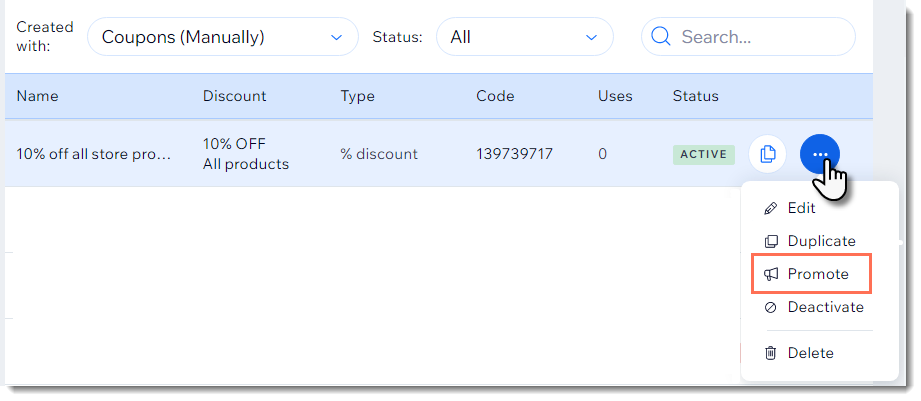
Como posso aplicar um cupom a um grupo de produtos da loja?
Como os cupons são aplicados às assinaturas de produtos da loja?
Contrate um profissionalEncontre um Parceiro Wix que pode ajudar você a alcançar os objetivos do seu site.
