


Criar um cupom de desconto
5 min
Neste artigo
- Criar um cupom de desconto
- Tutorial em vídeo
- Perguntas frequentes
Importante:
Os cupons de desconto de preço podem ser usados com o Wix Stores, Wix Bookings, Pedidos do Wix Restaurantes (Novo), Wix Events e Programas Online Wix.
Atraia mais clientes e fortaleça a fidelidade à sua marca oferecendo um cupom de desconto no preço (por exemplo: R$ 5,00 de desconto). Você controla exatamente a que o cupom se aplica: todos os itens ou apenas um item ou categoria específica.

Criar um cupom de desconto
Ofereça aos clientes um preço definido de desconto em todos os itens ou aplique-o apenas a um item ou categoria específica. Você pode escolher o valor do desconto e definir as datas em que o cupom é válido.
Para criar um cupom de desconto de preço:
- Vá para Cupons no painel de controle do seu site.
- Clique em + Novo cupom.
- Selecione R$ Desconto.
- Insira o Código do cupom que os clientes precisam inserir.
- Insira o Nome do cupom.
Observação: esse nome é apenas para uso interno. Os clientes não o verão. - Insira o valor do desconto.
- Escolha a quais itens o cupom se aplica no menu dropdown Aplicar em.
- Selecione uma das seguintes opções (não disponível se você selecionou "Subtotal mínimo do pedido"):
- Aplicar uma vez por pedido: se um cliente comprar vários itens aos quais o cupom se aplica, apenas o item com o preço mais baixo tem desconto.
- Aplicar para todo item elegível no pedido: se um cliente comprar vários itens aos quais o cupom se aplica, todos recebem desconto.
- (Opcional) Marque a caixa de seleção Incluir assinaturas para aplicar esse cupom às assinaturas da loja.
Observação: o desconto se aplica a cada ciclo de cobrança (por exemplo: todos os meses de uma assinatura mensal). Certifique-se de que o valor do cupom não é maior que o preço da assinatura. - Defina a validade do cupom:
- Informe a data de início.
- Insira a data de término ou marque a caixa de seleção Sem expiração.
- (Opcional) Defina limitações do cupom:
- Limite o número total de usos para esse cupom: insira o número total de vezes que ele pode ser usado.
Dica: várias compras feitas pelo mesmo cliente são contadas separadamente. - Limite de 1 uso por cliente: cada cliente pode usar o cupom apenas uma vez.
- Limite o número total de usos para esse cupom: insira o número total de vezes que ele pode ser usado.
- Clique em Criar cupom.
Tutorial em vídeo
Confira o tutorial em vídeo ou role para baixo até a seção de perguntas frequentes.
Perguntas frequentes
Clique nas perguntas abaixo para saber mais sobre cupons.
O que acontece se o desconto for maior do que o preço do item?
Posso desativar um cupom temporariamente?
 ao lado do cupom e selecione a opção relevante.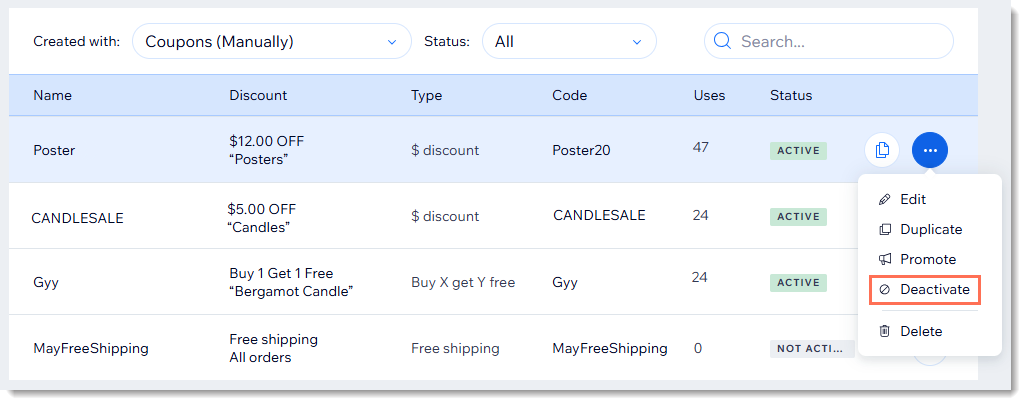
Os códigos de cupom diferenciam maiúsculas de minúsculas?
Por que o código promocional não está visível na página do carrinho?
Posso oferecer descontos sem códigos do cupom?
Para compras feitas com o método de pagamento manual, quando a contagem de cupons disponíveis é atualizada?
Posso criar um cupom com códigos exclusivos para cada uso?
Como posso divulgar ou compartilhar meu cupom?
 ao lado do cupom relevante.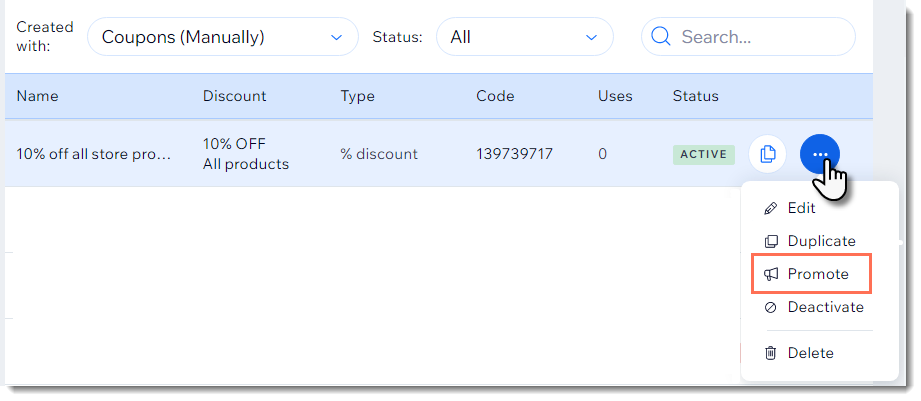
Como posso aplicar um cupom a um grupo de produtos da loja?
Como os cupons são aplicados às assinaturas de produtos da loja?
Contrate um profissionalEncontre um Parceiro Wix que pode ajudar você a alcançar os objetivos do seu site.
