


Wix Smart Chat: gerenciar suas configurações
10 min
Neste artigo
- Escolher o modo de disponibilidade do chat
- Ajuste as configurações de avatar
- Definir as configurações do chat de IA
- Configurar o chat manual
- Personalizar o comportamento do widget do chat
- Personalizar o comportamento offline do chat
- Perguntas frequentes
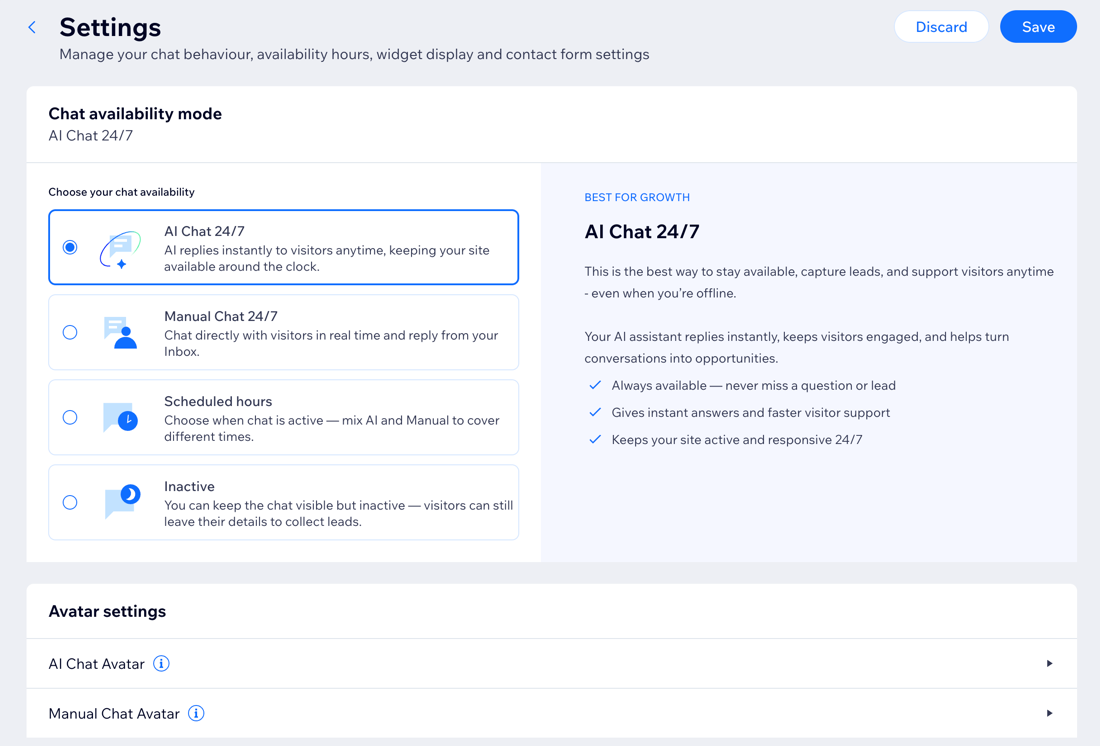
As configurações do Wix Smart Chat permitem controlar como seu chat funciona no seu site: quando ele está disponível, o que os visitantes veem e como suas experiências de chat manual e com IA são configuradas. Aqui, você pode gerenciar seu modo de disponibilidade, saudações ao visitante, comportamento do formulário de contato, experiência offline e avatares.
Dicas:
- Se você mudar de ideia, clique em Descartar para reverter para a última versão salva.
- Qualquer alteração que você fizer aqui não será aplicada até que você clique em Salvar.
Escolher o modo de disponibilidade do chat
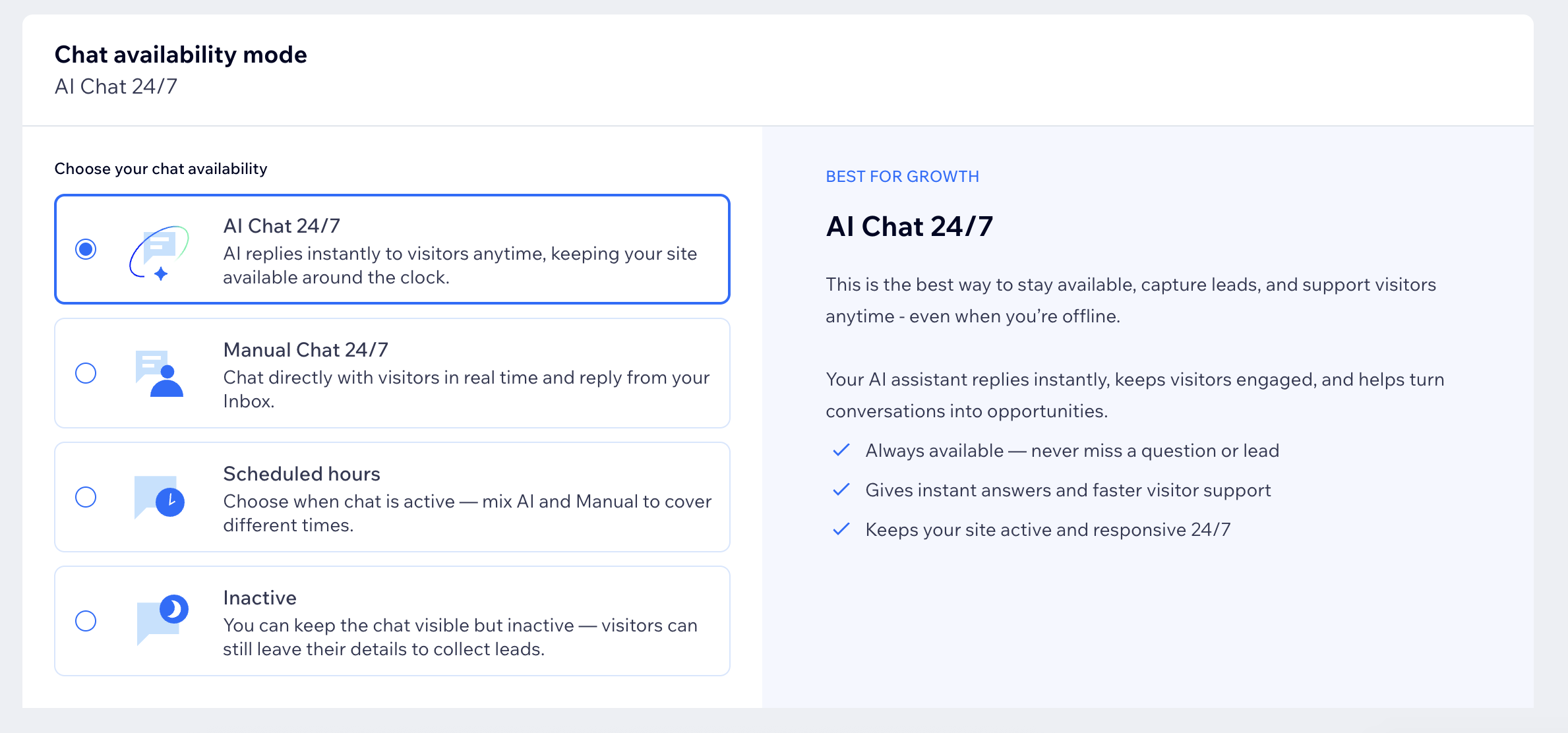
Por definição, o Wix Smart Chat começa com o chat de IA ativo 24/7, para que os visitantes possam receber respostas imediatamente. Você pode alterar o modo a qualquer momento para se adequar ao seu modelo de negócios e estilo de resposta.
Para escolher o modo de disponibilidade do chat:
- Vá para Smart Chat no painel de controle do seu site.
- Clique no dropdown Gerenciar e selecione Configurações gerais.
- Selecione um modo de disponibilidade do chat:
Chat de IA 24/7
Chat manual 24/7
Horário programado
Inativo
Ajuste as configurações de avatar
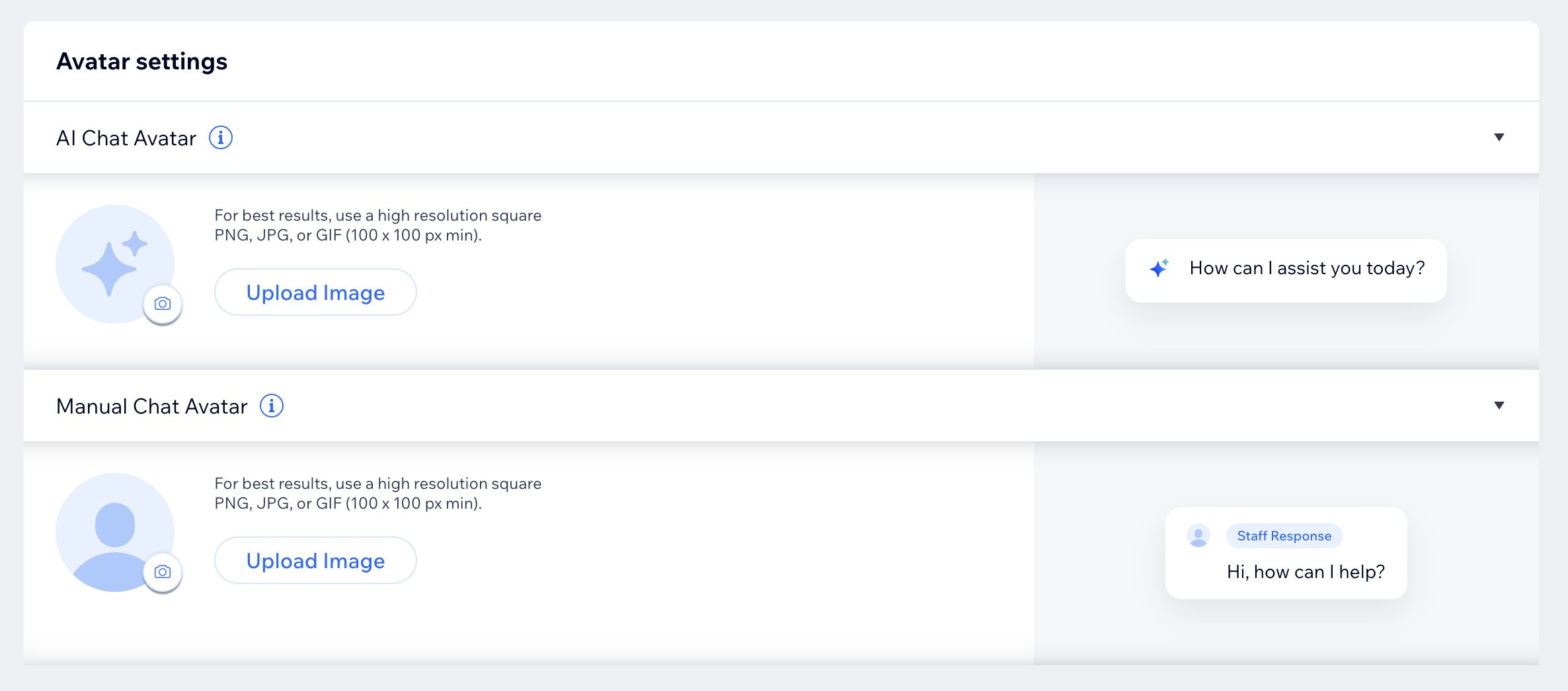
Escolha as imagens de perfil que os visitantes veem no seu chat quando eles estão usando chat de IA ou o chat manual. Adicionar um avatar reconhecível ajuda os visitantes a entender com quem eles estão conversando e mantém a experiência consistente com a sua marca.
Para ajustar as configurações de avatar:
- Vá para Smart Chat no painel de controle do seu site.
- Clique no dropdown Gerenciar e selecione Configurações gerais.
- Em Configurações de avatar, escolha qual atualizar:
- Avatar do chat de IA: defina o avatar que os visitantes veem quando seu chat de IA responde. Use um ícone de marca ou uma imagem de assistente para que os visitantes reconheçam imediatamente que eles estão conversando com uma IA.
- Avatar do chat manual: defina o avatar que os visitantes veem quando você ou os membros da sua equipe respondem manualmente. Pode ser seu logo, uma foto ou avatar da equipe, você decide o que aparece para os clientes.
Dicas:
- Para garantir qualidade ideal, use uma imagem quadrada em alta resolução (pelo menos 100 x 100 px) no formato PNG, JPG ou GIF.
- Use a visualização à direita para ver como o avatar ficará dentro do chat antes de salvar.
Definir as configurações do chat de IA
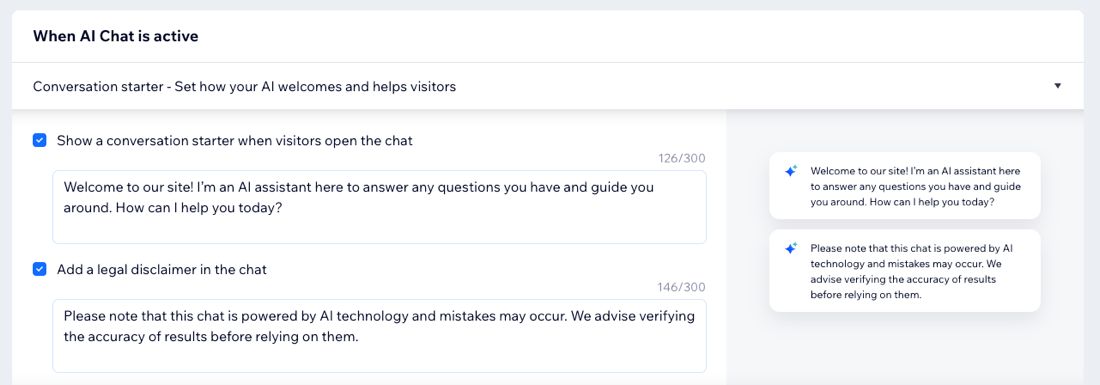
Quando o Smart Chat está ativo, você pode controlar o que os visitantes veem quando abrem o chat e como a IA ajuda a guiar a conversa. Essas configurações permitem que você adapte a experiência de IA para ela combinar com o seu negócio, seja adicionando uma mensagem de boas-vindas, sugerindo tópicos rápidos ou mostrando visões gerais da página enquanto os visitantes navegam.
Para definir as configurações do chat de IA:
- Vá para Smart Chat no painel de controle do seu site.
- Clique no dropdown Gerenciar e selecione Configurações gerais.
- Escolha o que você deseja configurar em Quando o chat de IA estiver ativo:
Início da conversa
Tópicos rápidos
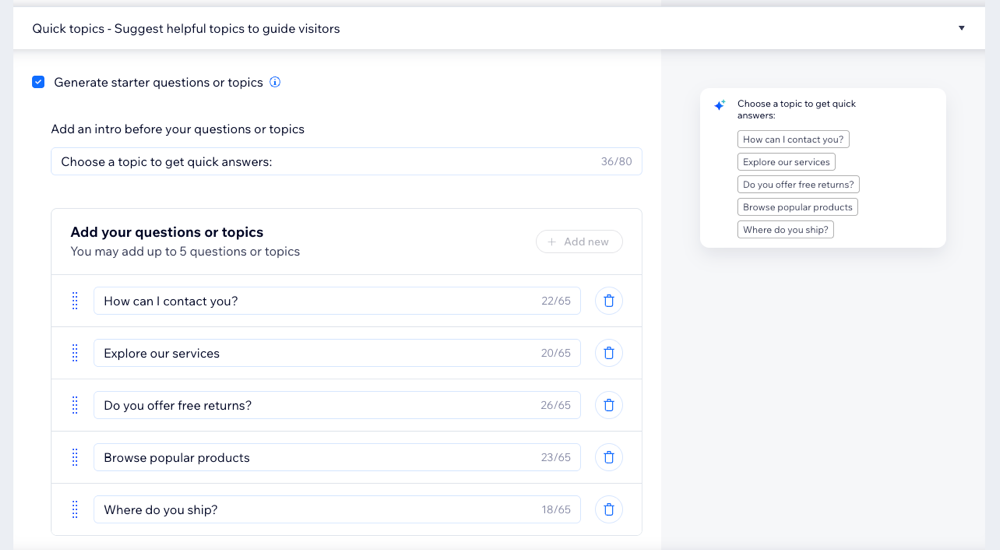
Visão geral da página

Configurar o chat manual
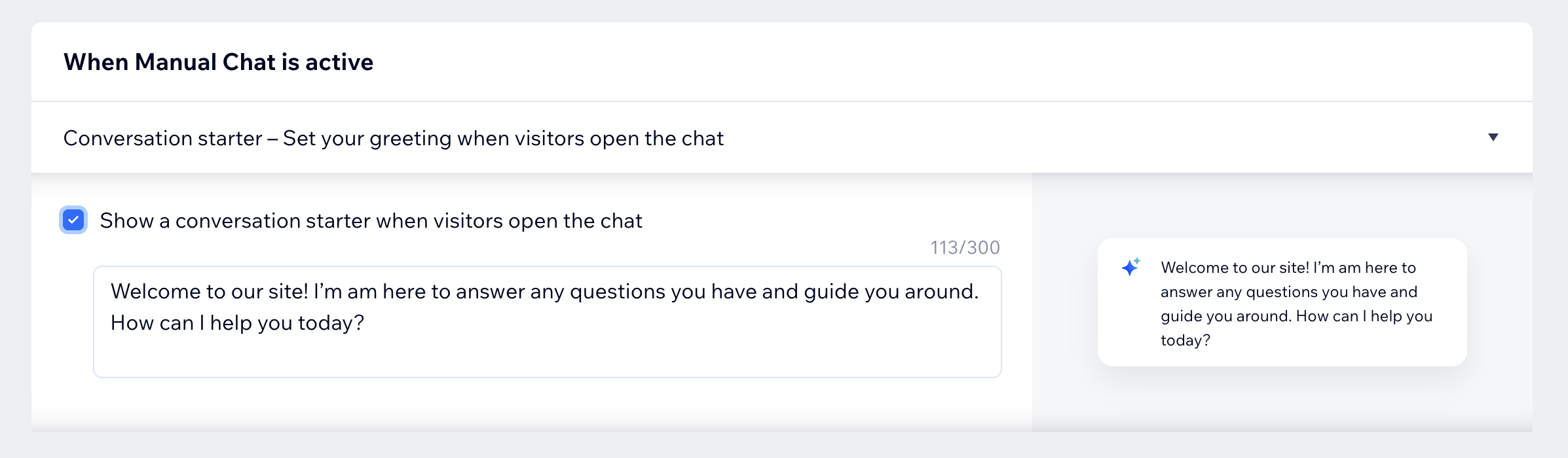
Quando o chat manual está ativo, os visitantes podem enviar uma mensagem diretamente para você e esperar sua resposta. Nessa seção, você pode controlar o que os visitantes veem quando abrem o chat para que as expectativas sejam claras e a conversa seja iniciada sem problemas.
Para configurar o chat manual:
- Vá para Smart Chat no painel de controle do seu site.
- Clique no dropdown Gerenciar e selecione Configurações gerais.
- Em Quando o chat manual estiver ativo, clique em Início de conversa.
- Marque a caixa de seleção para exibir uma breve saudação no início de um novo chat manual. Isso ajuda a alinhar as expectativas, como avisar que você vai responder logo, e orienta os visitantes sobre o que perguntar antes de mandarem a primeira mensagem.
Personalizar o comportamento do widget do chat
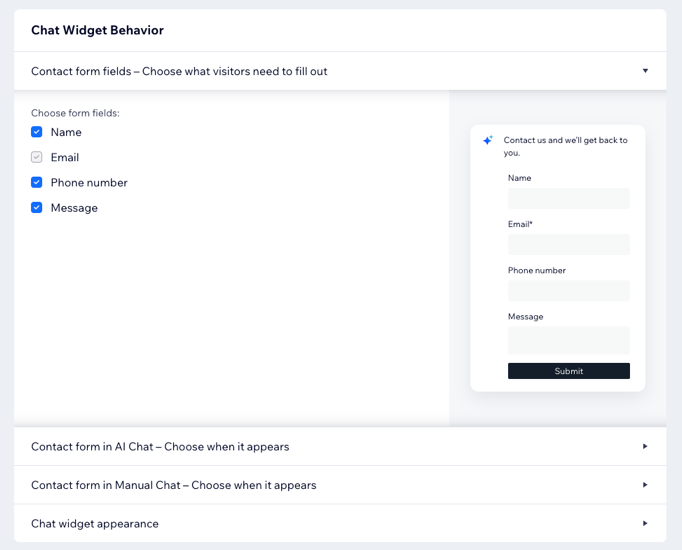
Controle como os visitantes interagem com o widget de chat no seu site. Aqui você pode escolher quais campos do formulário de contato coletar, decidir quando o formulário de contato aparece no chat de IA e no chat manual e personalizar onde o widget aparece e quando ele é aberto.
Para personalizar o comportamento do widget do chat:
- Vá para Smart Chat no painel de controle do seu site.
- Clique no dropdown Gerenciar e selecione Configurações gerais.
- Em Comportamento do widget do chat, escolha o que personalizar:
Campos do formulário de contato
Formulário de contato no chat de IA
Formulário de contato no chat manual
Aparência do widget do chat
Personalizar o comportamento offline do chat
Quando o chat está offline, você escolhe o que os visitantes veem no seu site. Configurar o que acontece quando o chat está fora do ar te ajuda a manter o profissionalismo e a responder bem, mesmo quando não dá para atender na hora. Isso evita perder oportunidades e deixa claro quando você vai responder.
O chat fica offline quando está fora do seu horário programado, quando o modo de disponibilidade do chat está definido como Inativo ou quando sua cota de créditos de IA é atingida.
Para personalizar o comportamento offline do chat:
- Vá para Smart Chat no painel de controle do seu site.
- Clique no dropdown Gerenciar e selecione Configurações gerais.
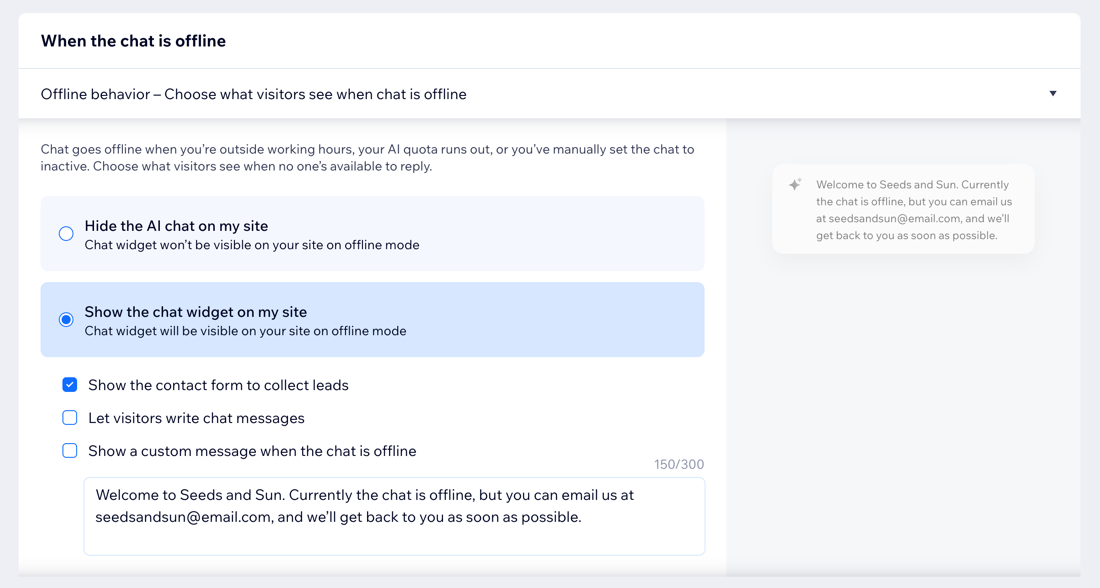
- Role para baixo até Quando o chat estiver offline e clique em Comportamento offline.
- Escolha o que você deseja fazer:
- Ocultar chat de IA no meu site: remova o widget do chat do seu site enquanto o chat estiver offline, para que os visitantes não vejam o widget ou tentem iniciar uma conversa.
- Exibir o widget de chat no meu site: mantenha o widget do chat visível no seu site no modo offline. Para mostrar qualquer coisa aos visitantes, selecione pelo menos uma opção:
- Mostrar o formulário de contato para coletar leads: mostre seu formulário de contato para que os visitantes possam deixar seus dados. Isso ajuda você a capturar leads mesmo quando não há ninguém disponível.
- Permitir que os visitantes escrevam mensagens no chat: permita que os visitantes digitem e enviem uma mensagem enquanto o chat está offline, para que eles ainda possam entrar em contato pela experiência do chat.
- Mostrar uma mensagem personalizada quando o chat estiver offline: mostre uma mensagem que explica que o chat está offline para definir as expectativas. Você pode personalizar o texto exato na caixa de texto. Por exemplo, explique como entrar em contato e quando você responderá.
Perguntas frequentes
Clique nas perguntas abaixo para saber mais.
Posso personalizar o design do chat?
Posso visualizar as interações entre a IA e os visitantes do meu site?
Existe uma maneira de desativar o chat temporariamente?
Contrate um profissionalEncontre um Parceiro Wix que pode ajudar você a alcançar os objetivos do seu site.
