


Wix Smart Chat: fazer o design e personalizar o chat
Neste artigo
- Personalizar o layout do chat
- Definir as configurações de texto do chat
- Fazer o design do seu chat
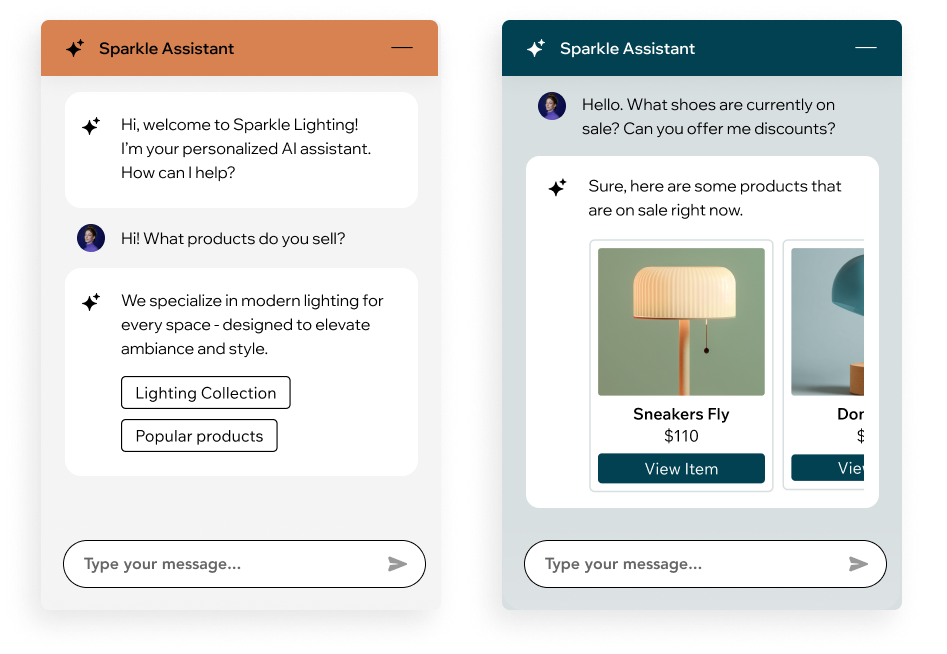
O Wix Smart Chat permite que você reflita a voz e o estilo da sua marca ao criar e personalizar sua interface de chat. Você pode ajustar cores, texto, layout e muito mais diretamente no seu editor, proporcionando uma experiência de uso mais fácil e agradável para os visitantes.
Esse toque personalizado pode fazer com que eles se sintam mais conectados à sua marca e tenha uma maior probabilidade de concluir uma compra. Ao incentivar os visitantes do site a entrar em contato, você aumenta o engajamento e fornece um melhor serviço.
Personalizar o layout do chat
Escolha como deseja exibir o chat no seu site. Escolha em que parte da página ele aparece e como as novas mensagens aparecem para os visitantes.
Para personalizar o layout:
Editor Wix
Editor do Wix Studio
- Vá para o seu editor.
- Clique no widget de chat.
- Clique em Configurações.
- Clique na aba Layout.
- Escolha o que você deseja personalizar:
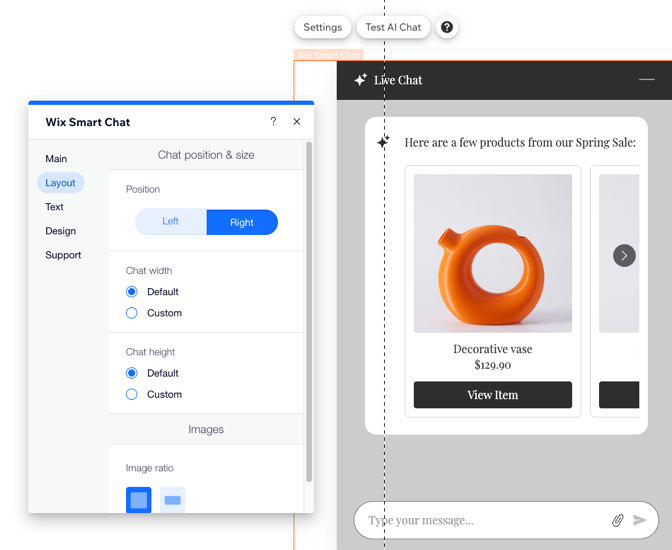
- Posição: decida se deseja que sua caixa do chat apareça no canto inferior esquerdo ou no canto inferior direito do seu site.
- Largura e altura: escolha a largura e a altura do chat, você pode usar as configurações padrão ou personalizá-lo usando o slider.
Definir as configurações de texto do chat
Insira o texto que você gostaria que apareça quando o chat estiver minimizado ou offline. Forneça aos seus visitantes informações antecipadas, como seu tempo médio de resposta.
Para definir as configurações de texto:
Editor Wix
Editor do Wix Studio
- Vá para o seu editor.
- Clique no widget de chat.
- Clique em Configurações.
- Clique na aba Texto.
- Escolha qual modo você deseja personalizar: Texto do chat de IA ou Texto do chat manual.
- Escolha o que você deseja personalizar:
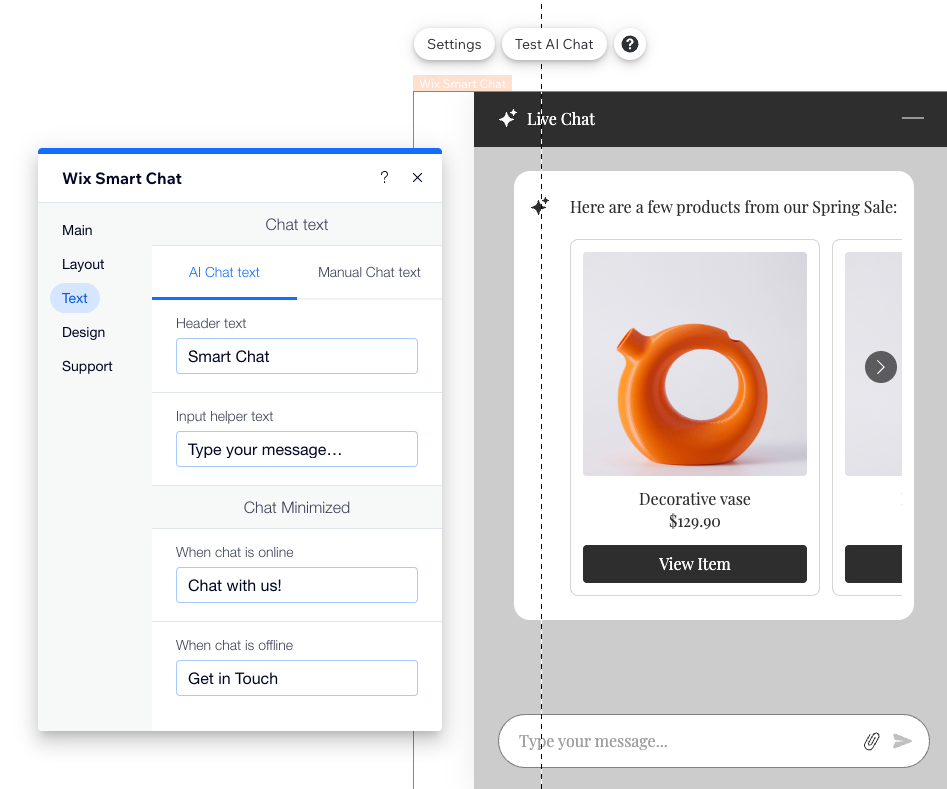
- Texto do cabeçalho: insira o nome que você gostaria que apareça no cabeçalho quando a caixa do chat estiver aberta.
- Texto auxiliar de entrada: defina o texto padrão solicitando que os visitantes insiram uma mensagem (por exemplo: "Digite sua mensagem...").
- Quando o chat está online: insira o texto que os visitantes do site veem quando sua caixa de chat está disponível para conversar, mas minimizada.
- Quando o chat está offline: insira o texto que os visitantes do site veem quando sua caixa de chat não está disponível e está minimizada.
Observação: essa opção só está disponível se você tiver selecionado um layout de chat minimizado que inclui texto na aba Design.
Fazer o design do seu chat
Faça o design de cada componente do chat no seu editor.
Para fazer o design do seu chat:
Editor Wix
Editor do Wix Studio
- Vá para o seu editor.
- Clique no widget de chat.
- Clique em Configurações.
- Clique na aba Design.
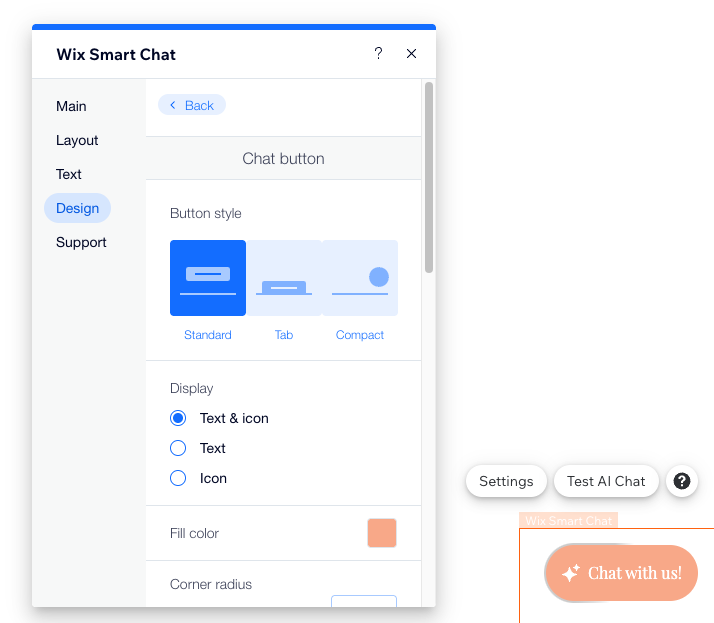
- Escolha o que você deseja personalizar:
Cabeçalho
Background
Mensagens
Campo de entrada
Chat minimizado
Contrate um profissionalEncontre um Parceiro Wix que pode ajudar você a alcançar os objetivos do seu site.
