


Apps mobile do Wix: configurar permissões de visualização para os usuários do seu app
Neste artigo
- Definir permissões de visualização para suas telas
- Perguntas frequentes
Seu próprio app mobile inclui várias telas que mantêm seu conteúdo organizado, como "Página inicial", "Eventos", "Aulas", etc. Os usuários do app podem navegar por essas telas usando o menu de navegação na parte superior.
Você pode controlar quem vê cada tela ao definir as permissões. Por exemplo, você pode tornar uma tela "Aulas" visível apenas para membros com um plano pago ou que tenham um selo de instrutor, enquanto outros usuários não a verão.
Observação:
Seu app nativo pode ser definido para o modo de membro ou para o
modo de visitante. O modo de visitante oferece mais opções para definir permissões da tela e qualquer pessoa pode abrir o app, mesmo que não seja um membro.
Definir permissões de visualização para suas telas
Escolha quem pode ver cada tela no seu app mobile do Wix. Restrinja o acesso a membros com determinados selos ou planos pagos e personalize a experiência do app para os outros membros.
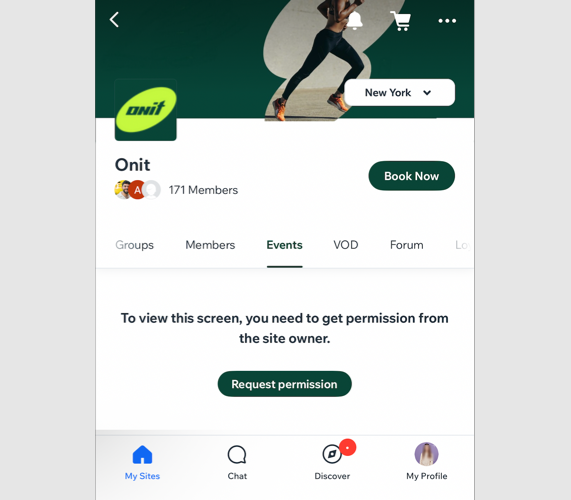
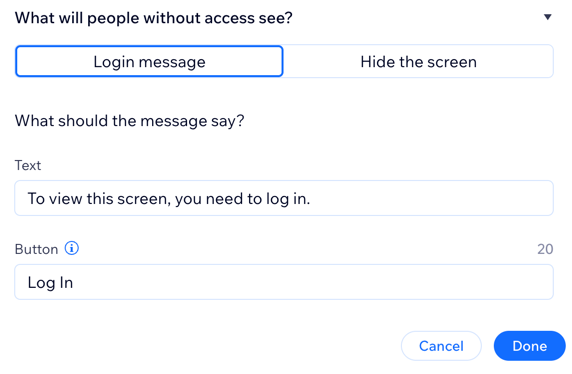
Por exemplo, você pode ocultar uma tela de usuários sem acesso ou mostrá-la bloqueada com sua própria mensagem e botão de call to action.
Antes de começar:
Defina seu app para o
modo de visitante para acessar mais opções de permissão para cada tela. No modo de membro, selecionar "Todos os membros" dá acesso a todos e oculta essas configurações avançadas.
Painel de controle
App Wix
App do Wix Studio
- Vá para App mobile no painel de controle do seu site.
- Clique na aba com o nome do seu próprio app mobile.
- Clique em Editar app mobile.
- Clique em Telas à esquerda.
- Clique no ícone Mais ações
 ao lado da tela relevante.
 - Clique em Definir permissões.
- (Apenas para modo de visitante) Selecione quem pode ver essa tela:
- Todos: qualquer pessoa que usa seu app pode ver a tela. Clique em OK para definir permissões para todos.
- Apenas membros: limite o acesso a determinados membros. Escolha quais membros podem acessar a tela:
Todos os membros
Membros com selos:
Membros com planos pagos
Perguntas frequentes
Clique nas perguntas abaixo para saber mais sobre como gerenciar permissões para cada tela.
O que os membros veem quando não têm permissão para visualizar uma tela?
O que acontece depois que um membro solicita permissões para visualizar uma tela?
Existe alguma diferença entre as páginas do meu site e as telas do aplicativo?
Contrate um profissionalEncontre um Parceiro Wix que pode ajudar você a alcançar os objetivos do seu site.
